摩石(Moorstone) WMS系统操作指导手册
1 文档控制
返回目录1.1 修改记录
| 编制日期 | 编制人 | 版本 | 编制内容 |
|---|---|---|---|
| 2023/09/22 | Moorstone | V 1.0 | 初始版本 |
1.2 缩写词及术语
| 术语 | 全称或解释 | 注释 |
|---|---|---|
| WMS | Warehouse Management System | 仓库管理系统 |
| WCS | Warehouse Control System | WCS负责协调与调度物流设备 |
| PTL | Pick To Light | 电子标签拣选 |
| RF | Radio Frequency | 无线射频设备 |
| ASN | Advanced Shipping Note | 预到货通知单 |
| PO | Purchase Order | 入库订单 |
| SO | Sales Order | 出库订单 |
| SKU | Stock Keeping Unit (or Item) | 基本存货单位,代表单一商品 |
| UOM | Unit of Measure | 计量单位 |
| Wave | 波次 | 将具有相同特性订单集中处理 |
| Exception | 异常处理 | 参照异常处理流程 |
1.3 仓库组织
本期WMS涉及的范围包括:系统管理和仓库管理。
2 系统管理
返回目录2.1 用户管理
在web系统管理-用户管理页面,可查询、添加、修改和删除用户。
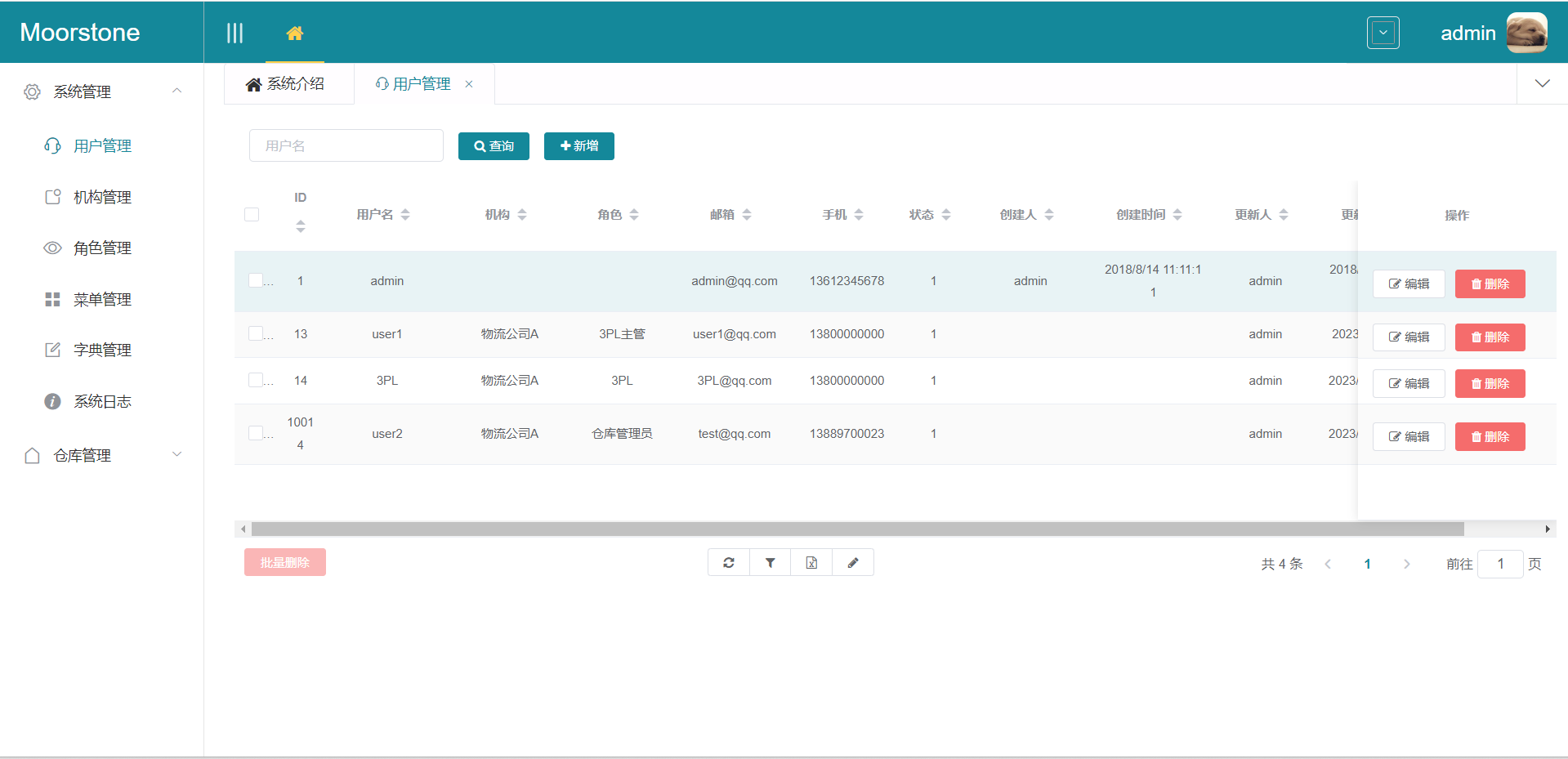
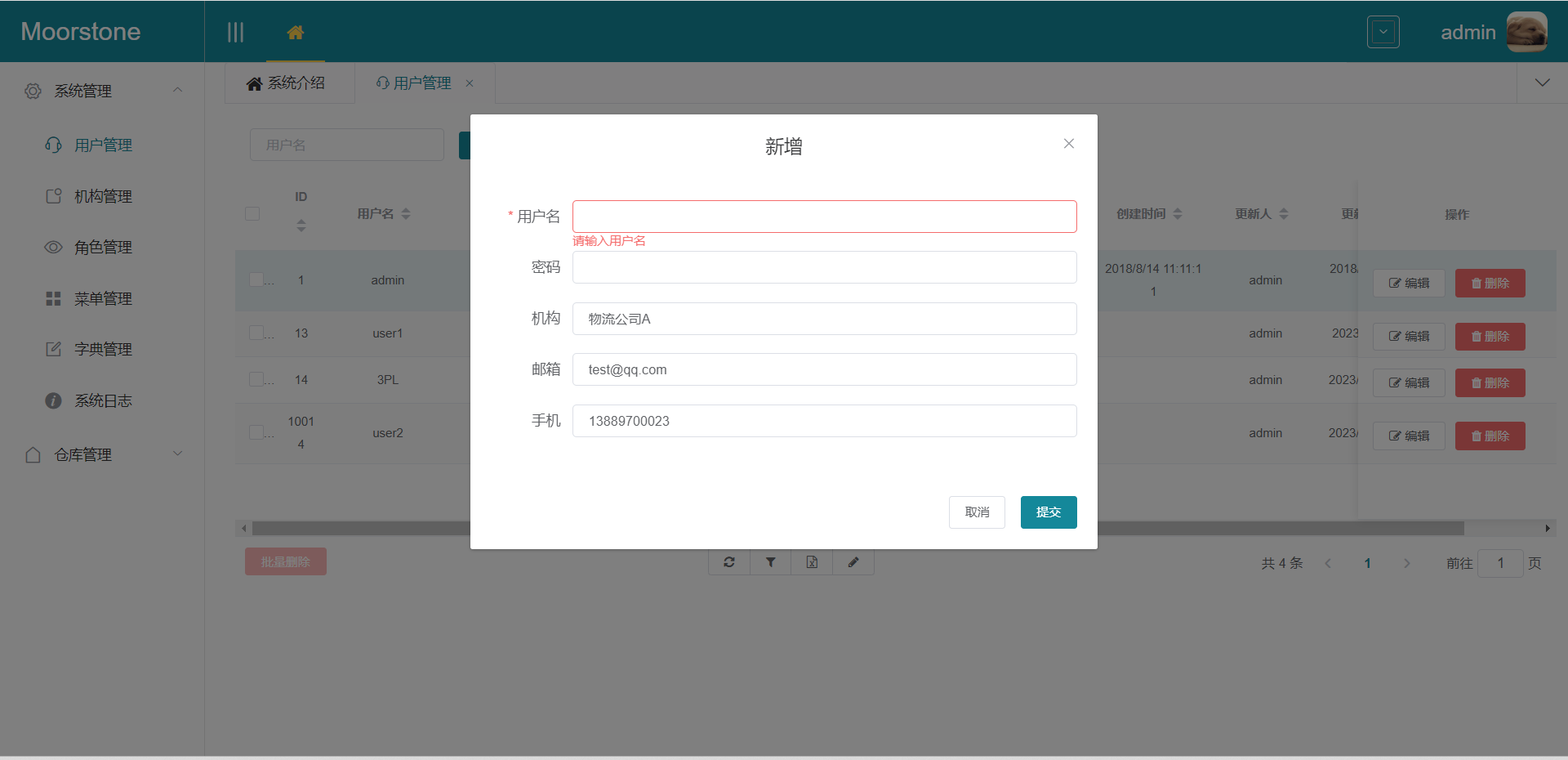
点击【新增】,新增用户。
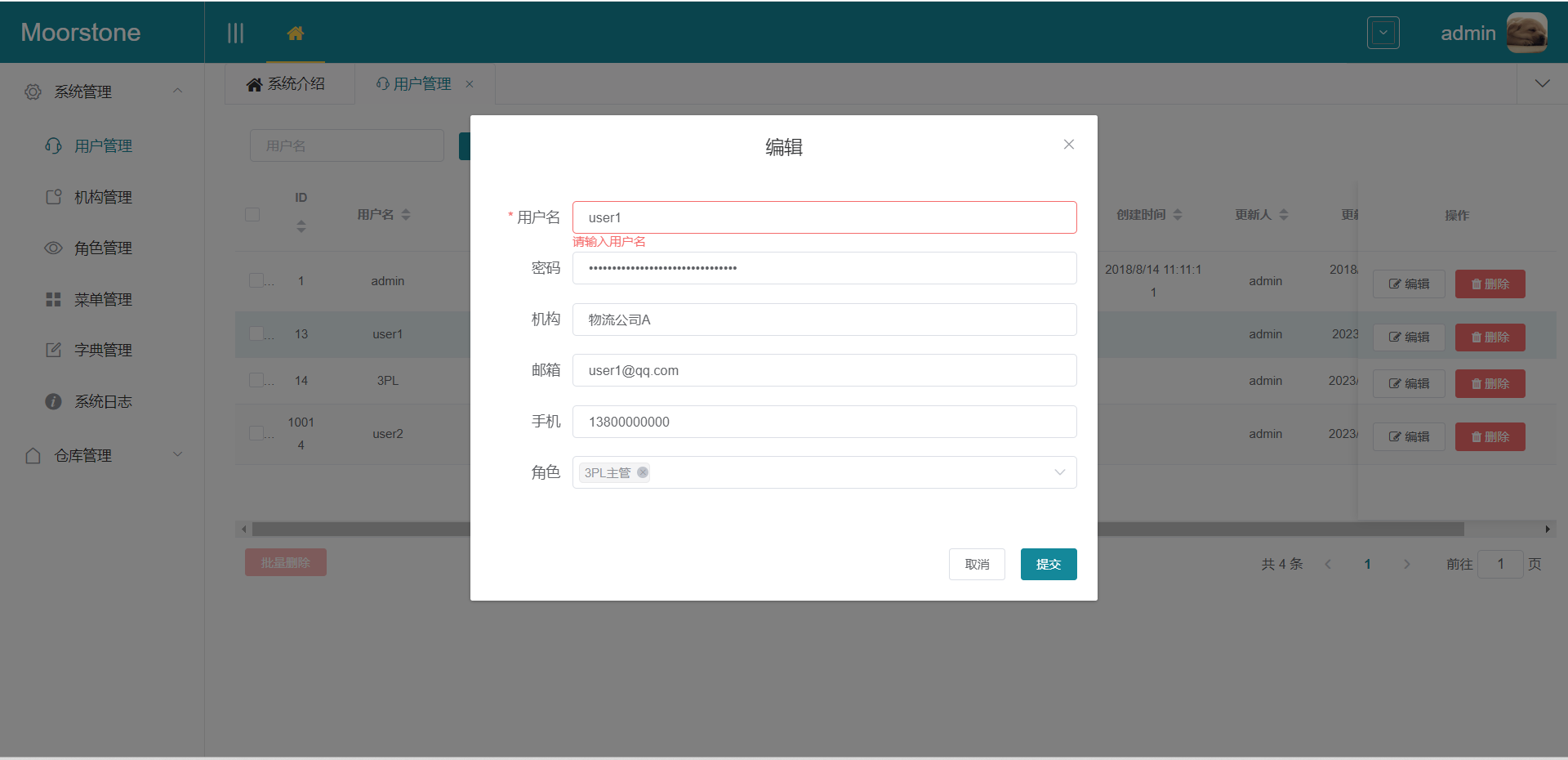
用户管理页面,点击【编辑】,指定用户的角色,不同角色用户不同的菜单查看权限。
2.2 机构管理
在web系统管理-机构管理页面,可查询、添加、修改和删除机构。

2.3 角色管理
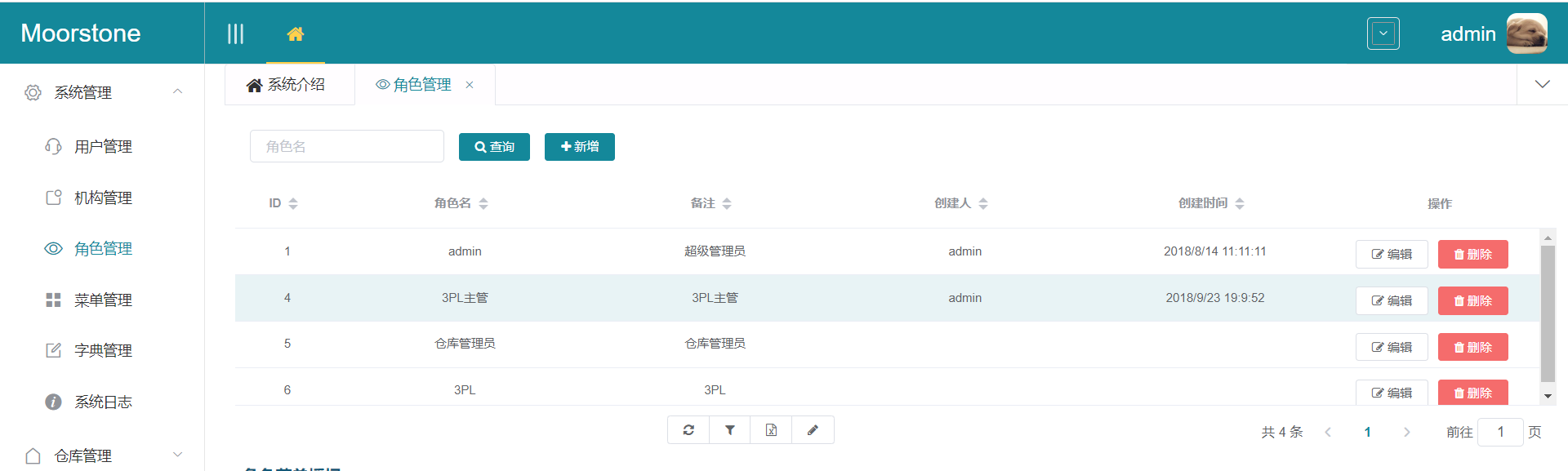
在web系统管理-角色管理页面,可查询、添加、修改和删除角色,或者给角色绑定可访问的菜单权限。
2.4 菜单管理
在web系统管理-菜单管理页面,可查询、添加、修改和删除菜单。点击序号左侧的【>】可展开。

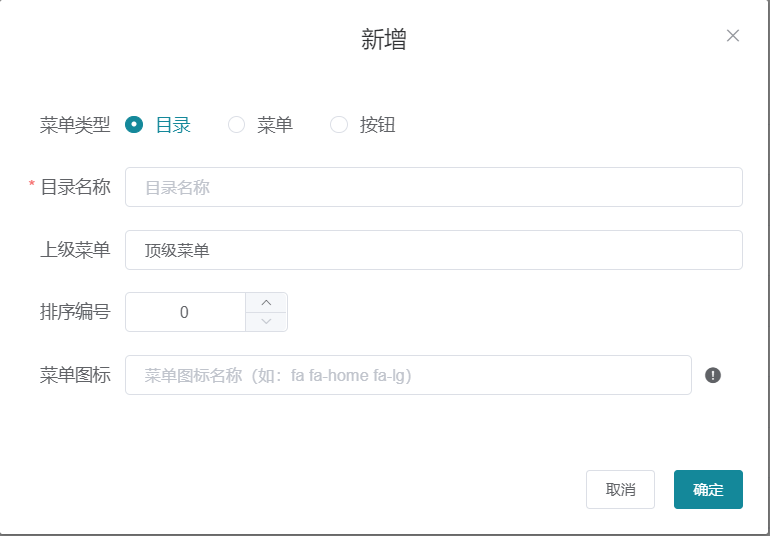
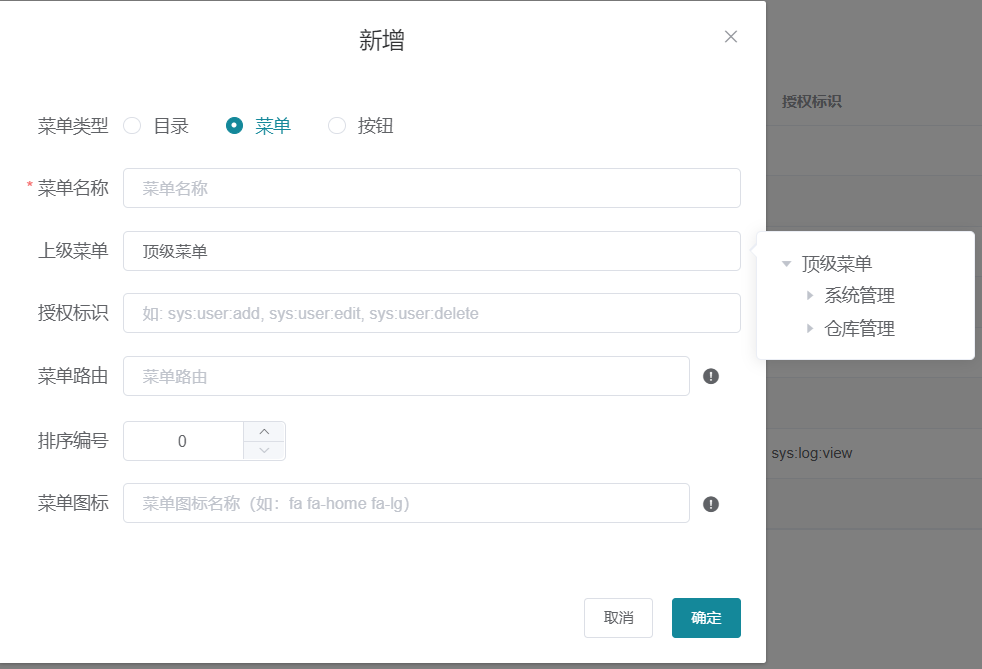
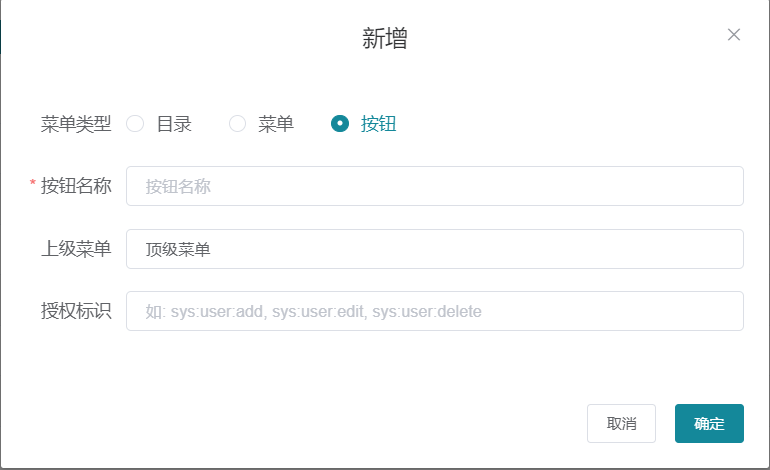
菜单管理页面,点击【新增】,可新增目录、菜单和按钮。
上级菜单,点击【文本框】可展开,选择菜单目录。
排序编号,在当前菜单下面的显示顺序。
授权标识,设置对应的增删改查权限标识。
菜单路由,网页的相对路径。
菜单图标,菜单对应的图标。
2.5 字典管理
在web系统管理-字典管理页面,可查询、添加、修改和删除字典。页面上的菜单、按钮等元素可以通过字典定义多种语言版本要显示的内容。

2.6 系统日志
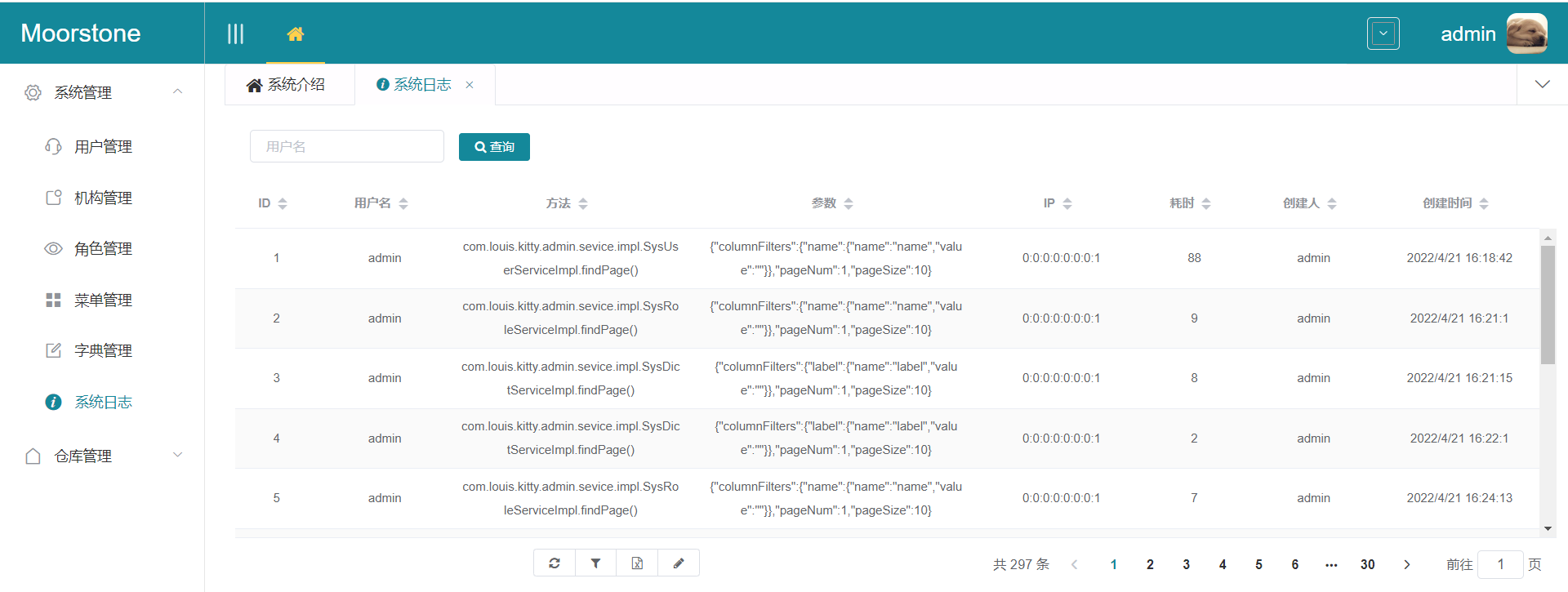
在web系统管理-系统日志页面,可查询、添加、修改和删除系统日志。
3 仓库管理
返回目录3.1 系统配置
3.1.1 仓库控制
1)在仓库管理-仓库配置-系统配置-仓库控制页面,可查询、添加、修改和删除仓库控制项,在仓库这一级别设置某些功能的启用开关:

3.1.2 系统控制
1)在仓库管理-仓库配置-系统配置-系统控制页面,可查询、添加、修改和删除系统控制项,在系统这一级别设置某些功能的启用开关:

3.2 基础配置
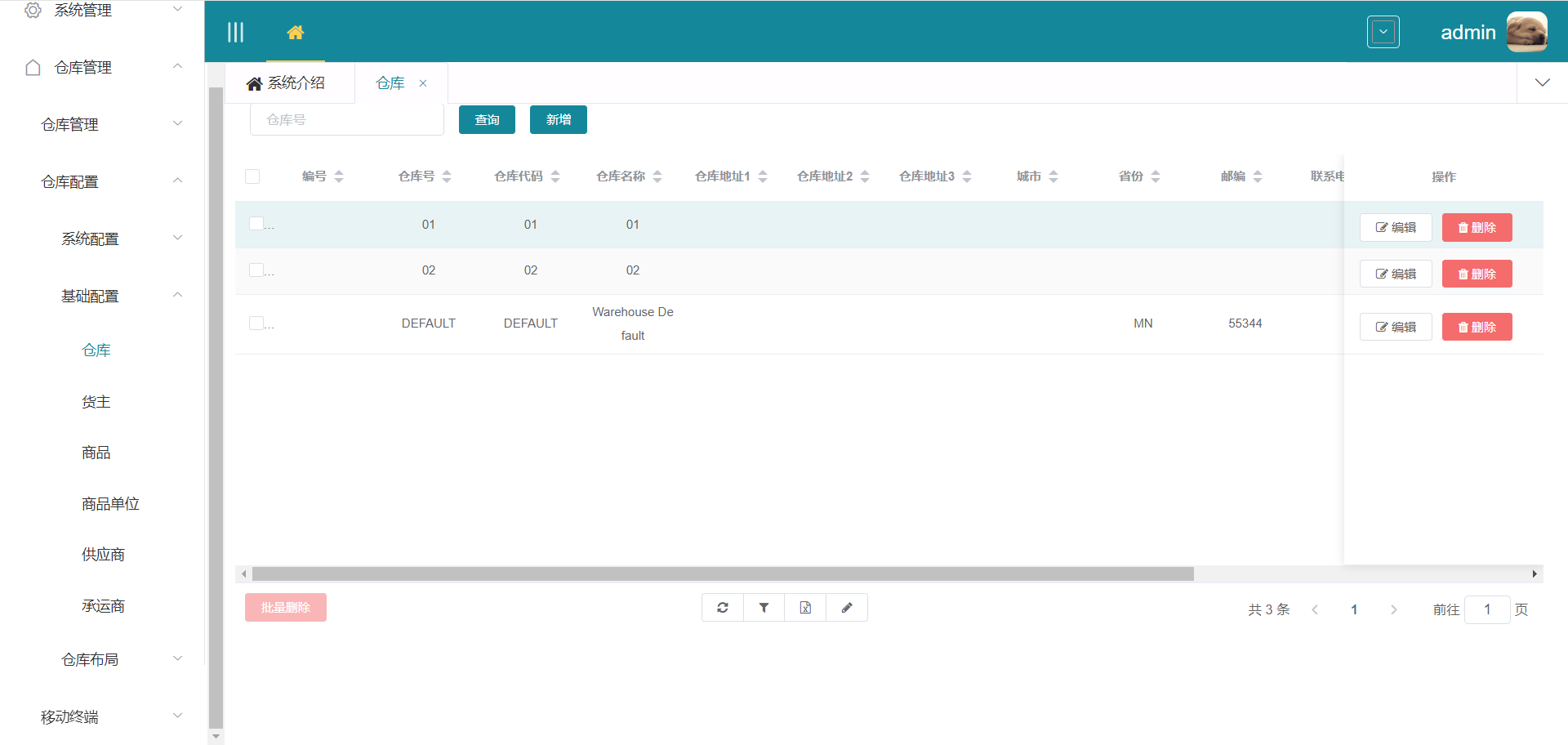
3.2.1 仓库
1)在仓库管理-仓库配置-基础配置-仓库页面,可查询、添加、修改和删除仓库:
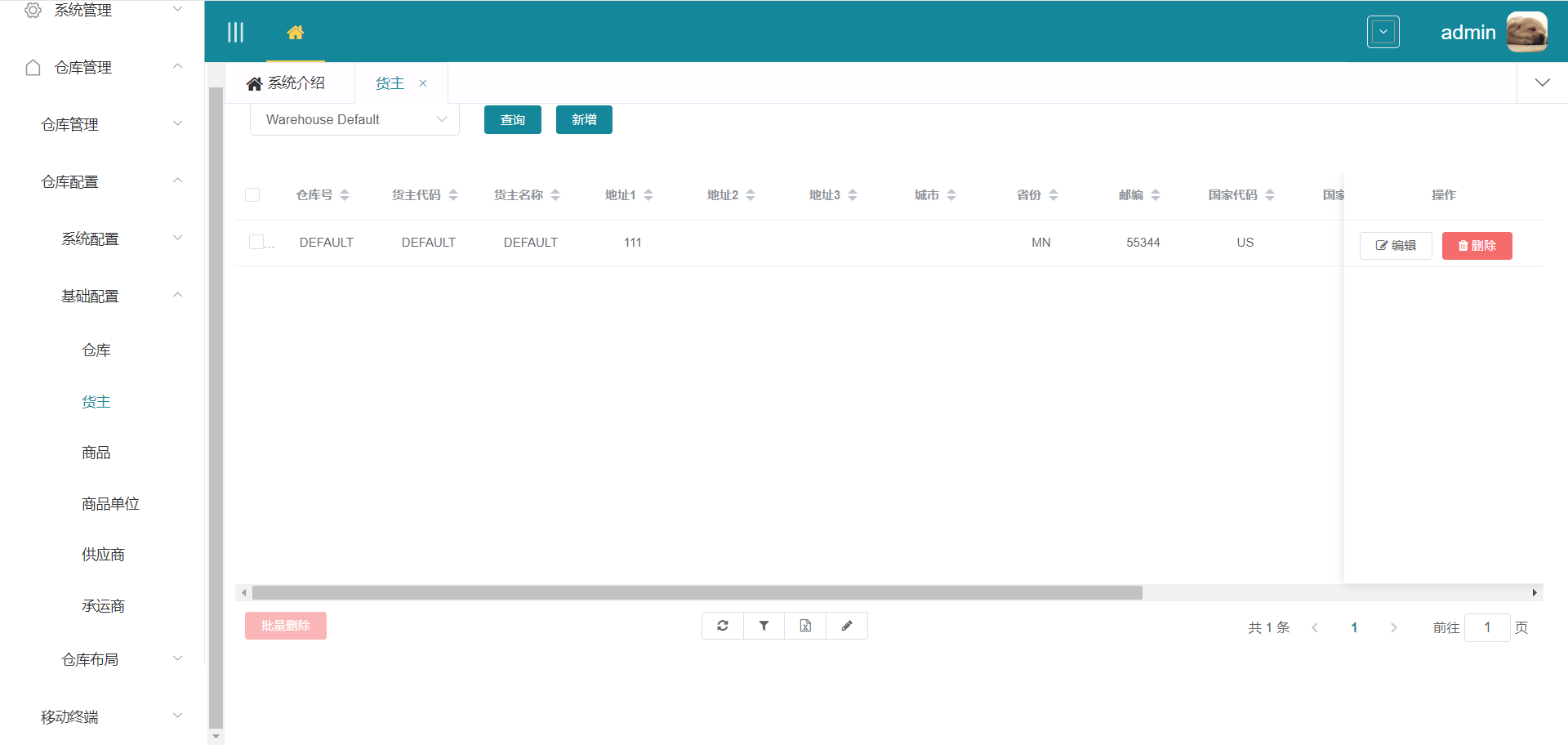
3.2.2 货主
1)在仓库管理-仓库配置-基础配置-货主页面,可查询、添加、修改和删除货主:
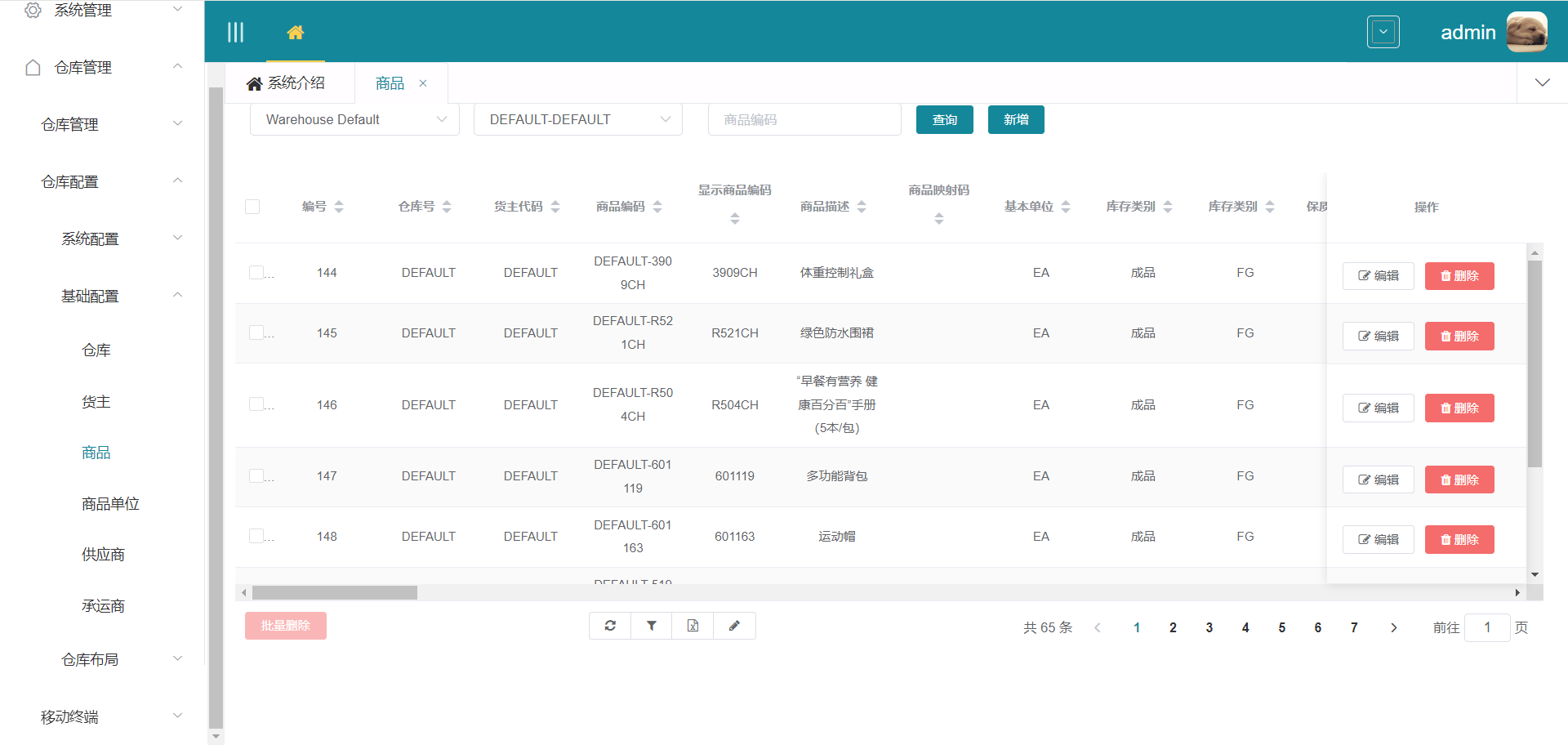
3.2.3 商品
1)在仓库管理-仓库配置-基础配置-商品页面,可查询、添加、修改和删除商品:
点击【编辑】按钮,修改商品属性。
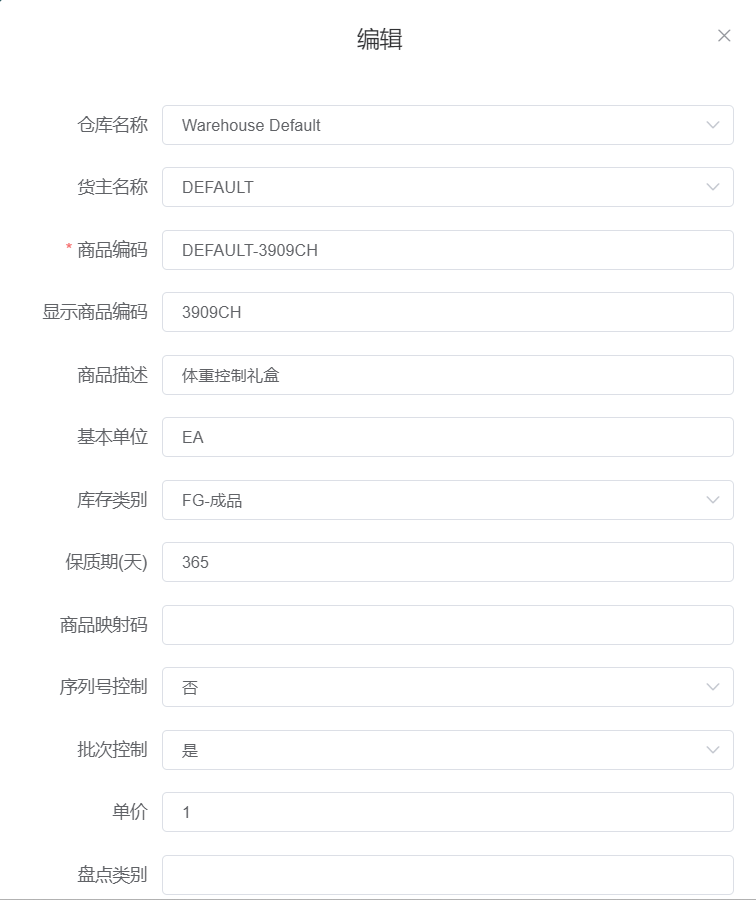
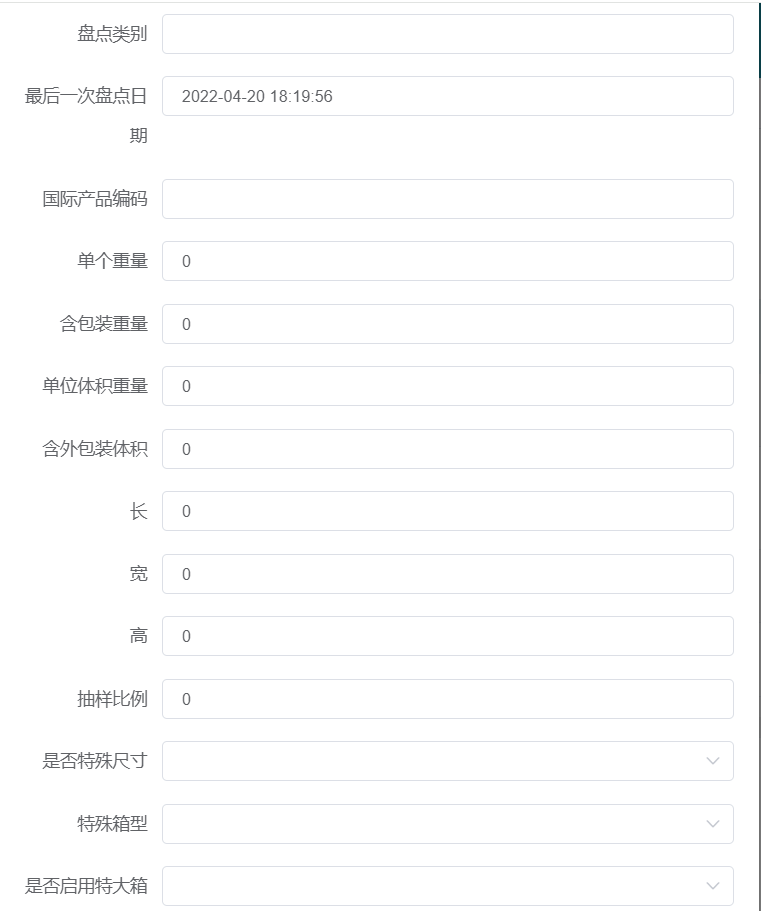
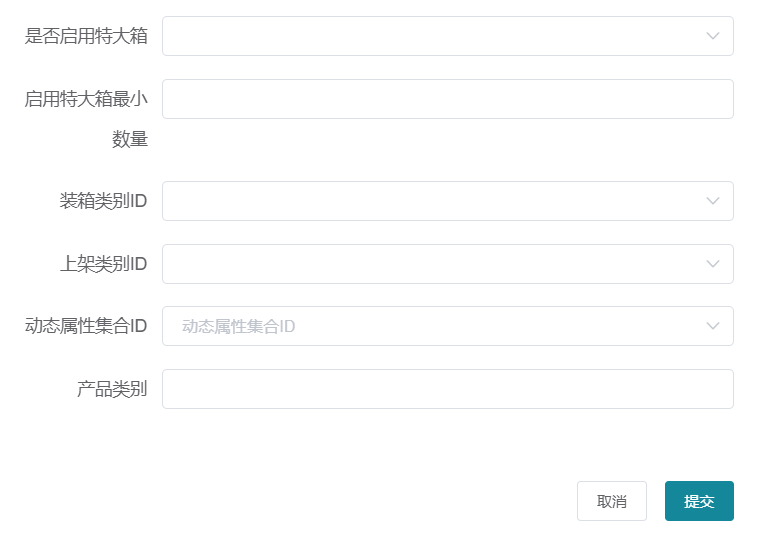
序列号控制:控制进出库采集序列号
批次控制:商品批次管控标识
是否特殊尺寸:用于出库装箱计算控制,特殊尺寸用原箱装箱
是否特殊箱型:用于出库装箱计算控制,指定某种特殊的箱型装箱
是否启用特大箱:用于出库装箱计算控制,指定特大箱型装箱
启用特大箱最小数量:用于出库装箱计算控制,订单包含此商品达到或超过此最小数量才指定特大箱型装箱
装箱类别ID:商品可以绑定装箱类别ID,从而指定特定的装箱逻辑,比如指定某种箱型,或指定某种箱型的装箱数量,或指定可以混装的商品。
上架类别ID:商品绑定某个商品类别,则可上架到该类别指定的库位。
动态属性集合ID:商品绑定了某个动态属性集合ID,则进出库和库内操作都需要采集动态属性集合里面的商品扩展属性值。商品最多可扩展11个动态属性。
3.2.4 商品单位
1)在仓库管理-仓库配置-基础配置-商品单位页面,可查询、添加、修改和删除商品单位:
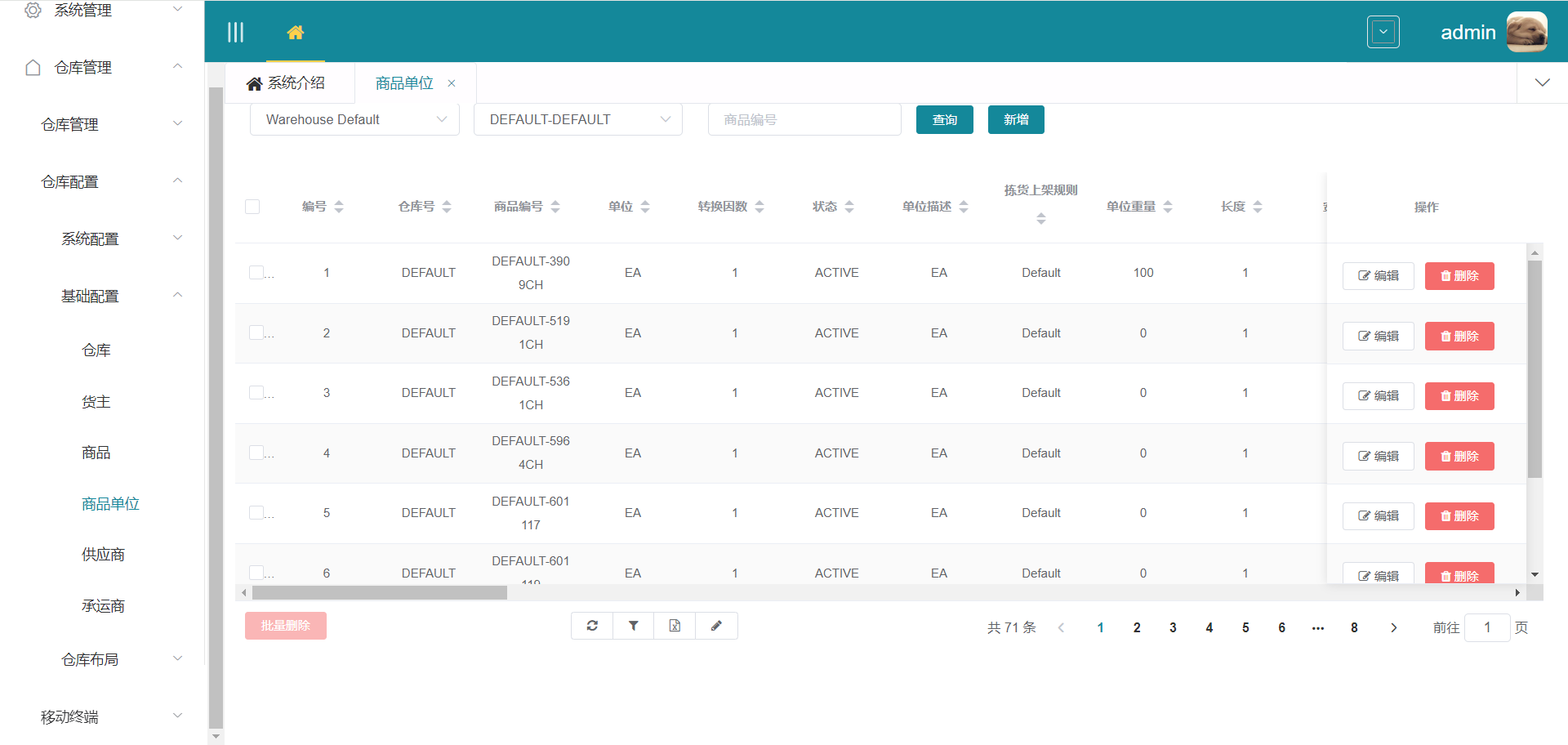
点击【编辑】按钮,可修改商品单位属性。
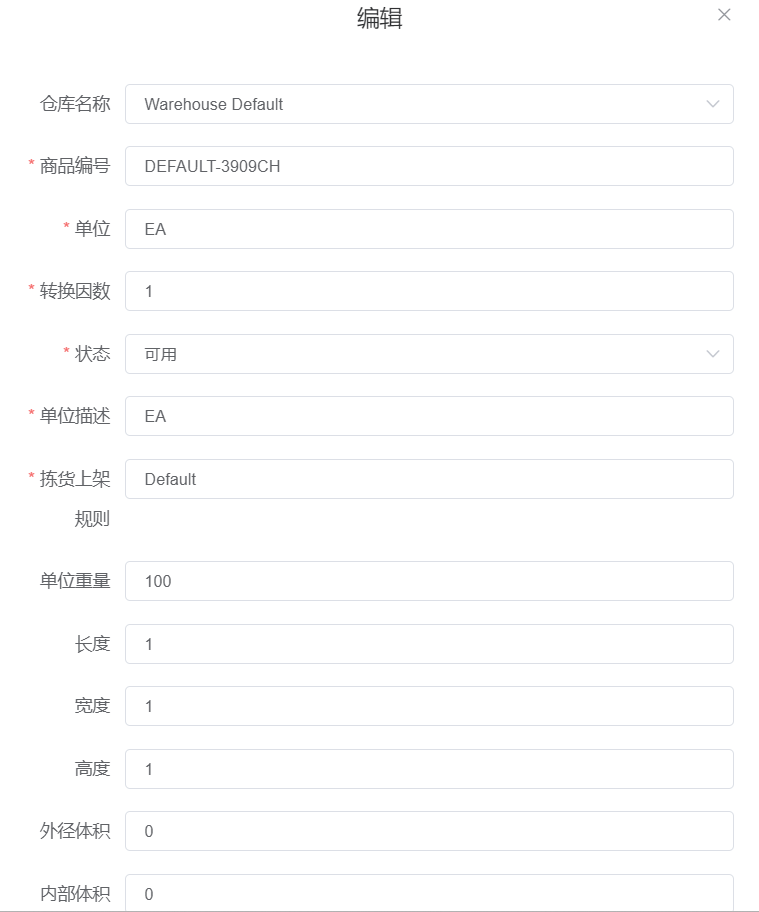
转换因数:该单位相对于商品基本单位的转换比例
拣货上架规则:可指定拣货和上架规则
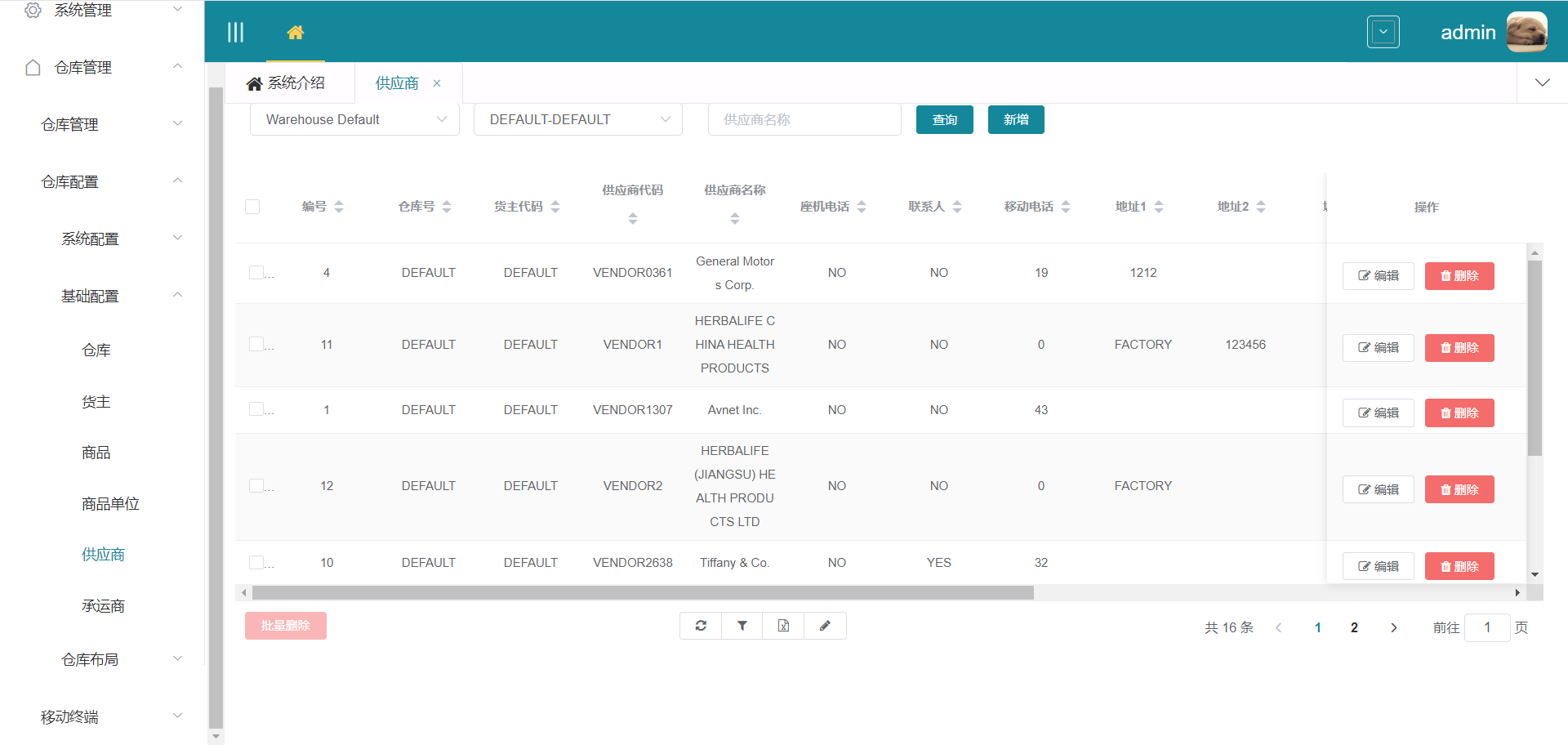
3.2.5 供应商
1)在仓库管理-仓库配置-基础配置-供应商页面,可查询、添加、修改和删除供应商:
3.2.6 承运商
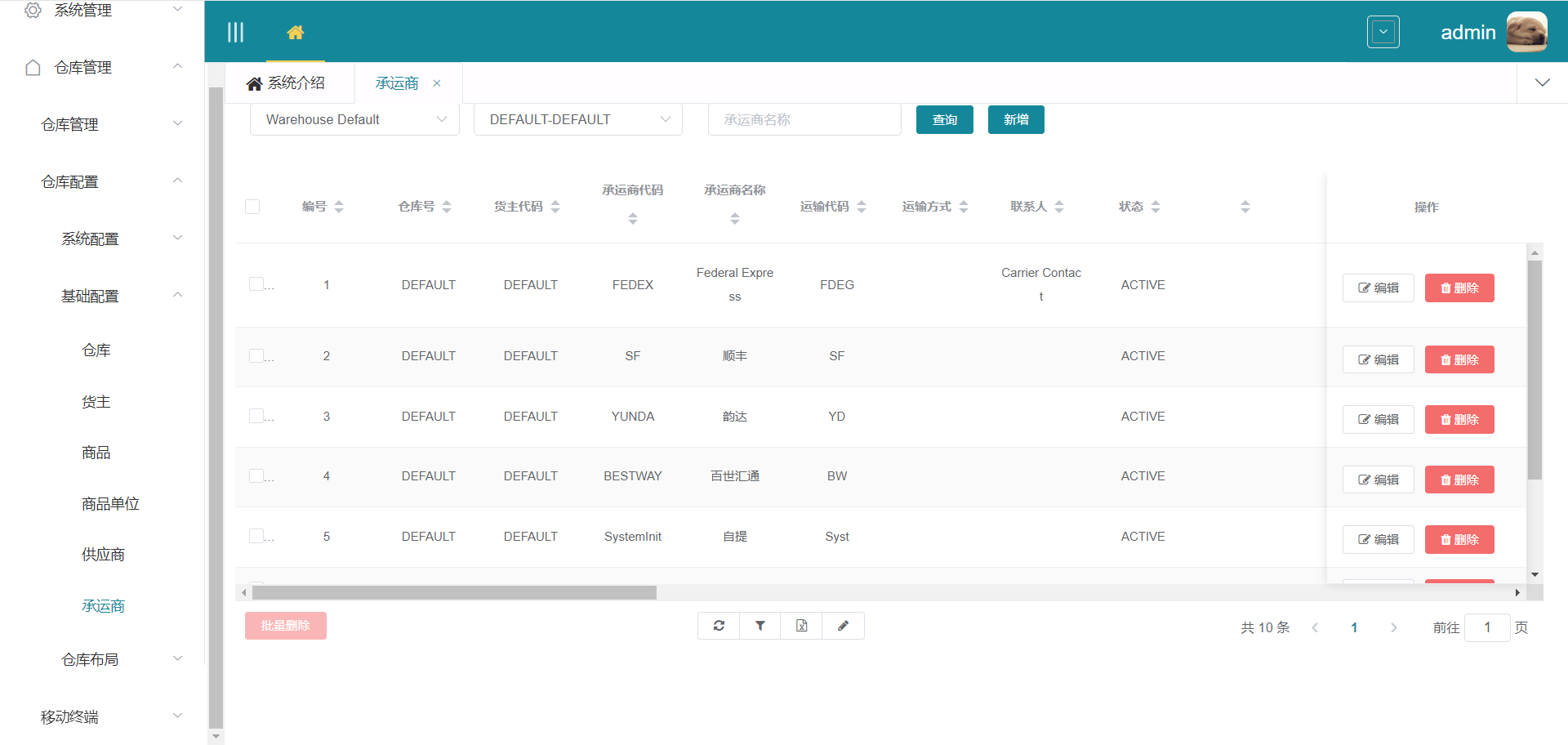
1)在仓库管理-仓库配置-基础配置-承运商页面,可查询、添加、修改和删除承运商:
3.3 仓库布局
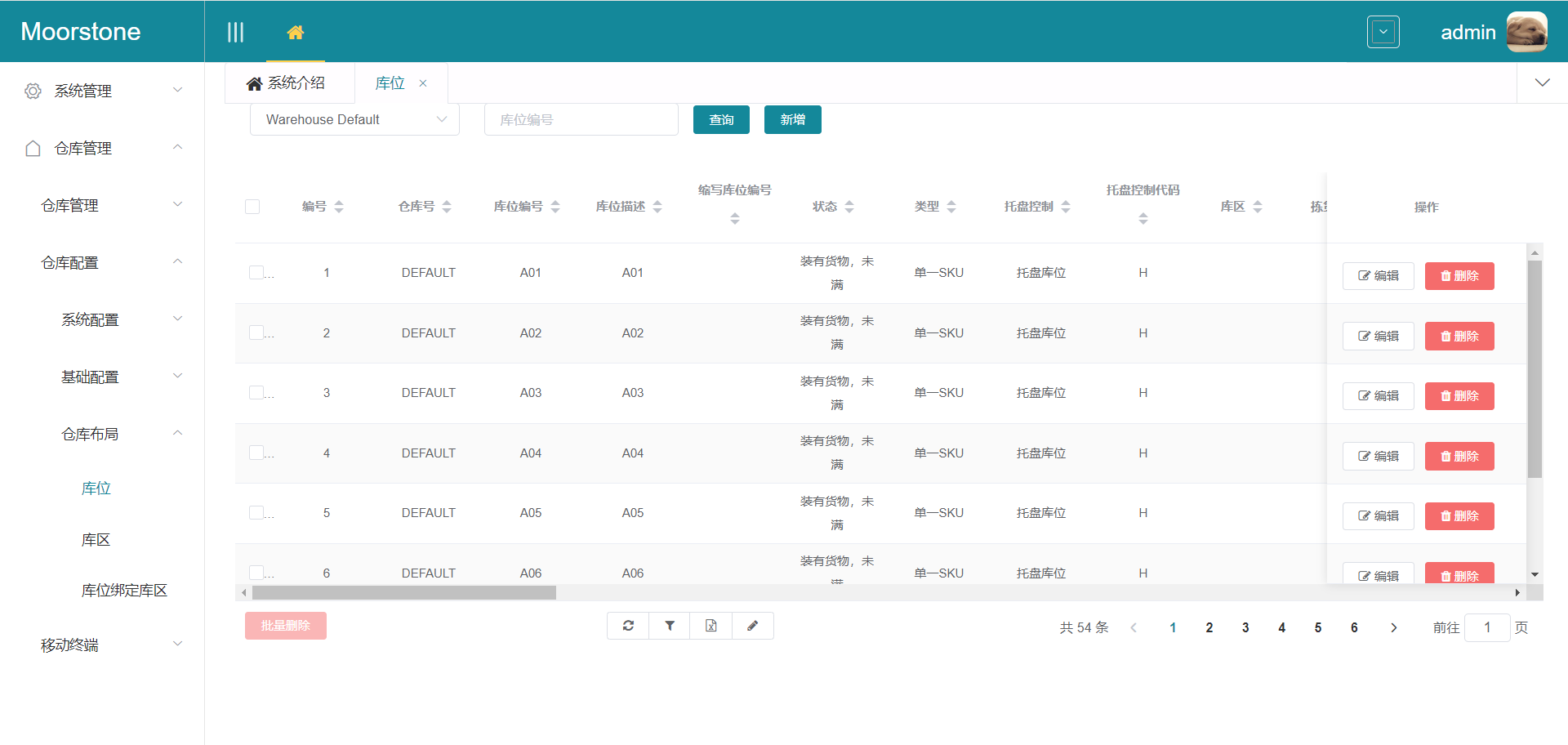
3.3.1 库位
1)在仓库管理-仓库配置-仓库布局-库位页面,可查询、添加、修改和删除库位:
点击【编辑】,编辑库位:
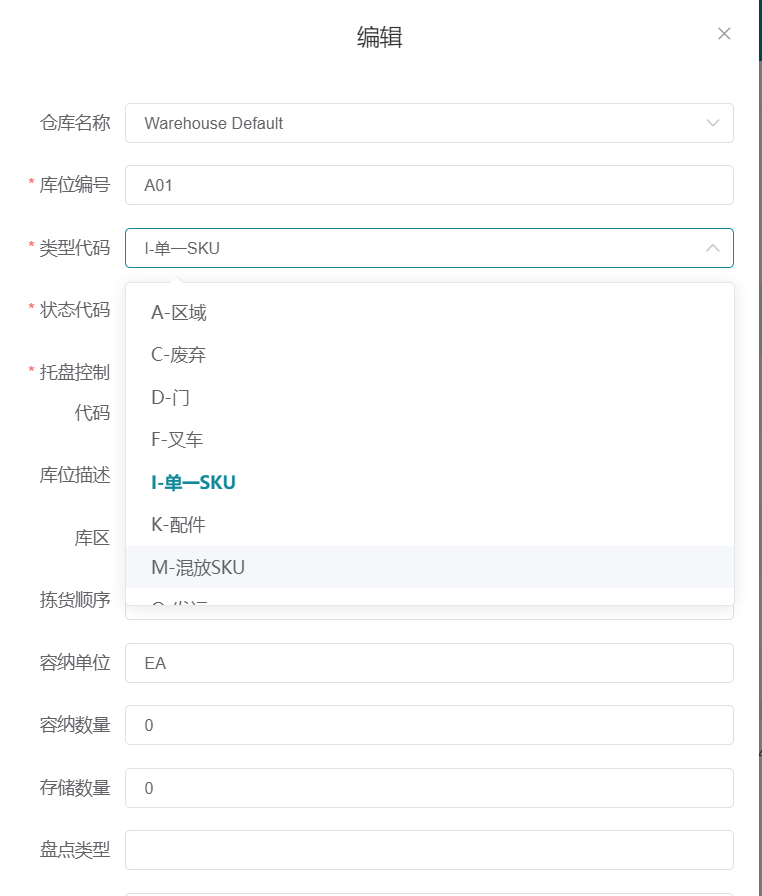
类型代码:【A】-区域,巷道;【C】-废弃,存放废弃的产品;【D】-门,发货道口;【F】-叉车,移动的装载设备;【I】-单一SKU,只能存放同一个产品;【K】-配件,打包的库位;【M】-混放SKU,可以放多个不同的产品;【O】-发运,发货暂存库位;【P】-拣货,拣货暂存库位;【R】-产品暂存,收货暂存库位;【S】-暂存,其它暂存库位;【V】-VAS,增值业务操作库位;【X】-越库,收货越库暂存库位
状态代码:【E】-空的;【F】-已满;【I】-不可用;【P】-装有货物,未满
托盘控制代码:【I】-非托盘库位;【H】-托盘库位
3.3.2 库区
1)在仓库管理-仓库配置-仓库布局-库区页面,可查询、添加、修改和删除库区:
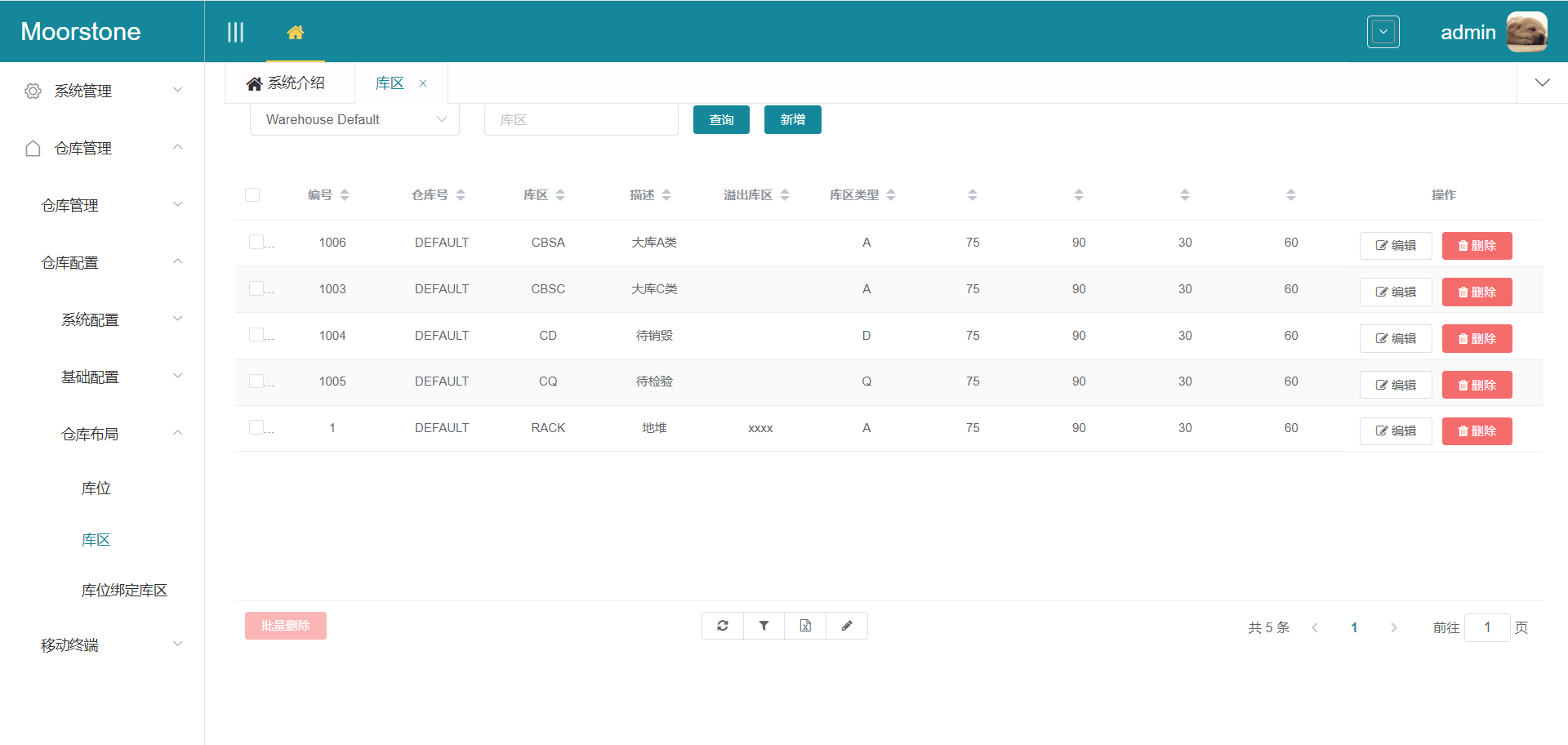
库区类型:【A】-合格;【D】-不合格;【Q】-待检验
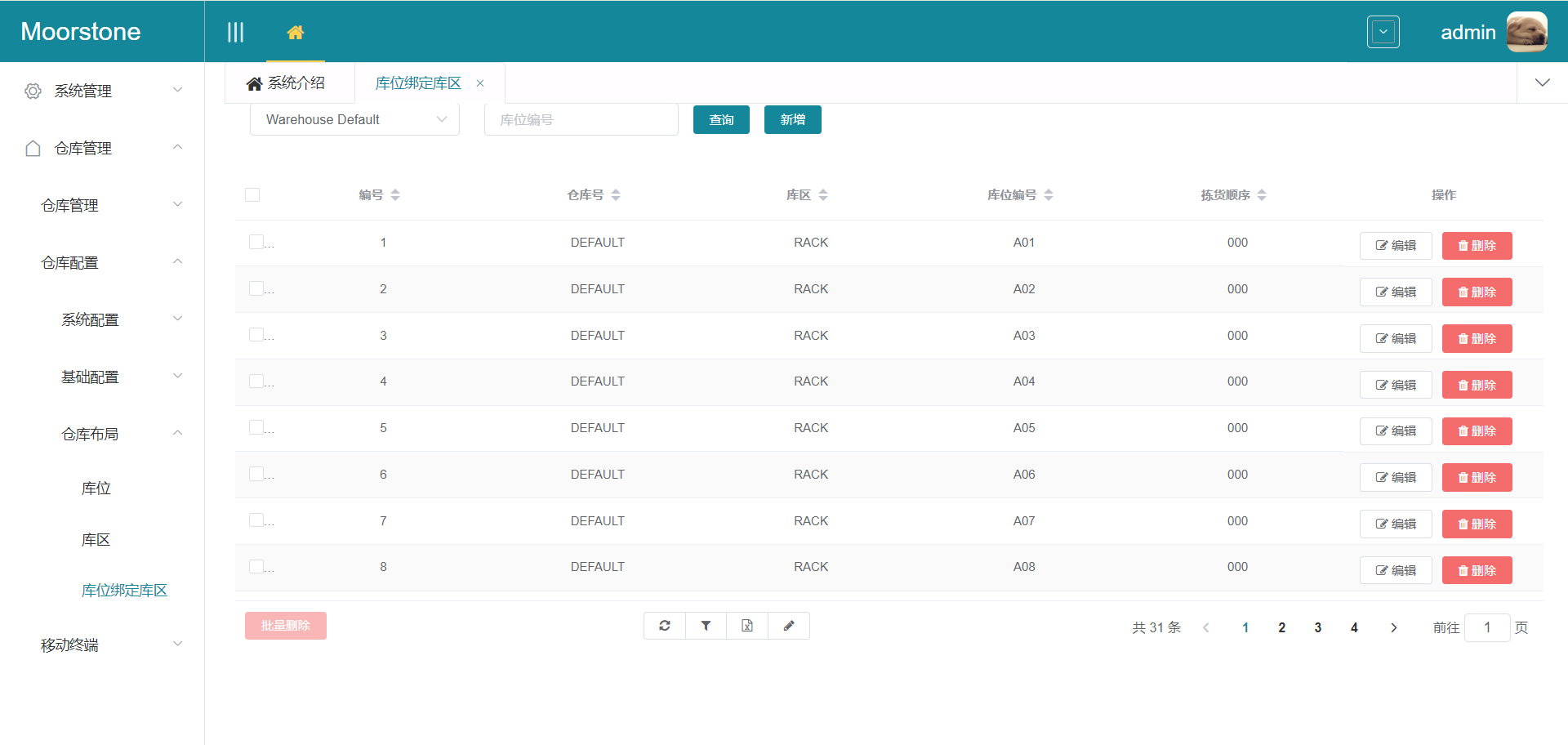
3.3.3 库位绑定库区
1)在仓库管理-仓库配置-仓库布局-库位绑定库区页面,可查询、添加、修改和删除库位绑定库区:
4 入库流程
返回目录4.1 收货
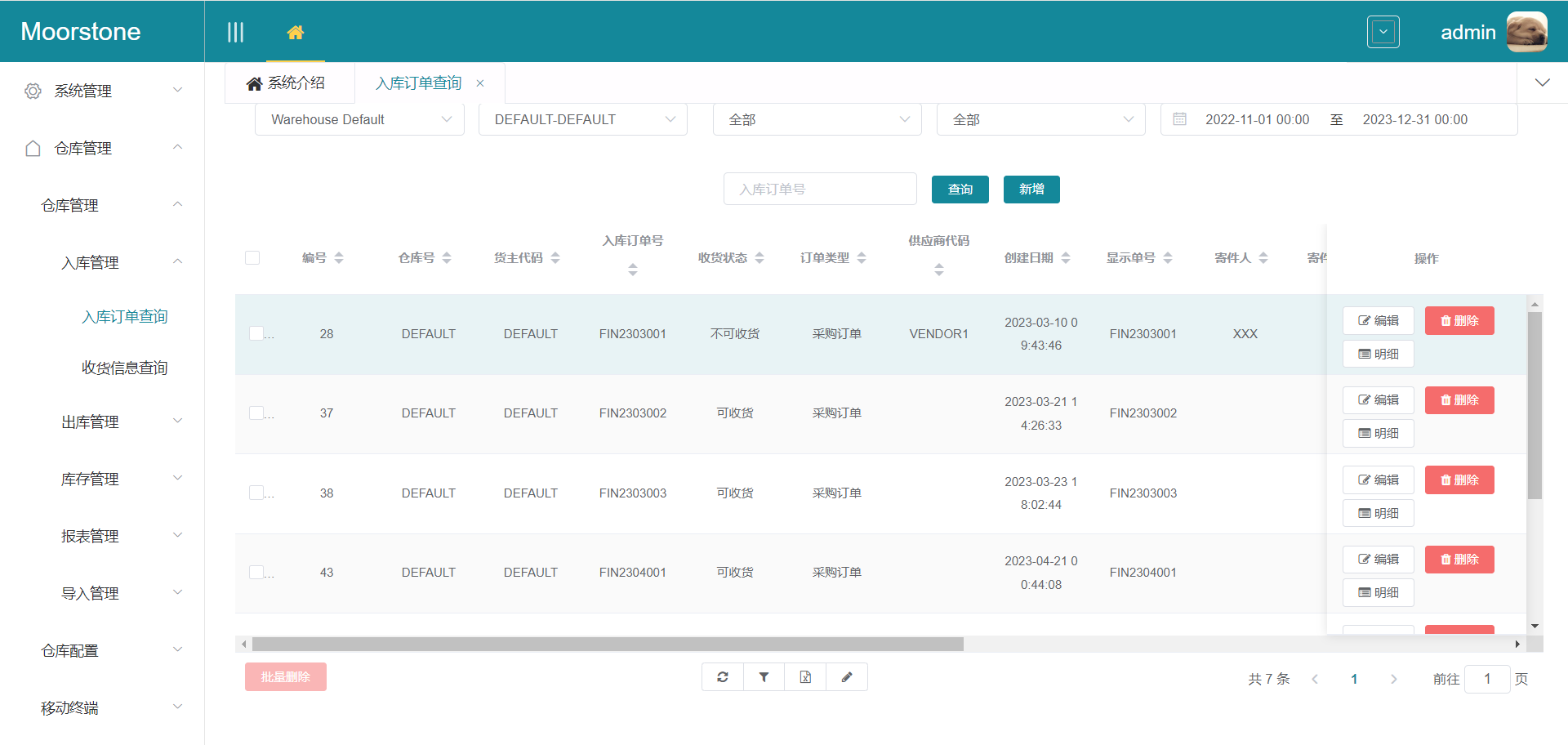
4.1.1 WEB创建入库订单
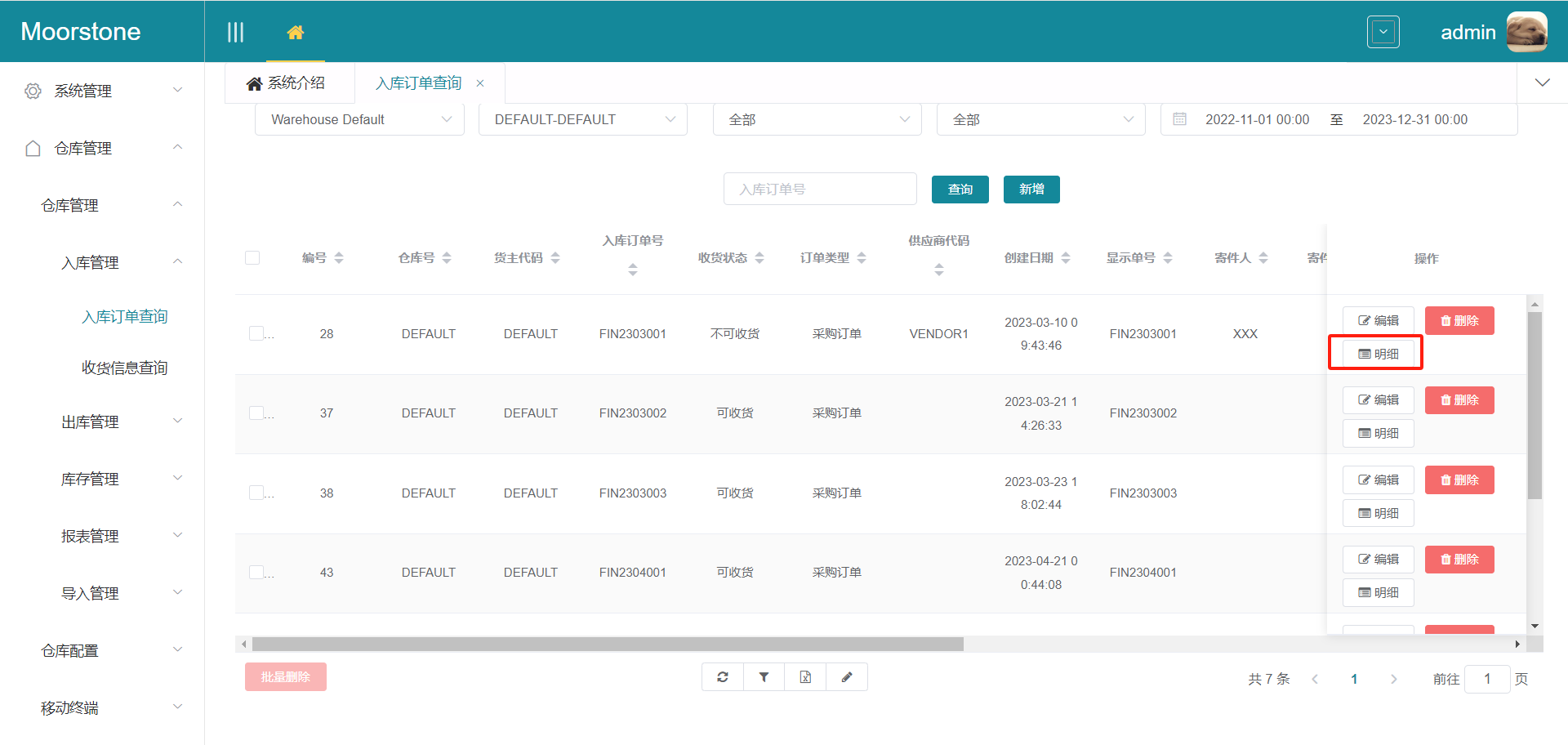
WEB 仓库管理-入库管理-入库订单查询,选择筛选条件,点击【查询】:
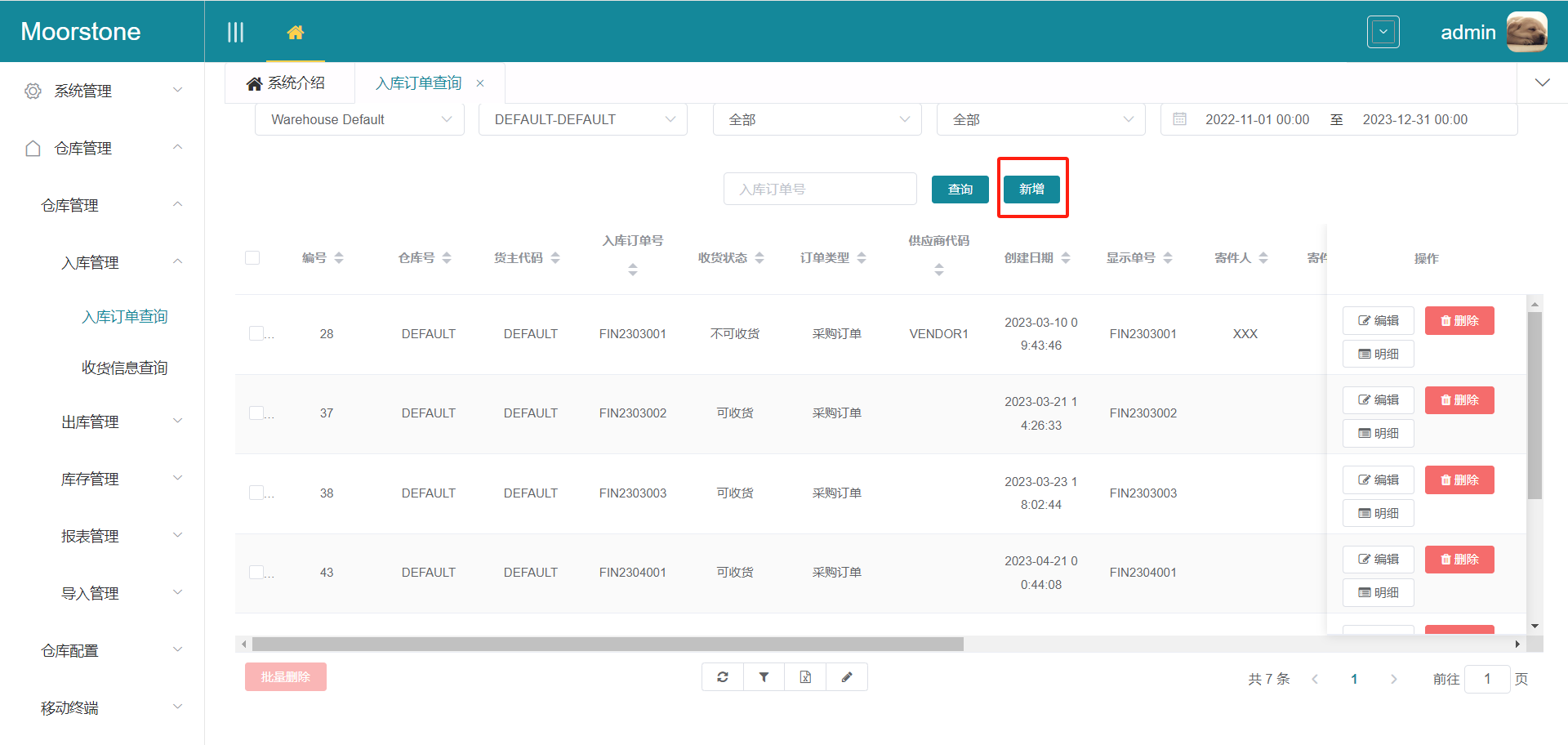
入库订单查询页面,点击【新增】按钮;
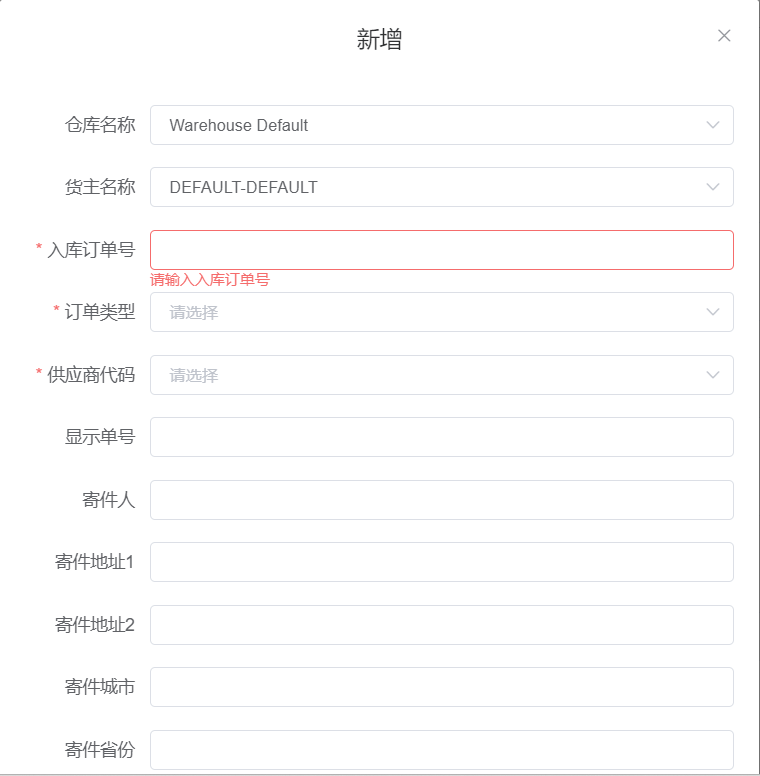
新增页面选择仓库和货主,输入订单号,选择订单类型和供应商代码,点击【提交】按钮:
入库订单查询页面,点击订单的【明细】:
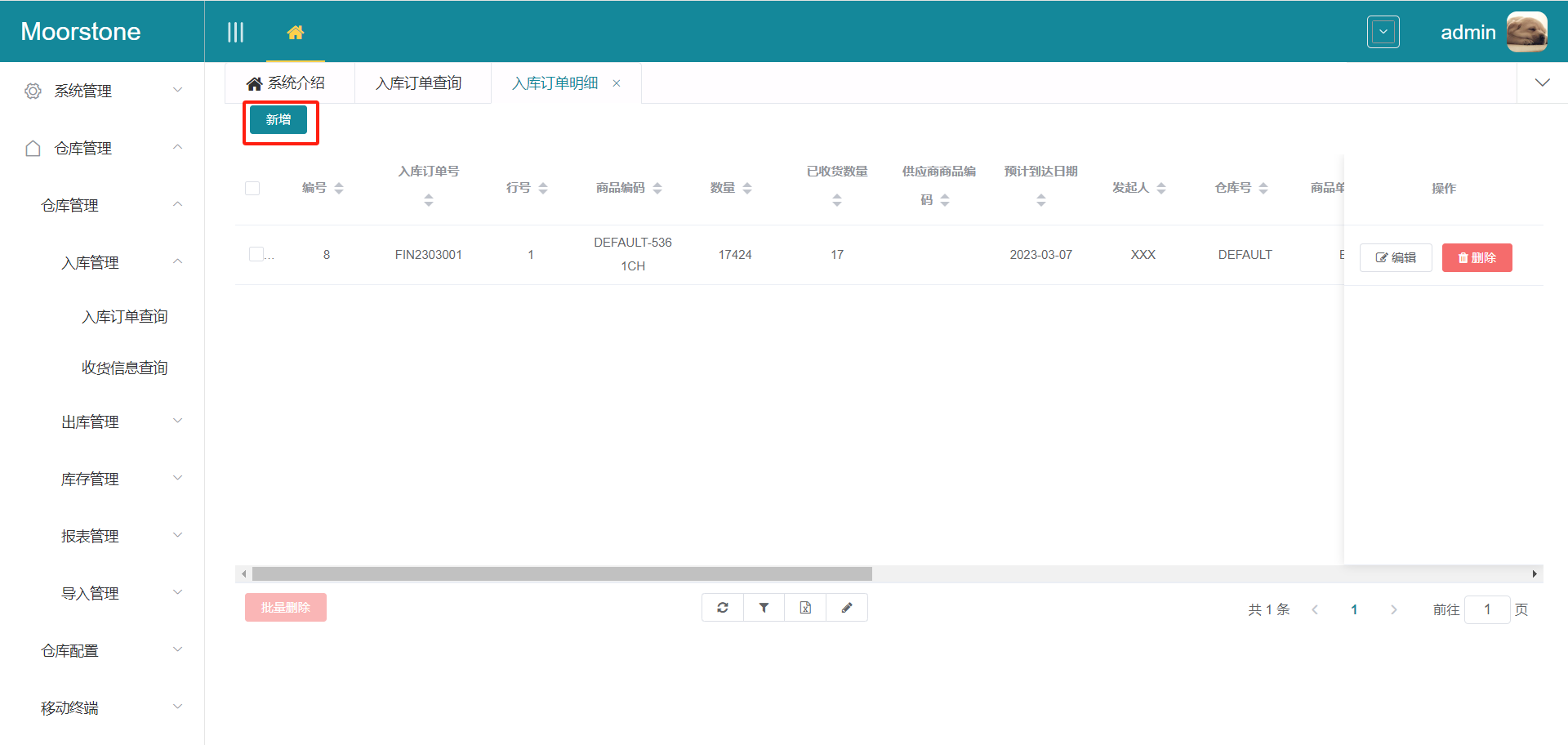
进入明细页面,点【新增】按钮;
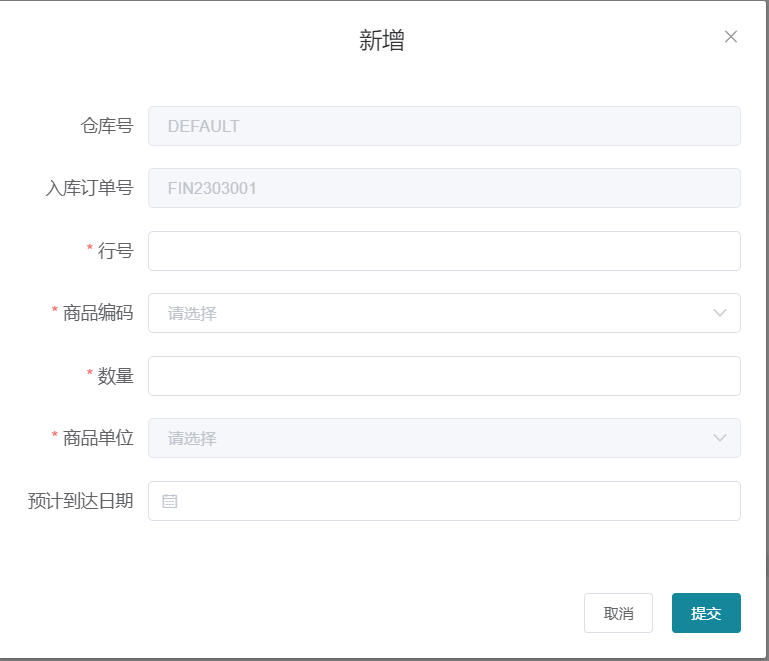
新增页面,选择商品编码、商品单位和预计到达时间,输入行号和数量,点击【提交】;
4.1.2 RF按入库订单收货
在移动终端菜单下面,点击登录移动终端,进入移动终端登录界面;

选择仓库、货主、设备号和RF菜单按入库订单收货,点击【登录操作界面】;

扫描或输入采购订单号PO,或点击【F1】按钮,选择入库订单;
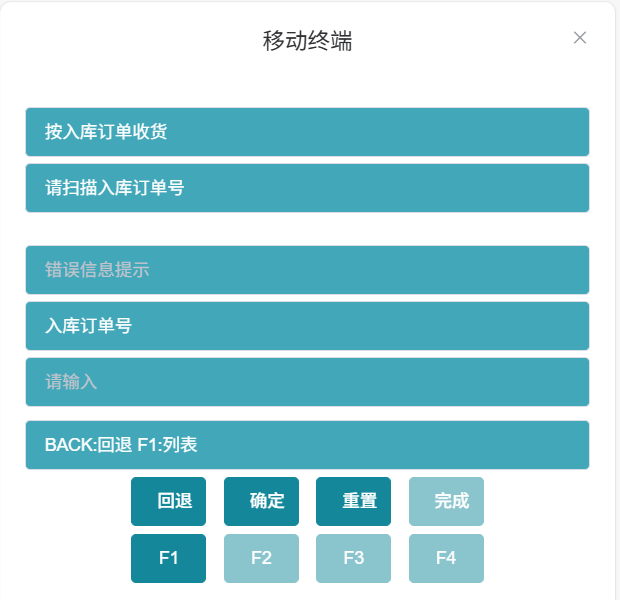

扫描或输入收货托盘码;

扫描或输入商品编码;

扫描或输入商品批号,如果商品管控批号,则会进到这一界面;

扫描或输入商品失效日期,如果商品管控批号,则会进到这一界面;

输入商品收货数量和单位;

如果订单还有其它商品,则扫描或输入下一个商品编码,否则点击【完成】按钮;

扫描或输入收货暂存库位;

扫描或输入目标托盘码;

如果订单还有商品未收完,则扫描或输入下一个收货托盘码,如果都完成收货,则点击【回退】按钮;

如果要继续下一个订单的收货,则扫描或输入下一个订单号,否则点击【返回】按钮,回到RF登录界面;

4.1.3 WEB打印收货单据
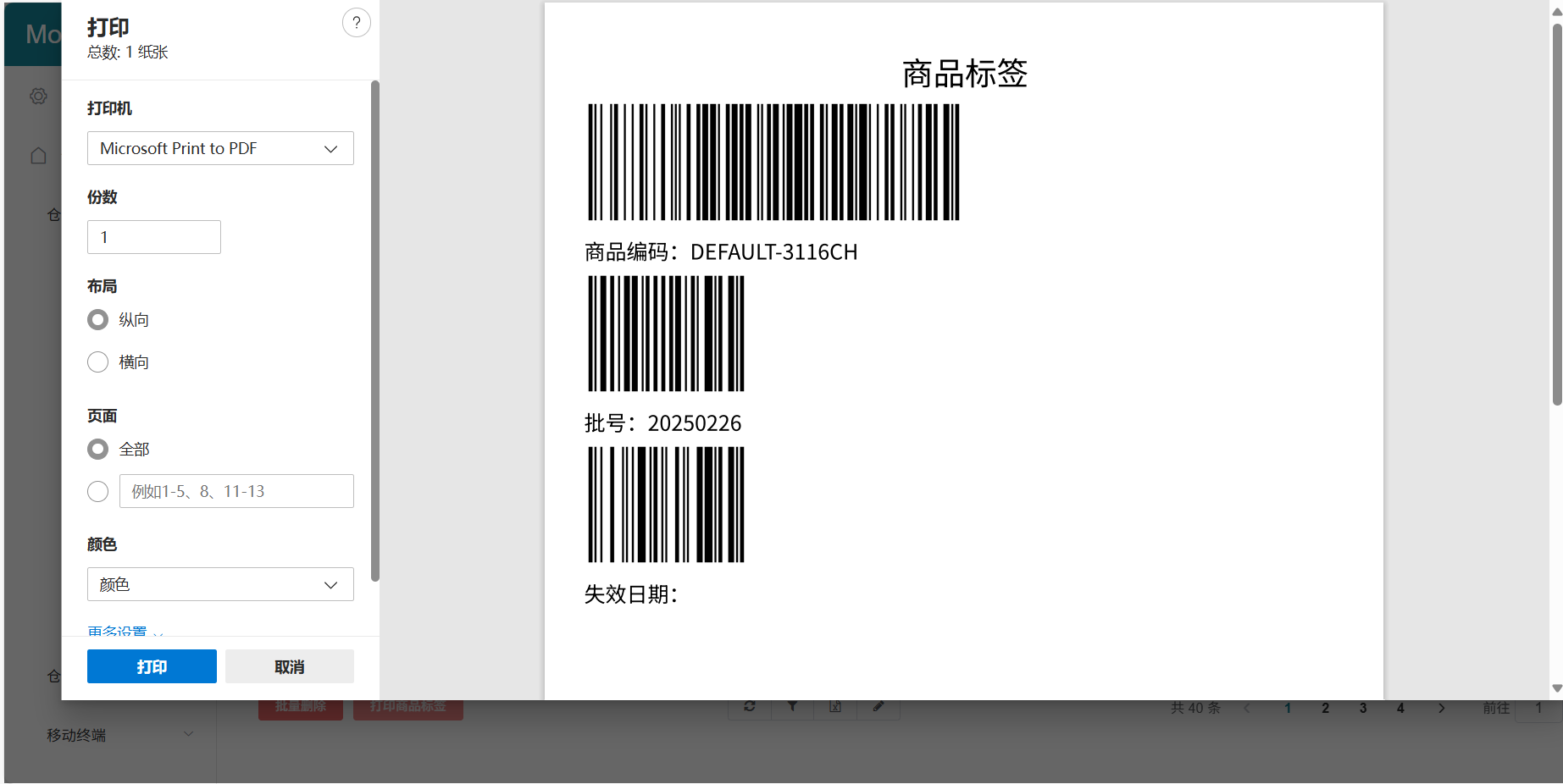
如果供应商提供的实物无商品编码和批号,及其条形码,则可在批量打印收货标签,粘贴到收货的实物外面。
WEB仓库管理-入库管理-收货信息查询,查询收货记录:
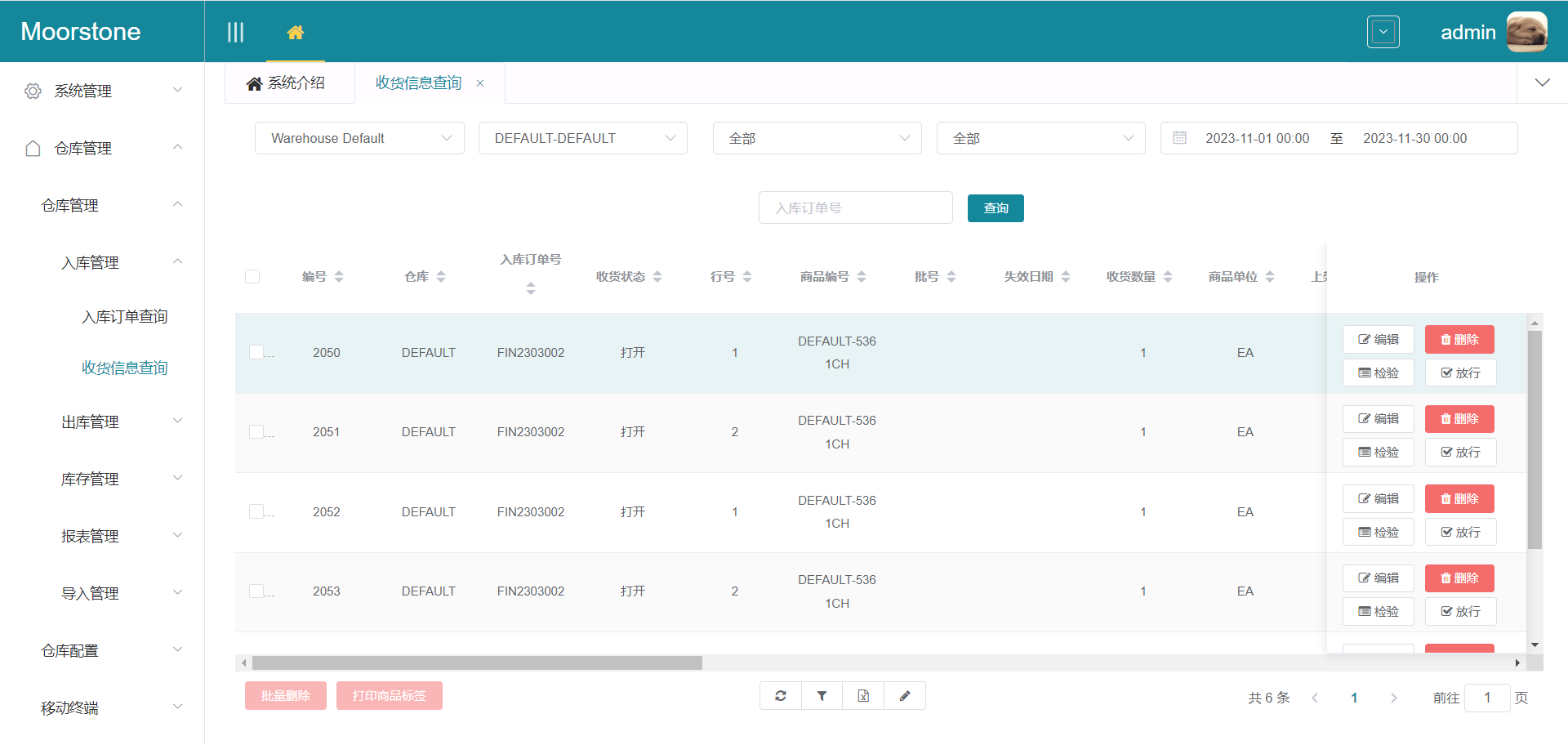
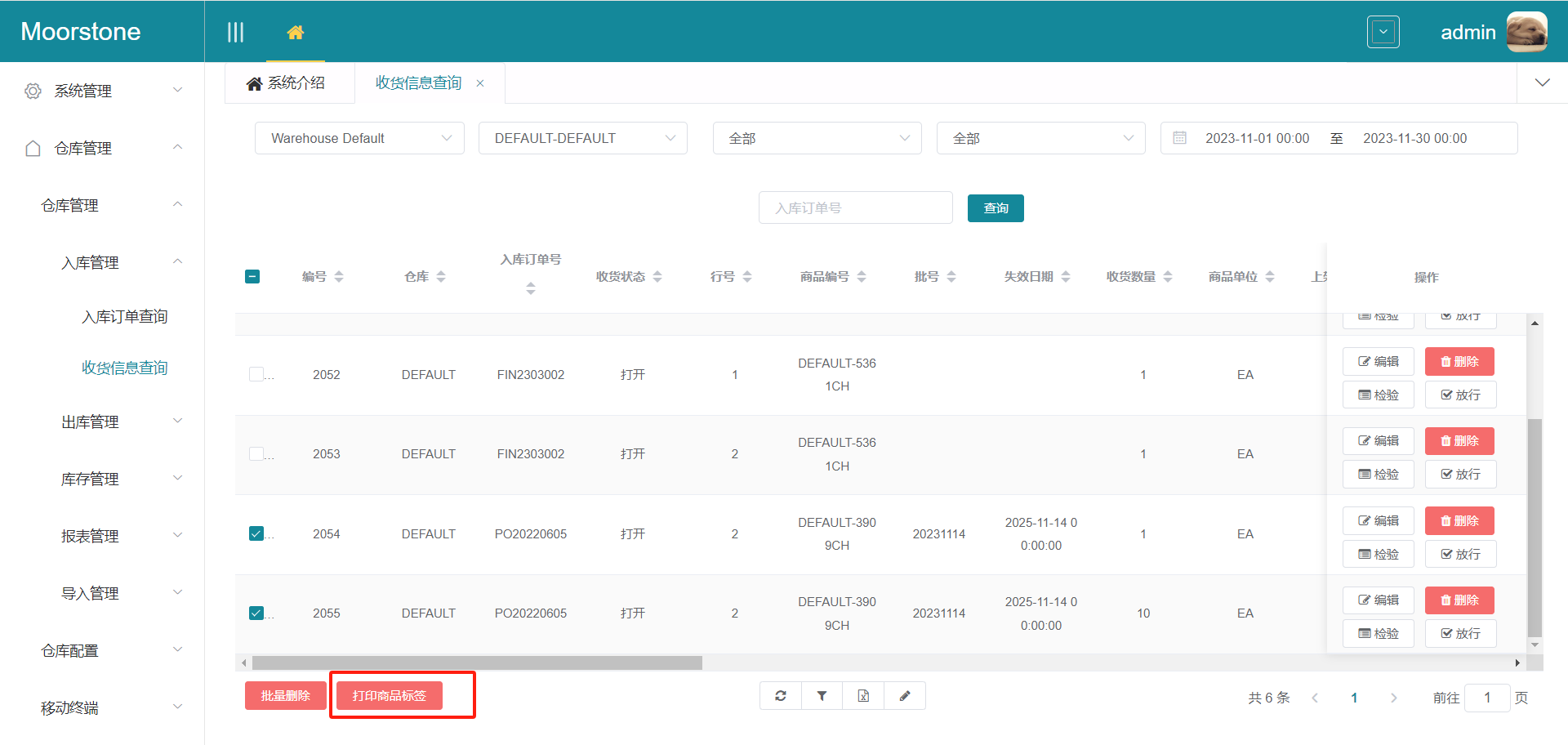
选中要打印商品标签的收货行,点击【打印商品标签】按钮进行打印。
预览打印效果,滚动条可滑动,选择目标打印机,点【打印】按钮:
4.1.4 WEB检验
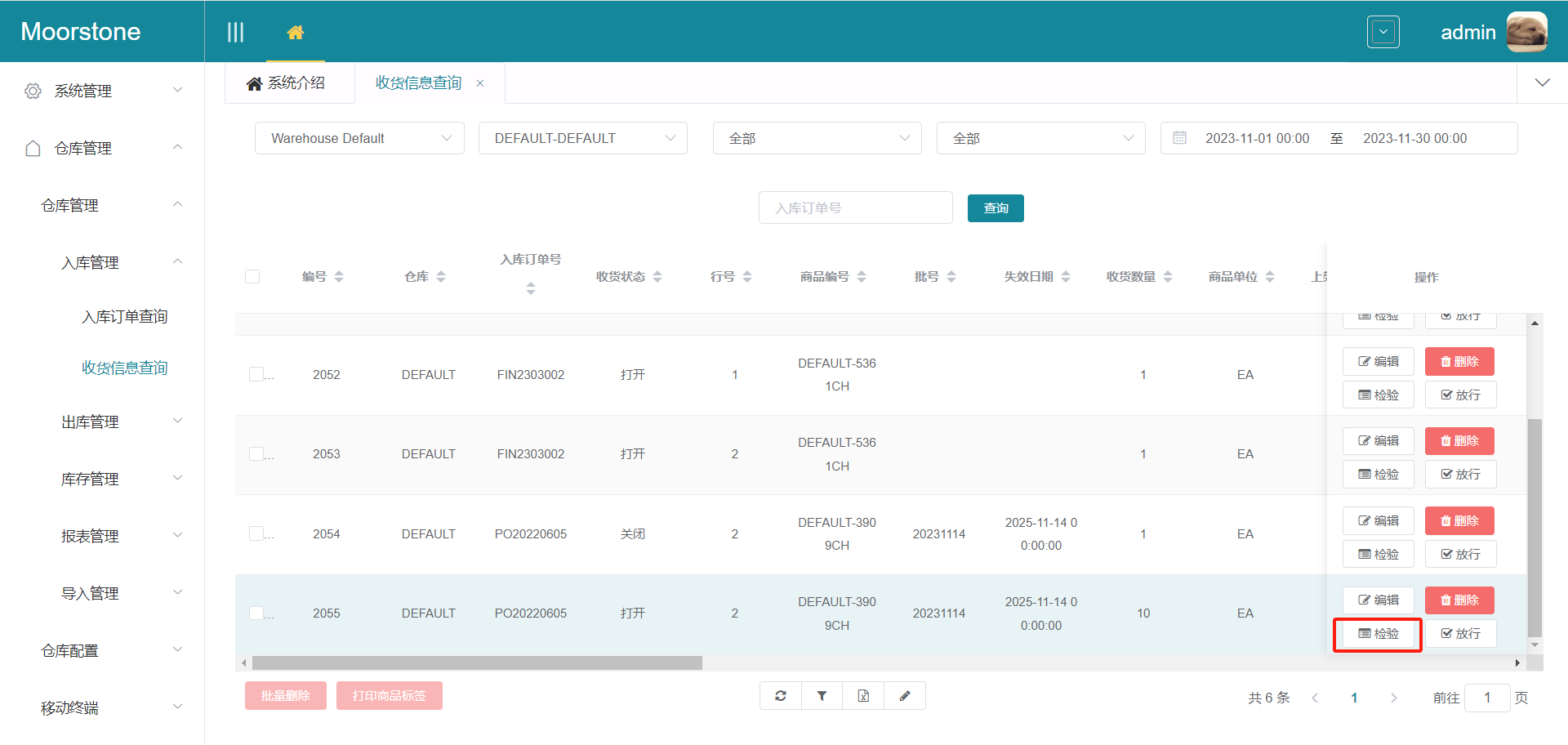
针对需要检验的商品及入库单,可在web页面进行"检验出库"和"检验回库"操作。如果已经确认收货,则不可再操作"检验出库"和"检验回库"。
WEB仓库管理-入库管理-收货信息查询,点击【检验】按钮。
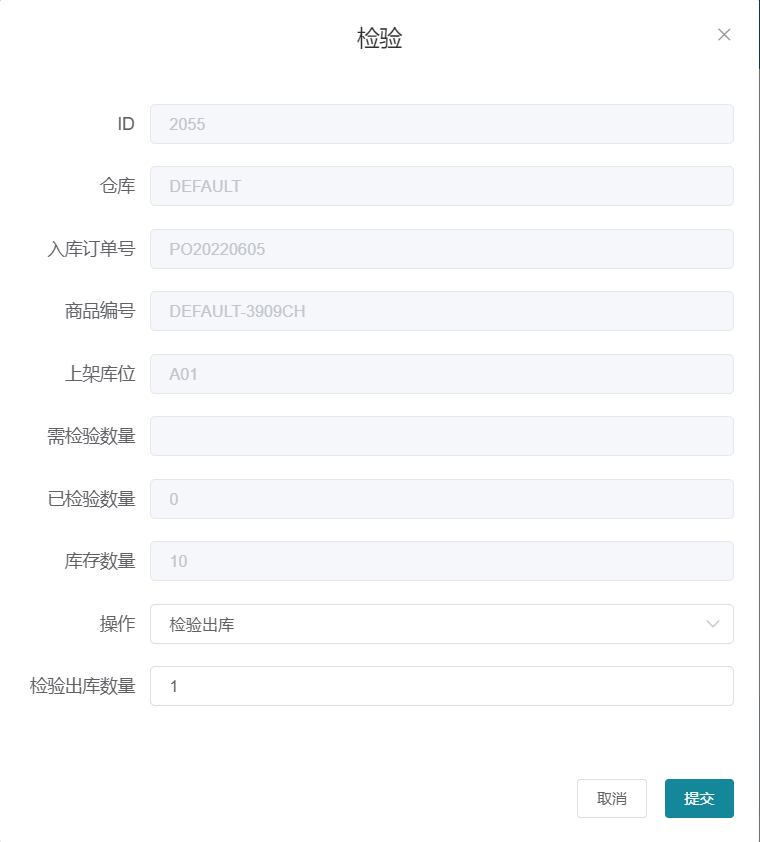
操作选择"检验出库",输入检验出库数量,点击【提交】按钮;如果是检验回库,则操作选择"检验回库",并输入检验回库数量,点击【提交】按钮,库存会回到原检验出库的库位。
4.1.5 WEB确认收货
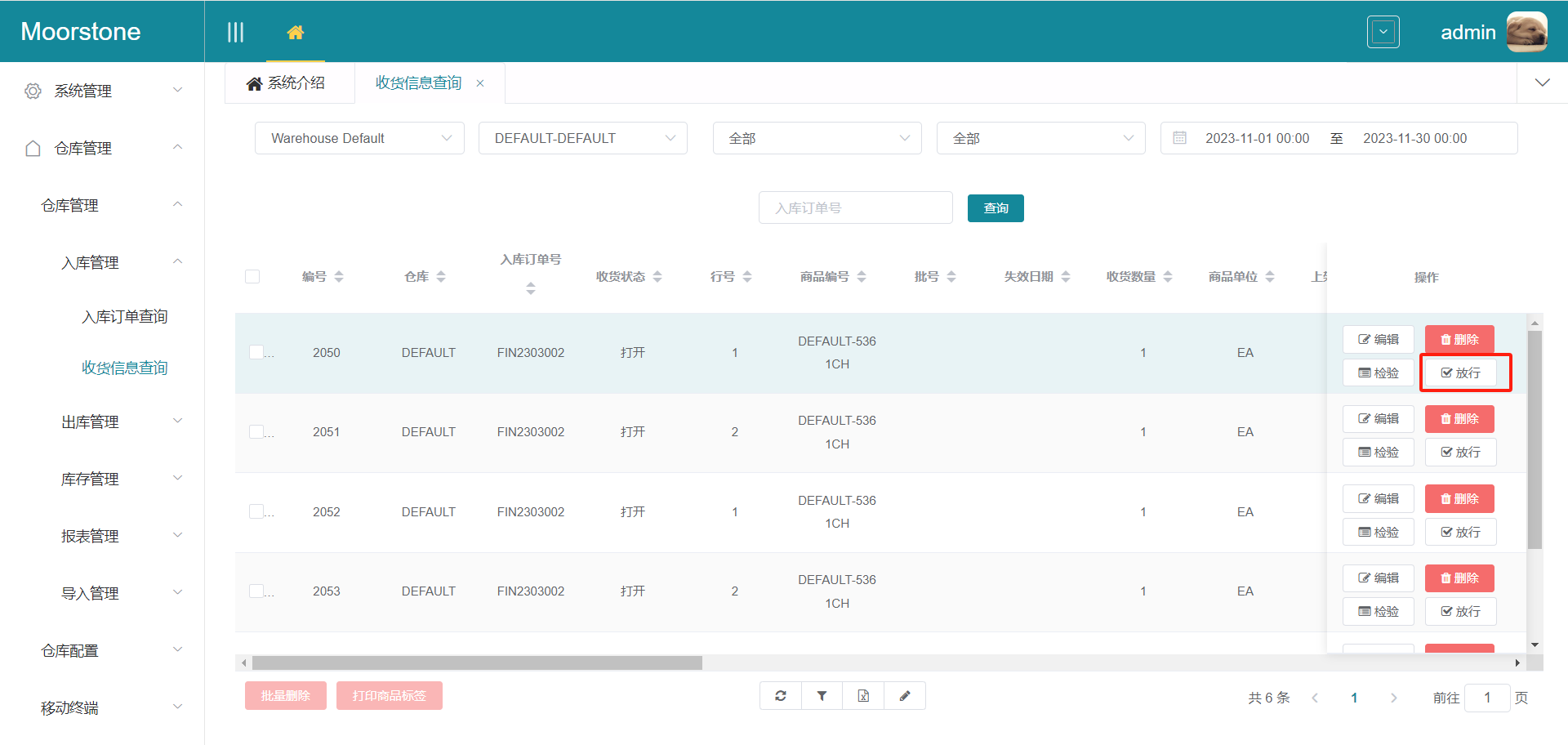
确认收货之后,才变成可用库存。
WEB仓库管理-入库管理-收货信息查询,点击【放行】按钮,收货状态变成"关闭"。
4.2 RF上架
在移动终端界面,选择仓库、货主、设备号和RF菜单上架,点击【登录操作界面】;

扫描或输入收货暂存区的收货托盘码;
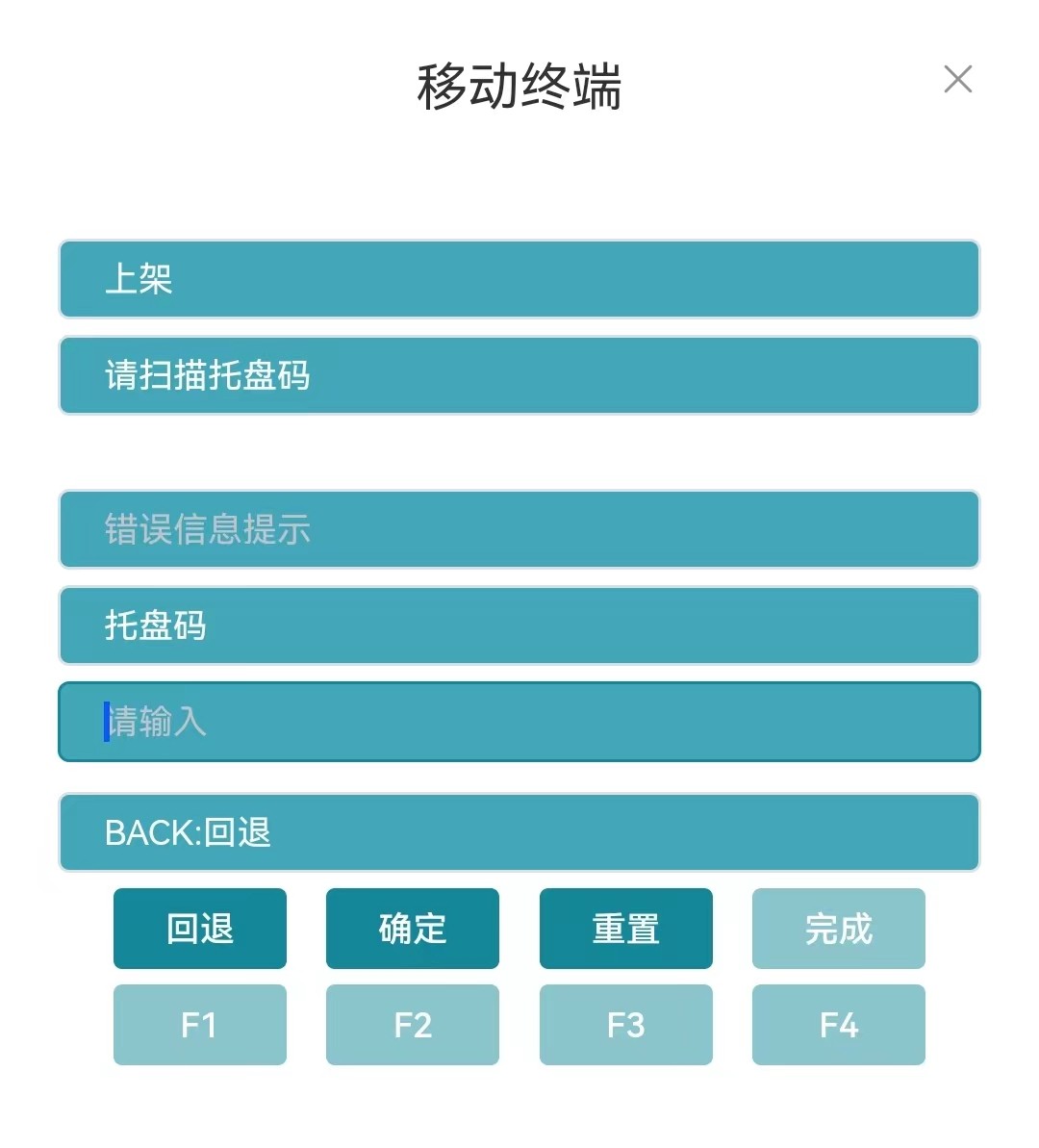
扫描或输入商品编码;
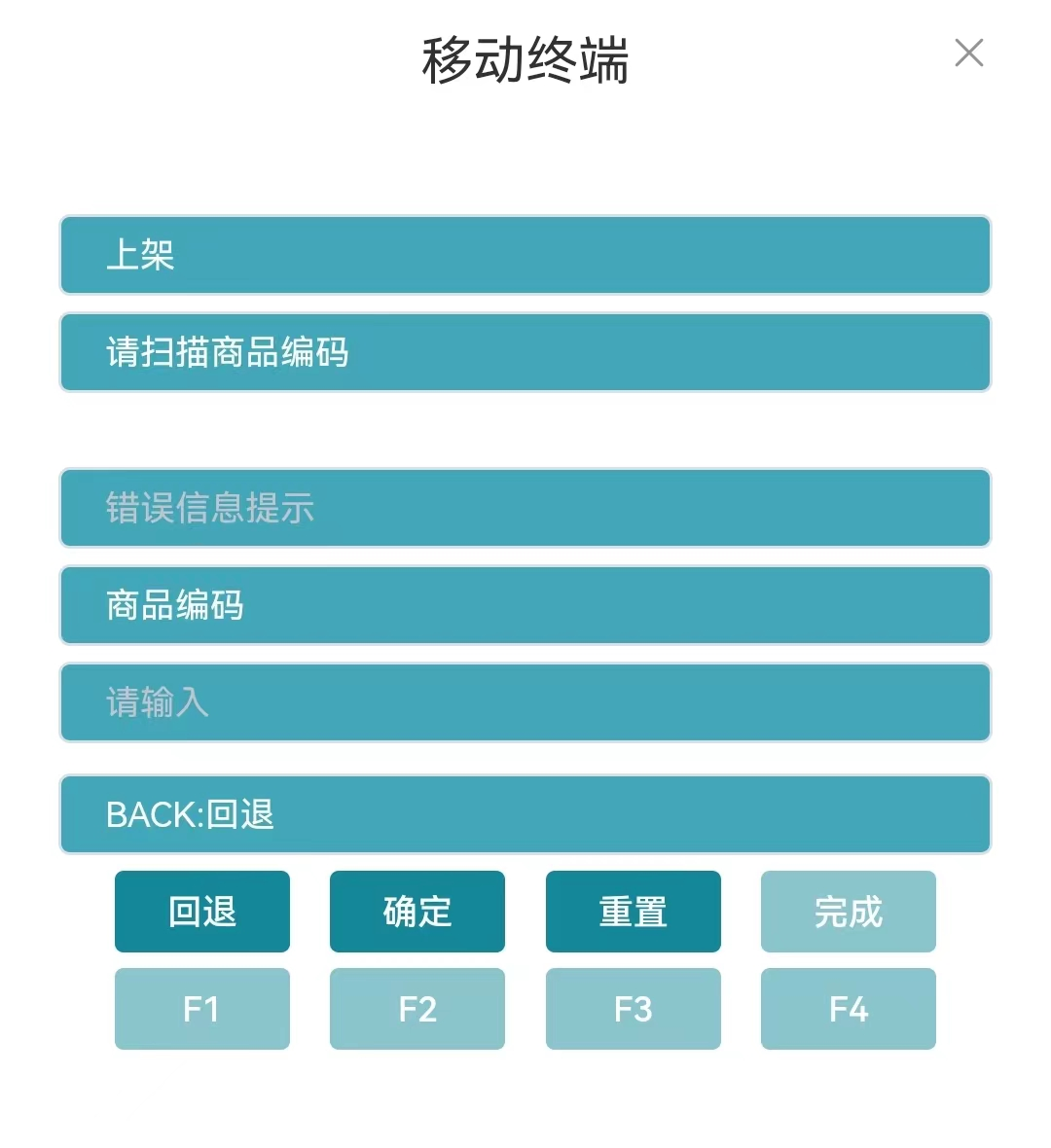
扫描或输入商品批号;
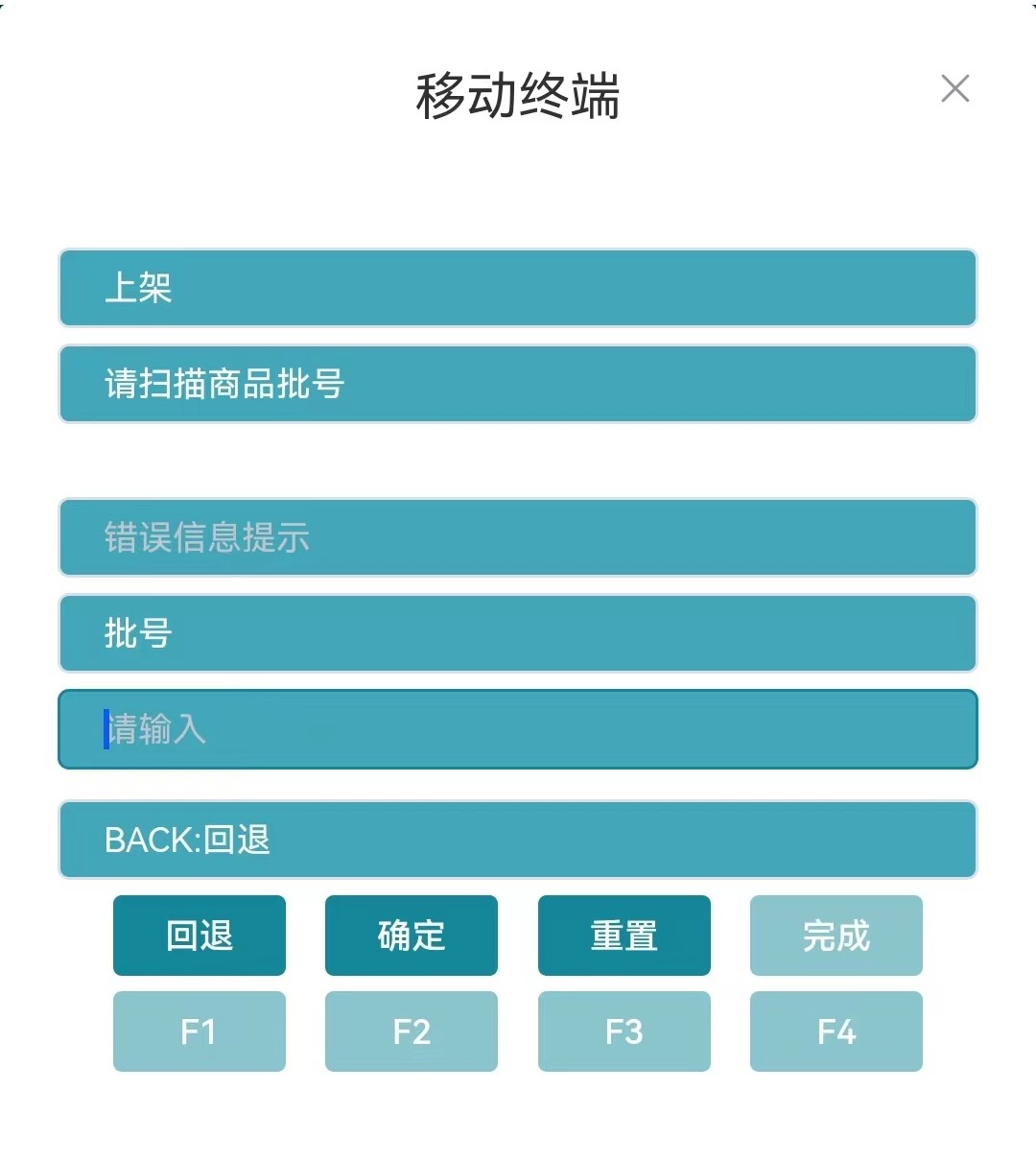
输入商品数量;
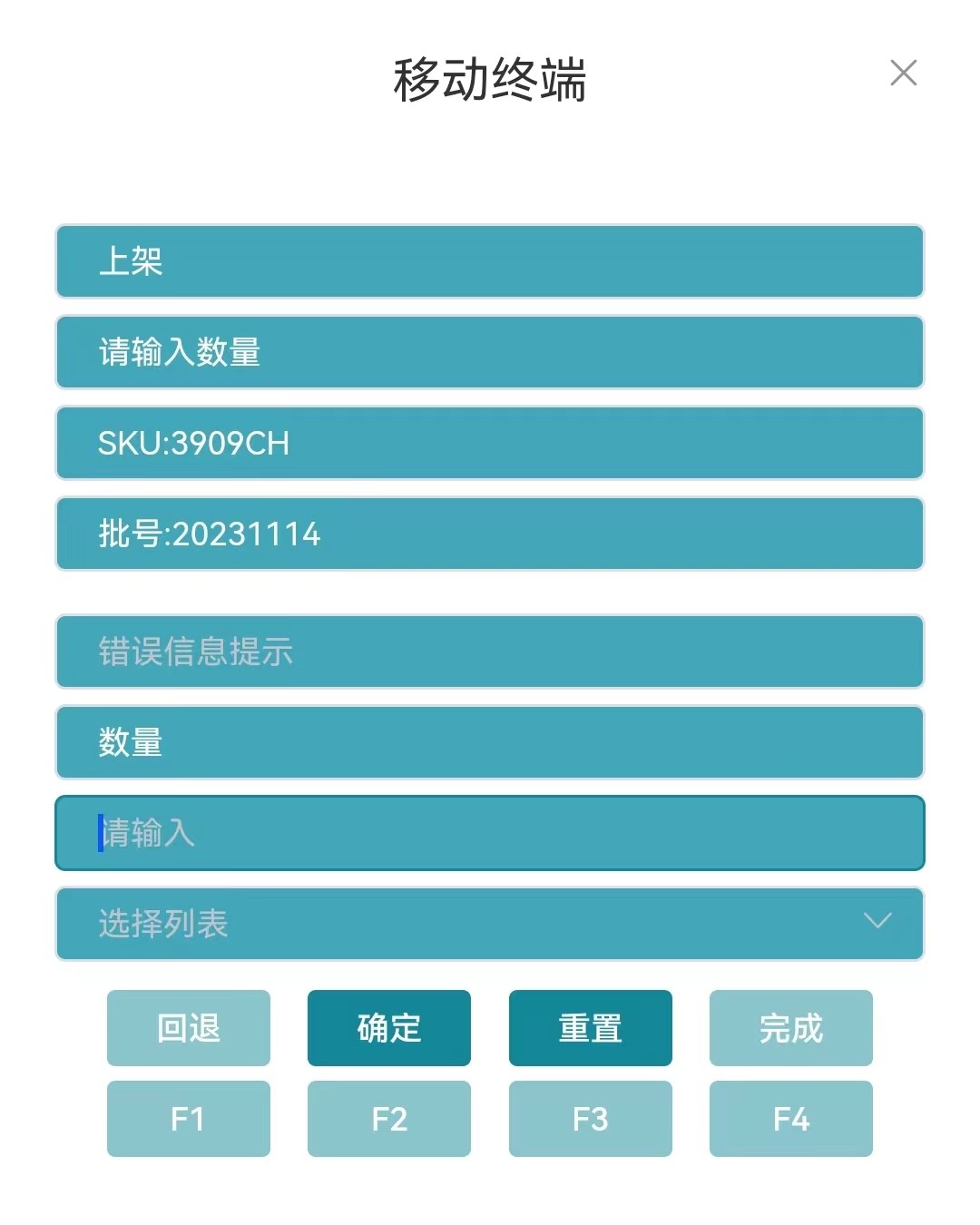
扫描或输入存储库位,系统会推荐一个库位,上架规则可配置;
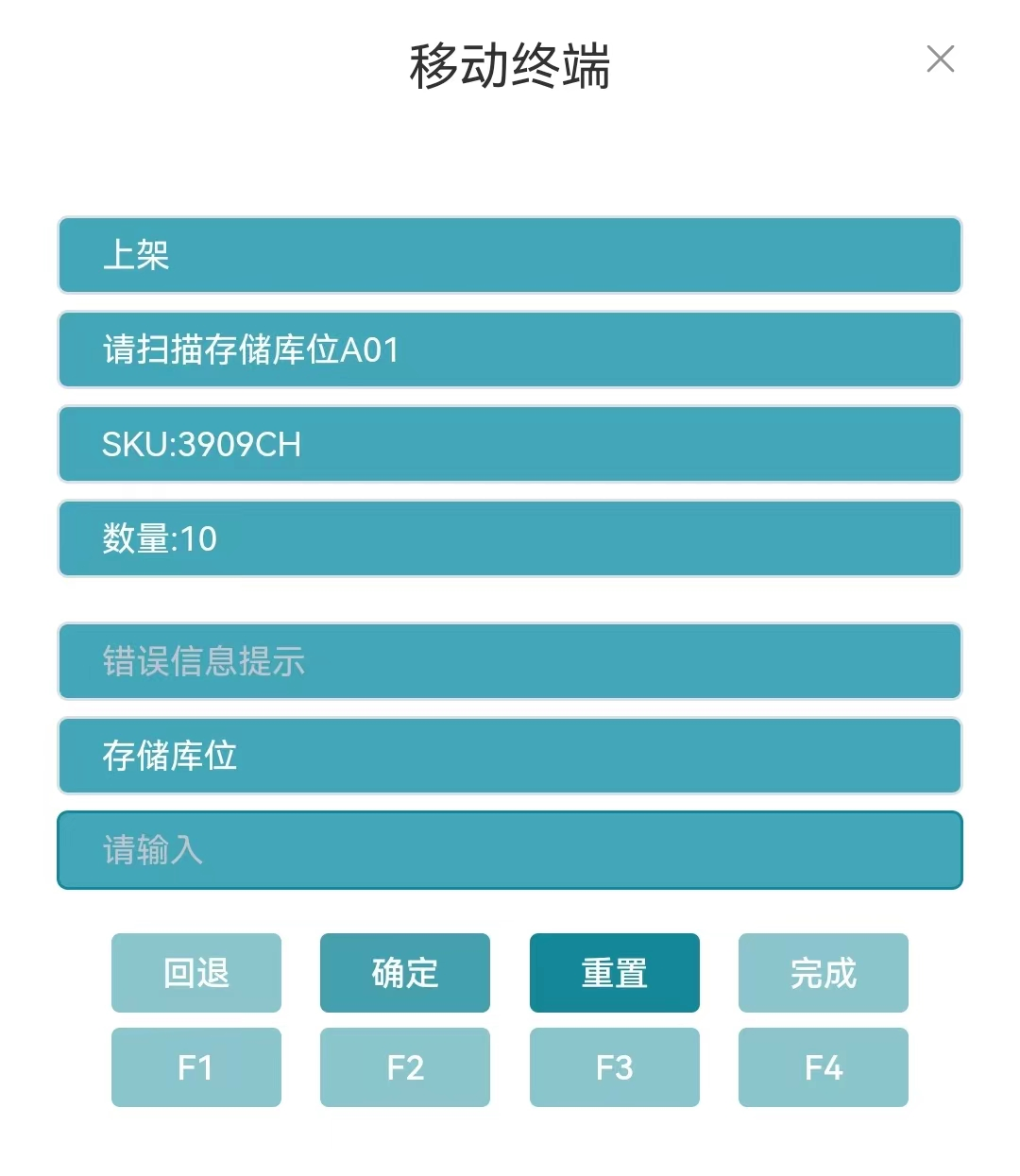
扫描目标托盘,如果存储库位管控托盘,才会弹出这个界面;
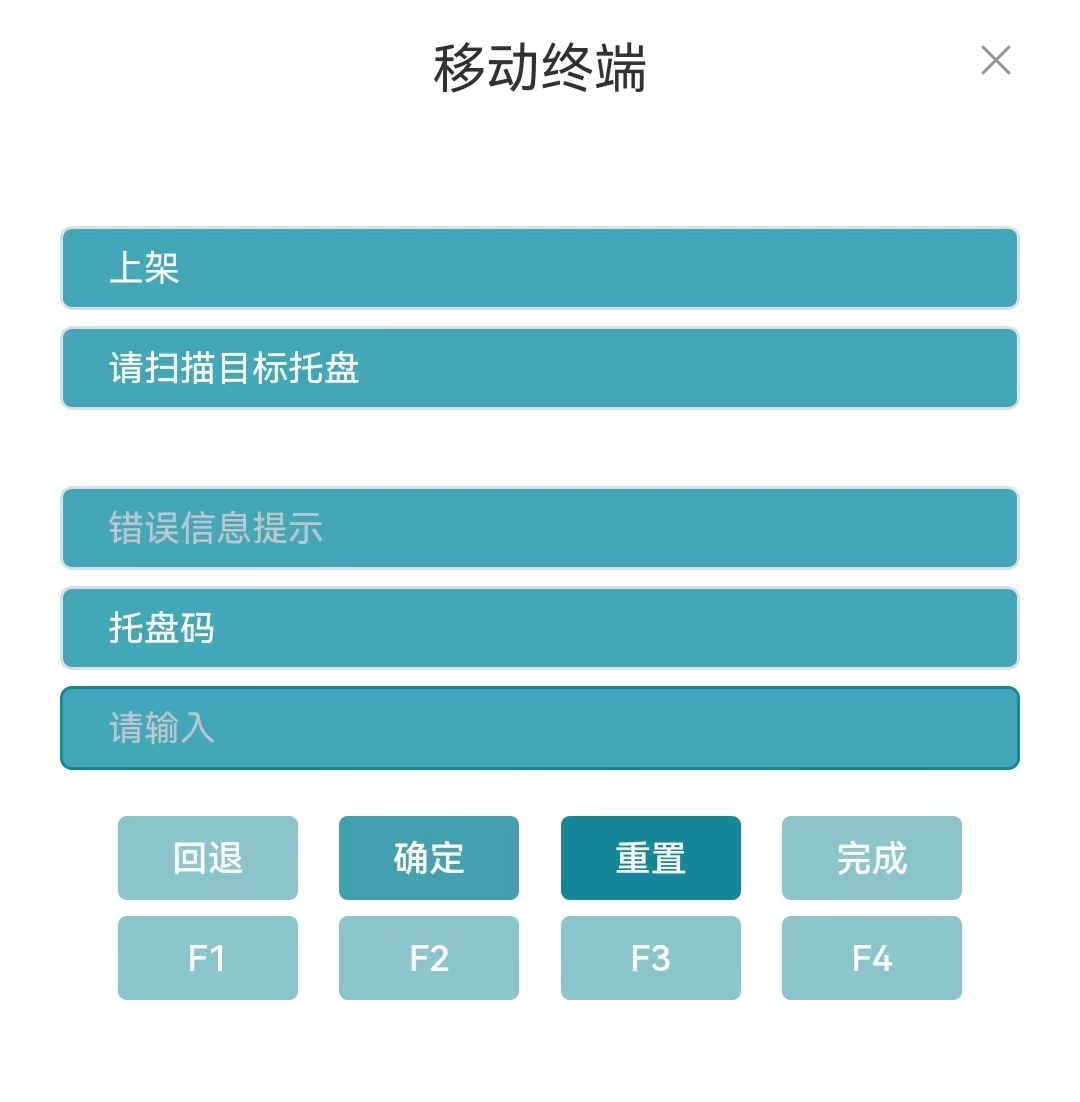
如果收货托盘还有其它商品,则扫描或输入下一个商品编码,如果收货托盘没有其它商品,则点击【回退】按钮;
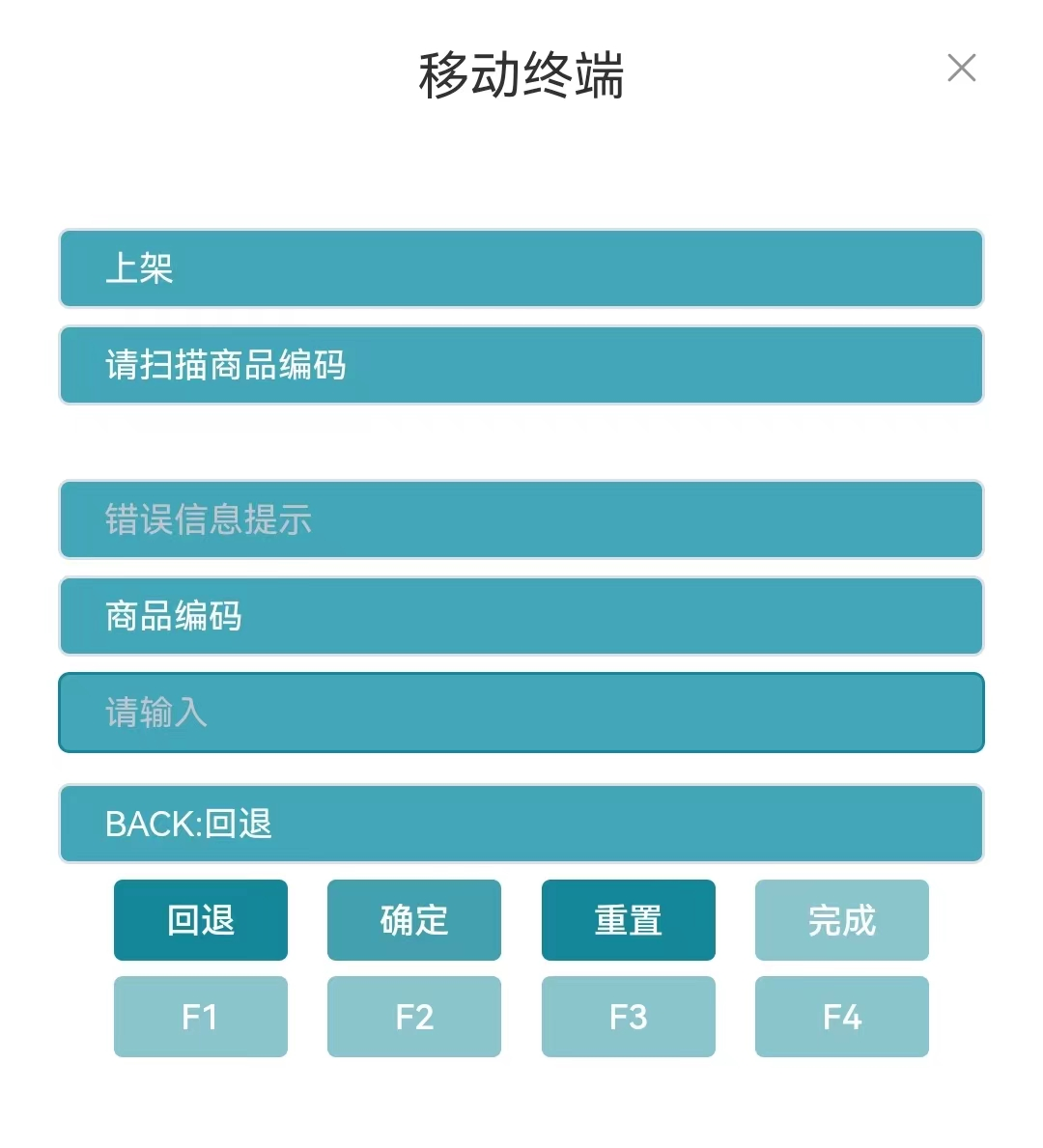
如果收货暂存区还有未上架托盘,则扫描或输入下一个收货托盘码,如果收货暂存区没有其它未上架托盘,则点击【回退】按钮;
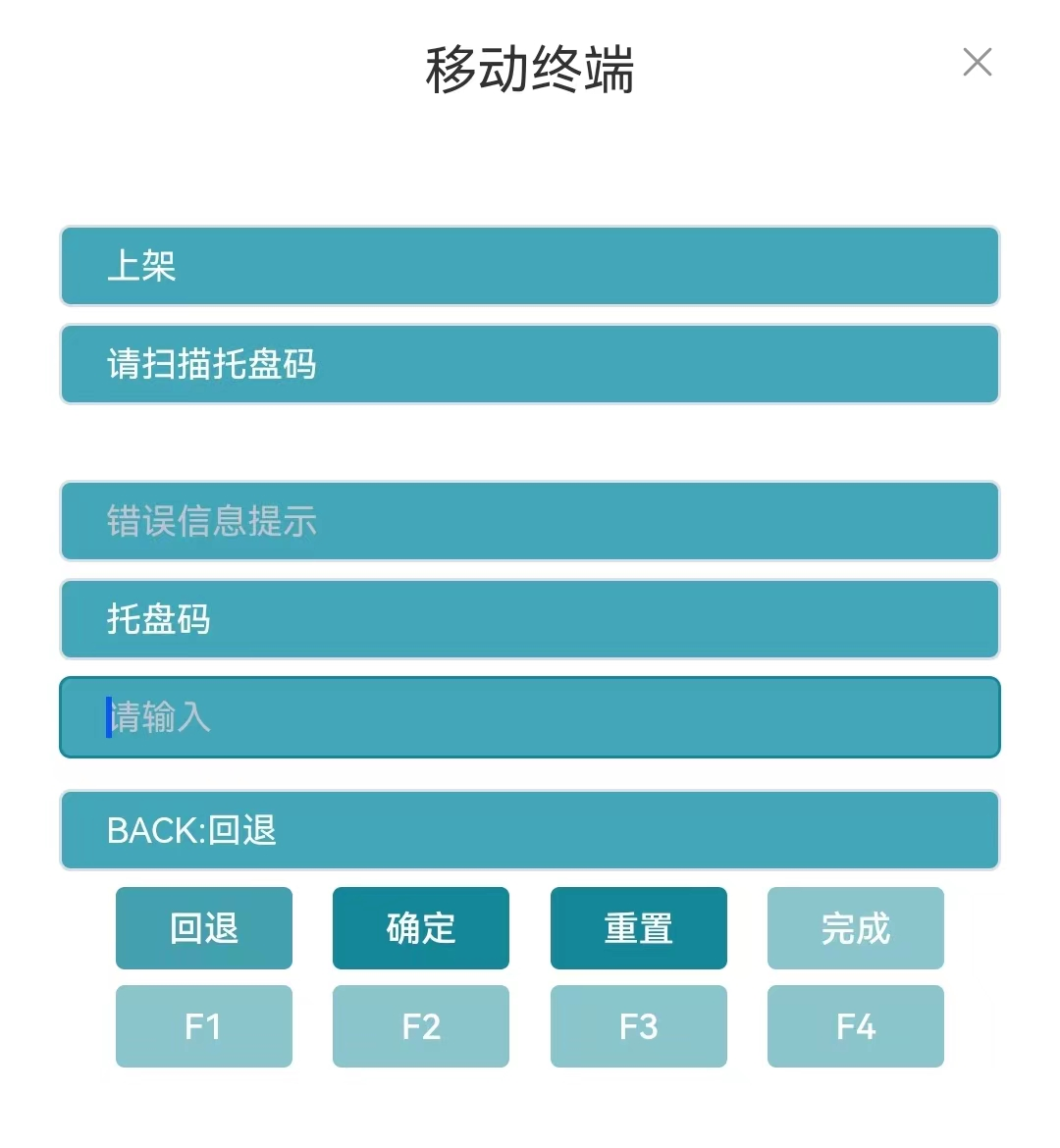
5 出库流程
返回目录5.1 创建出库订单
5.1.1 WEB创建出库订单
WEB 仓库管理-出库管理-出库订单查询,选择筛选条件,点击【查询】:
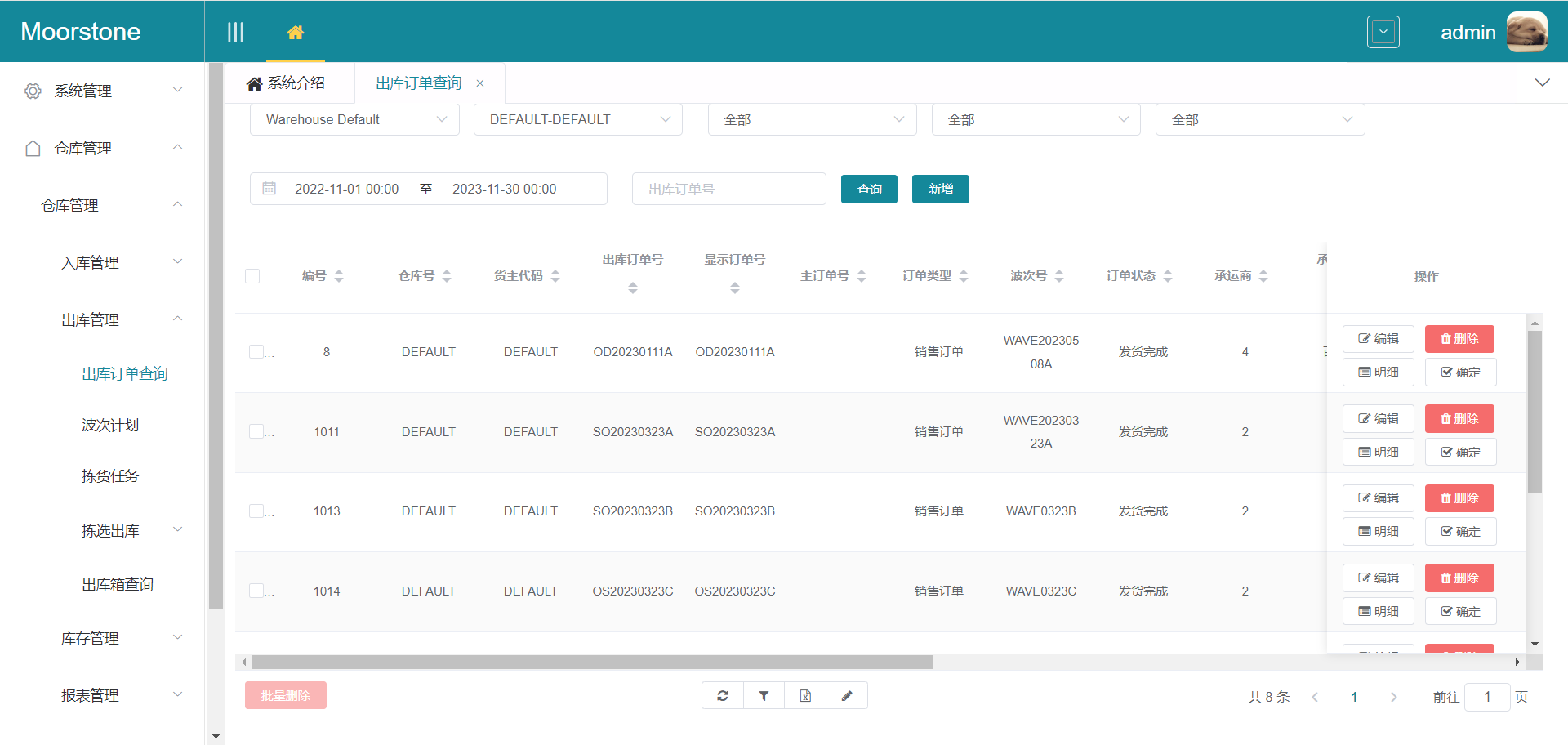
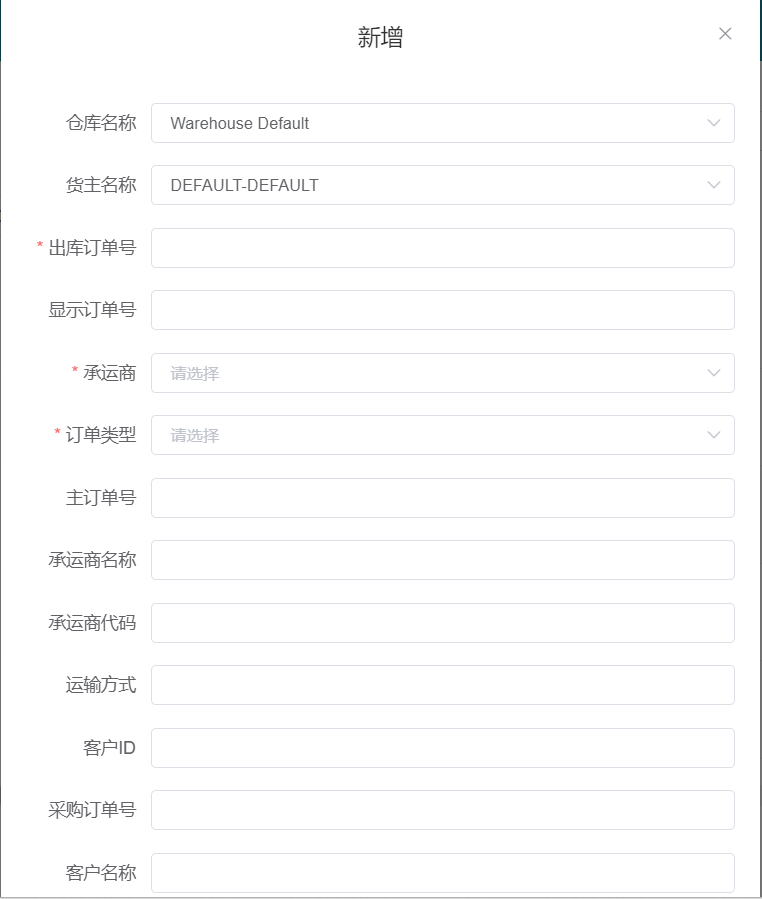
出库订单查询页面,点击【新增】按钮,进入新增订单界面,选择仓库、货主、承运商和订单类型,输入出库订单号,点击【提交】按钮;
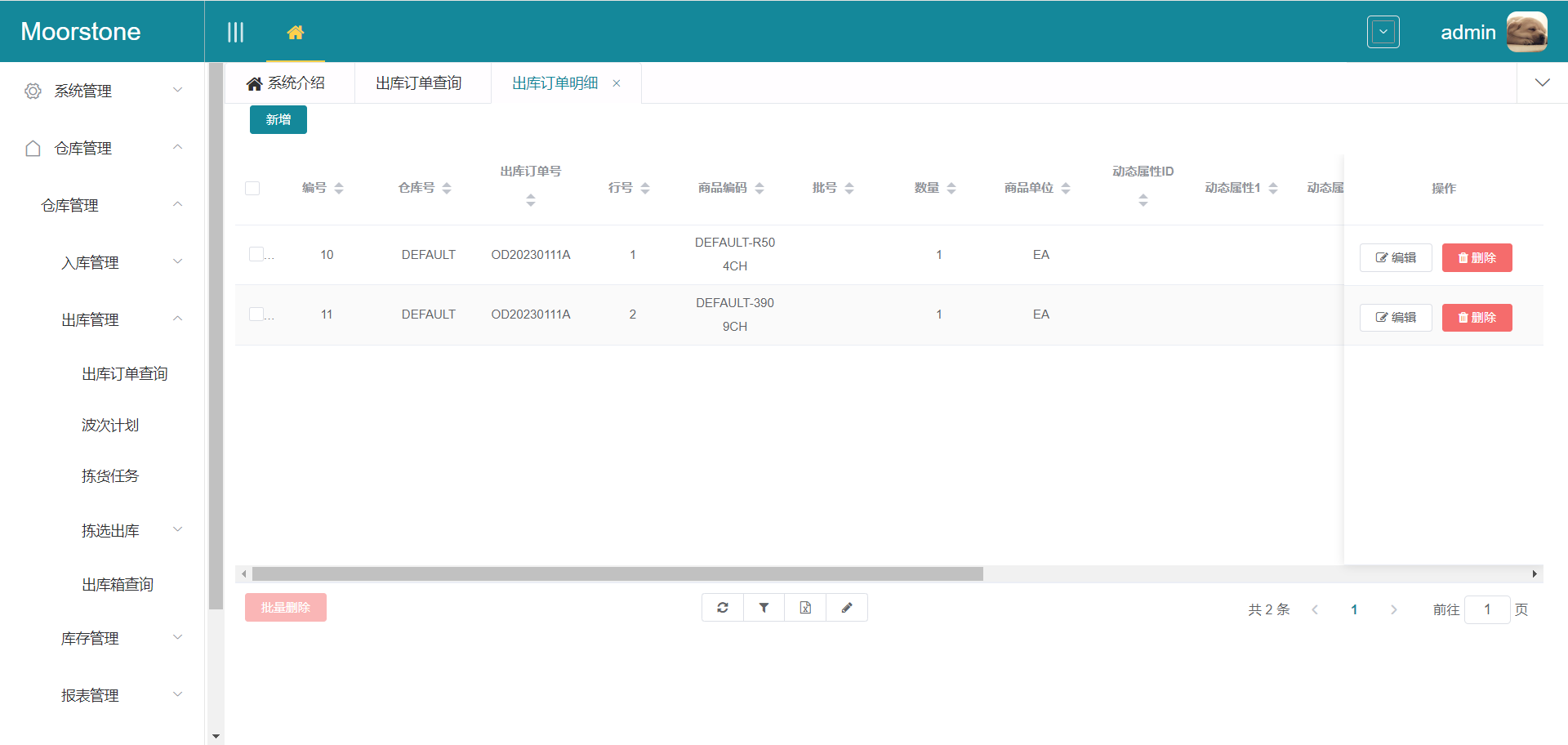
出库订单查询页面,点击【明细】按钮,进入出库订单明细页面;
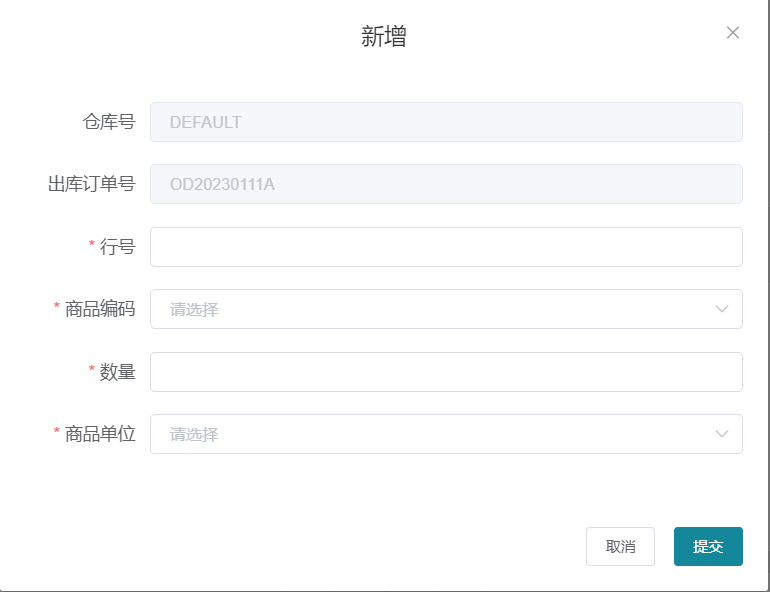
出库订单明细页面,点击【新增】按钮,进入新增出库订单明细界面,选择商品编码,输入行号、数量,并选择商品单位,点击【提交】按钮;
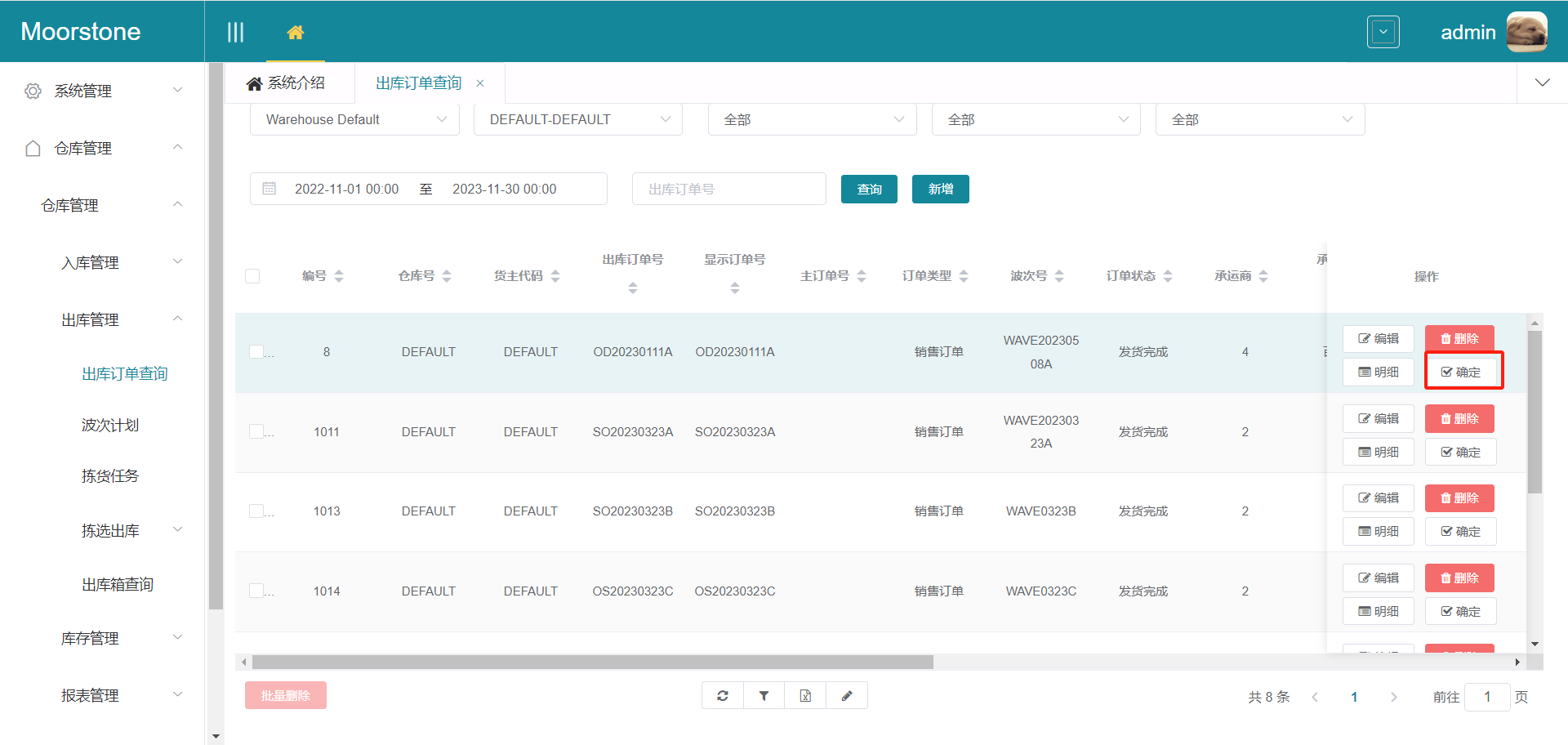
出库订单查询页面,点【确定】按钮,完成订单创建。
5.1.2 装箱计算(出库箱查询)
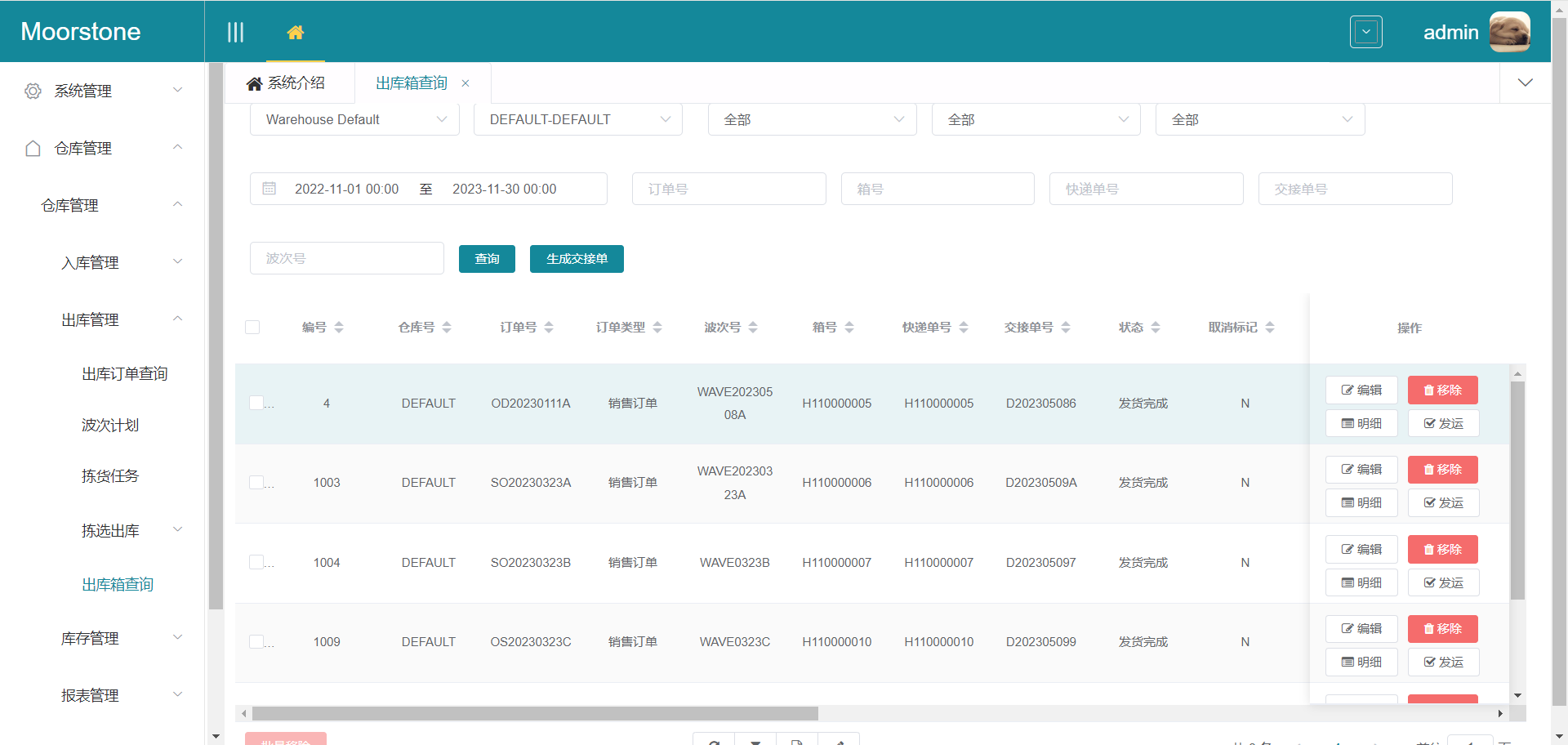
出库订单创建完成,系统会自动根据订单里面商品的尺寸和特殊装箱规则选择合适的箱型装箱,装箱计算完成的时候会自动申请快递单号。
WEB 仓库管理-出库管理-出库箱查询,选择筛选条件,点击【查询】:
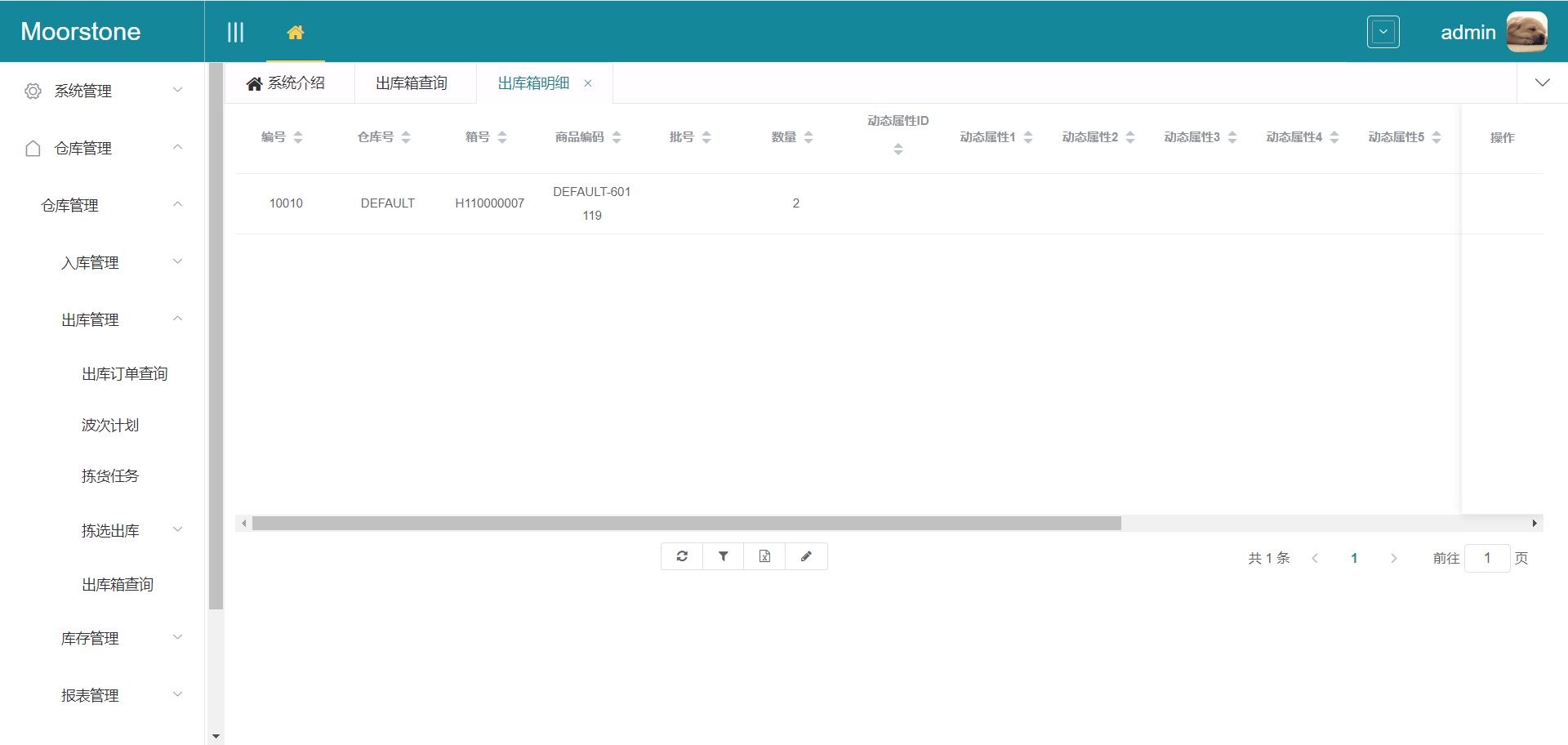
出库箱查询页面,点击【明细】按钮,可查看出库箱的明细;
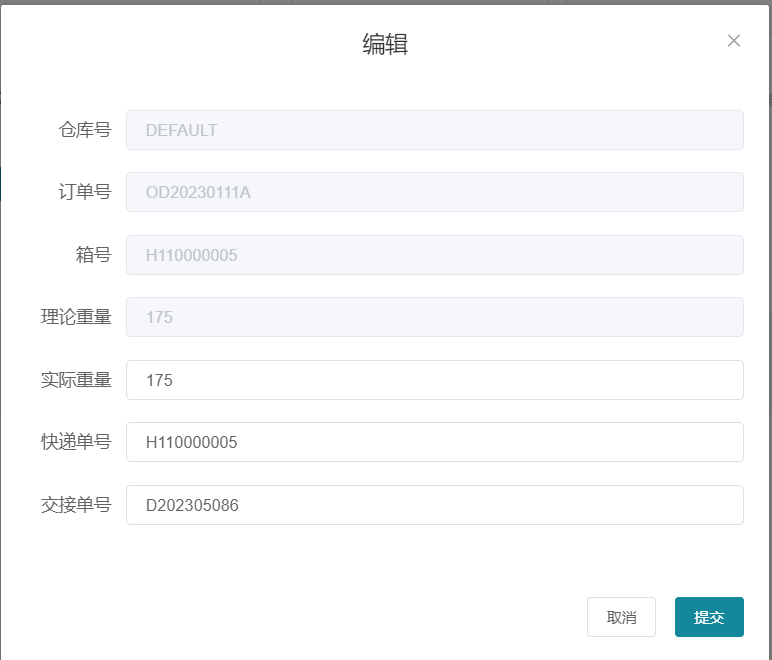
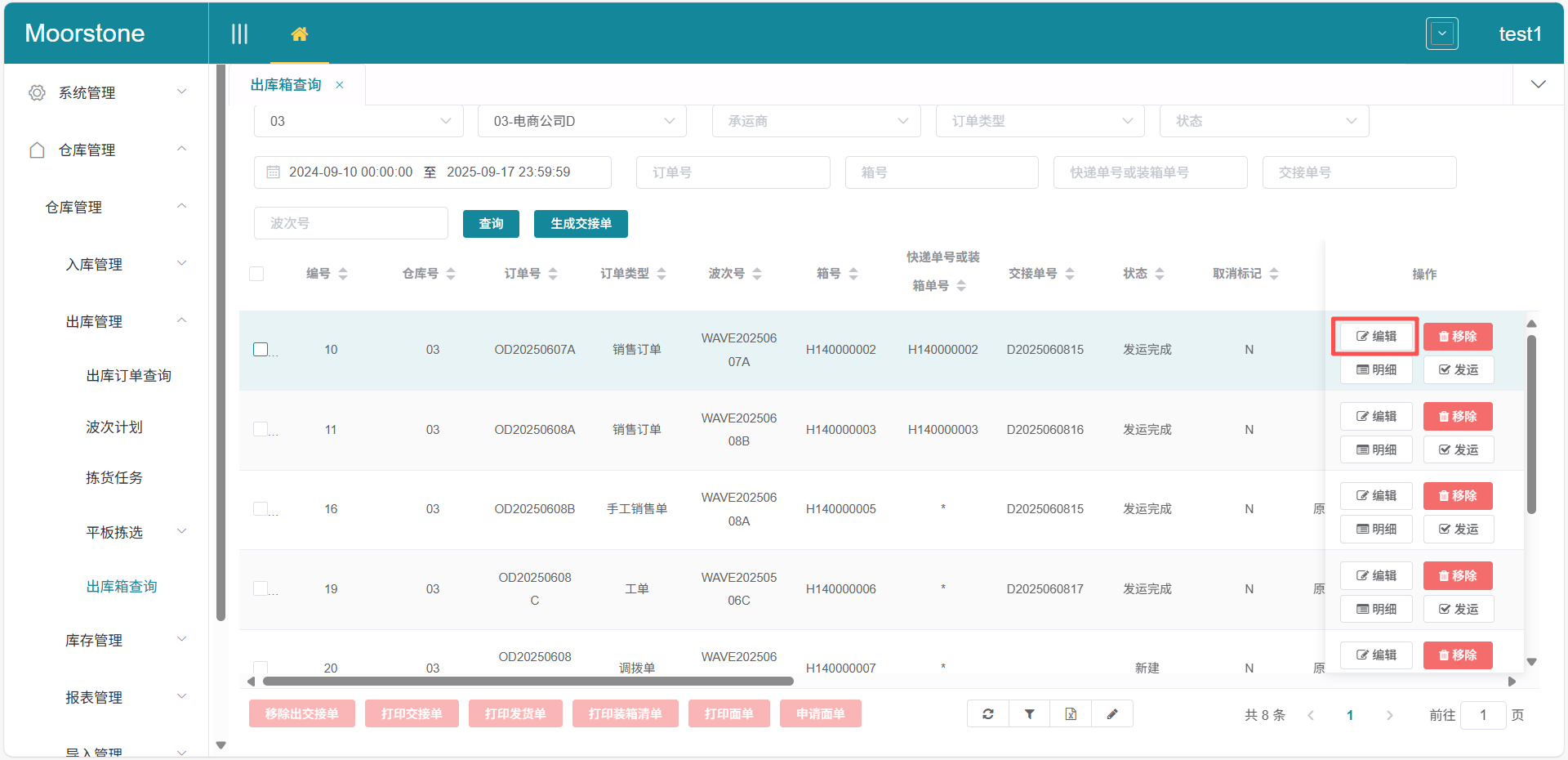
出库箱查询页面,点击【编辑】按钮,可维护出库箱的实际重量和快递单号,如果订单完成拣货和包装,也可通过这个界面修改交接单号;
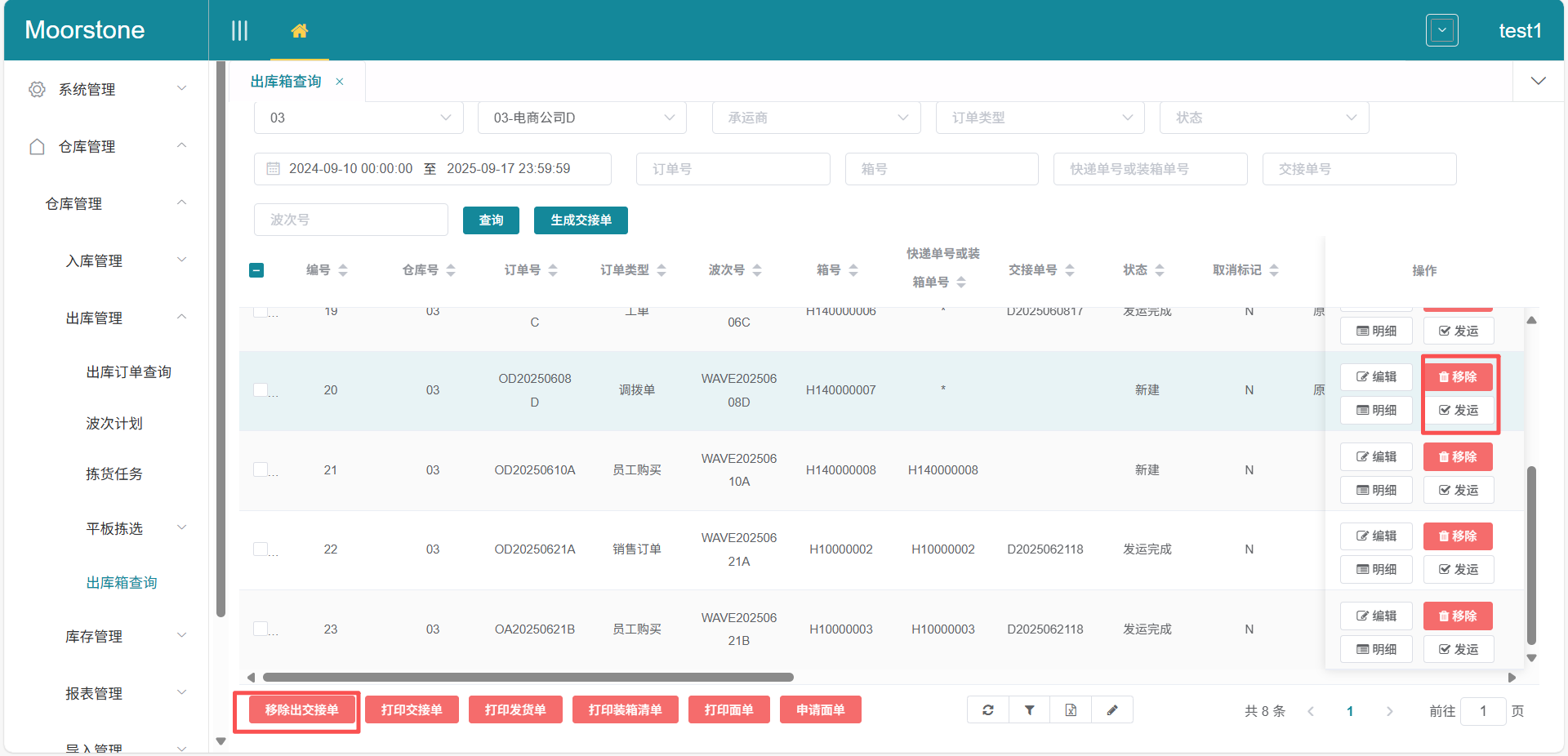
出库箱查询页面,【移出】、【发运】和页面底部的【移除出交接单】,后续发运交接会详细介绍。
5.2 出库计划
5.2.1 WEB创建波次
WEB 仓库管理-出库管理-波次计划,选择筛选条件,点击【查询】:
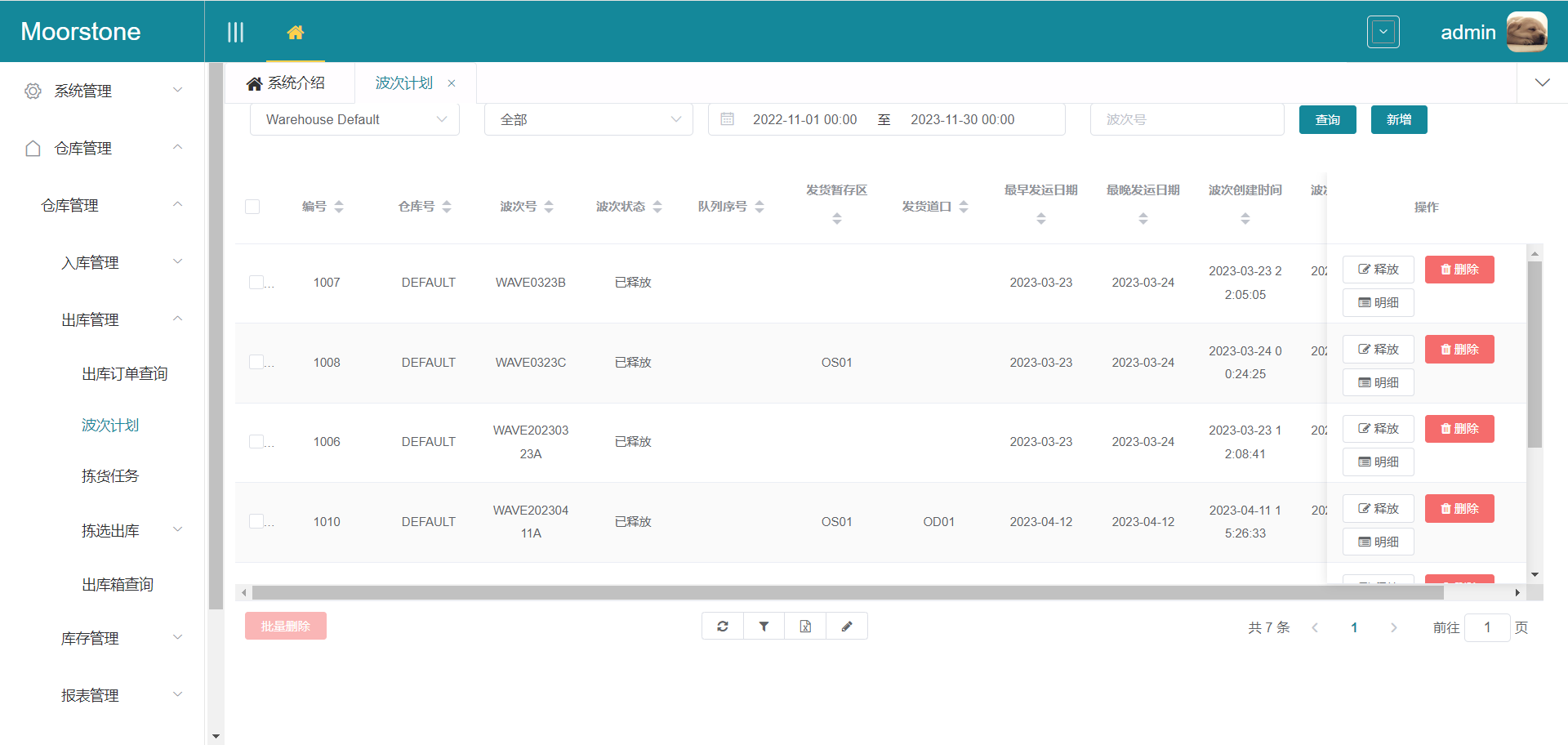
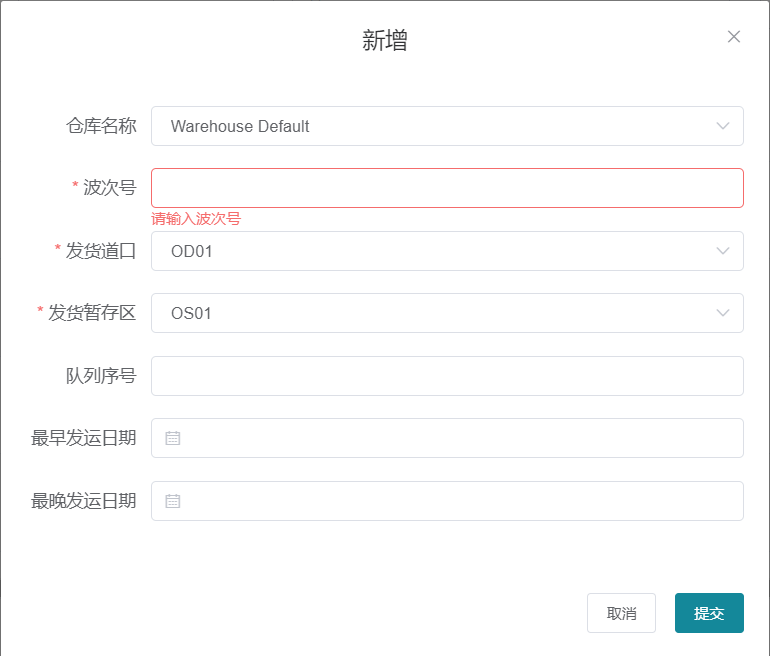
点击【新增】按钮,进入创建波次页面,选择仓库、发货道口和发货暂存区,输入波次号,点击【提交】按钮。
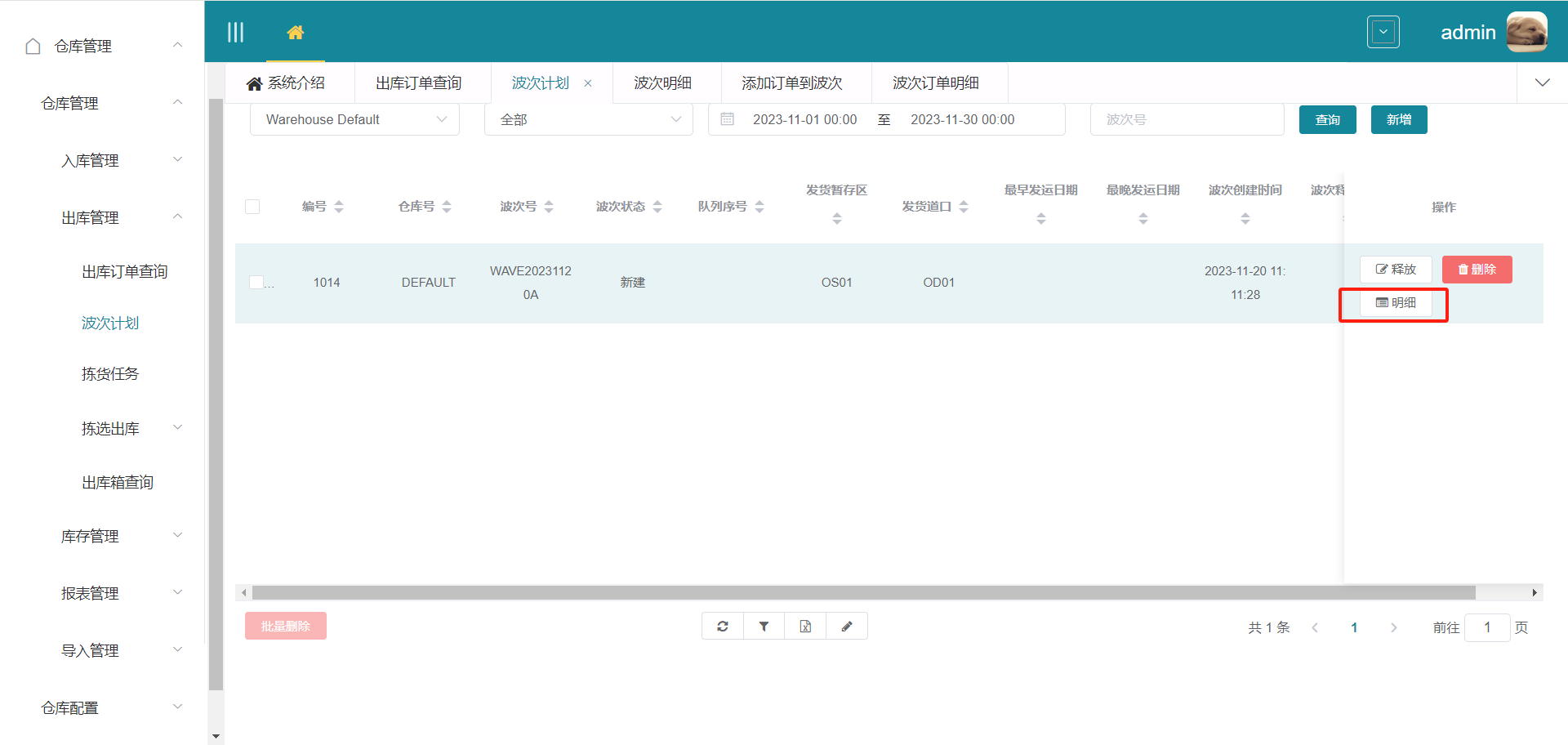
波次计划页面,点击【明细】按钮,进入波次明细页面;
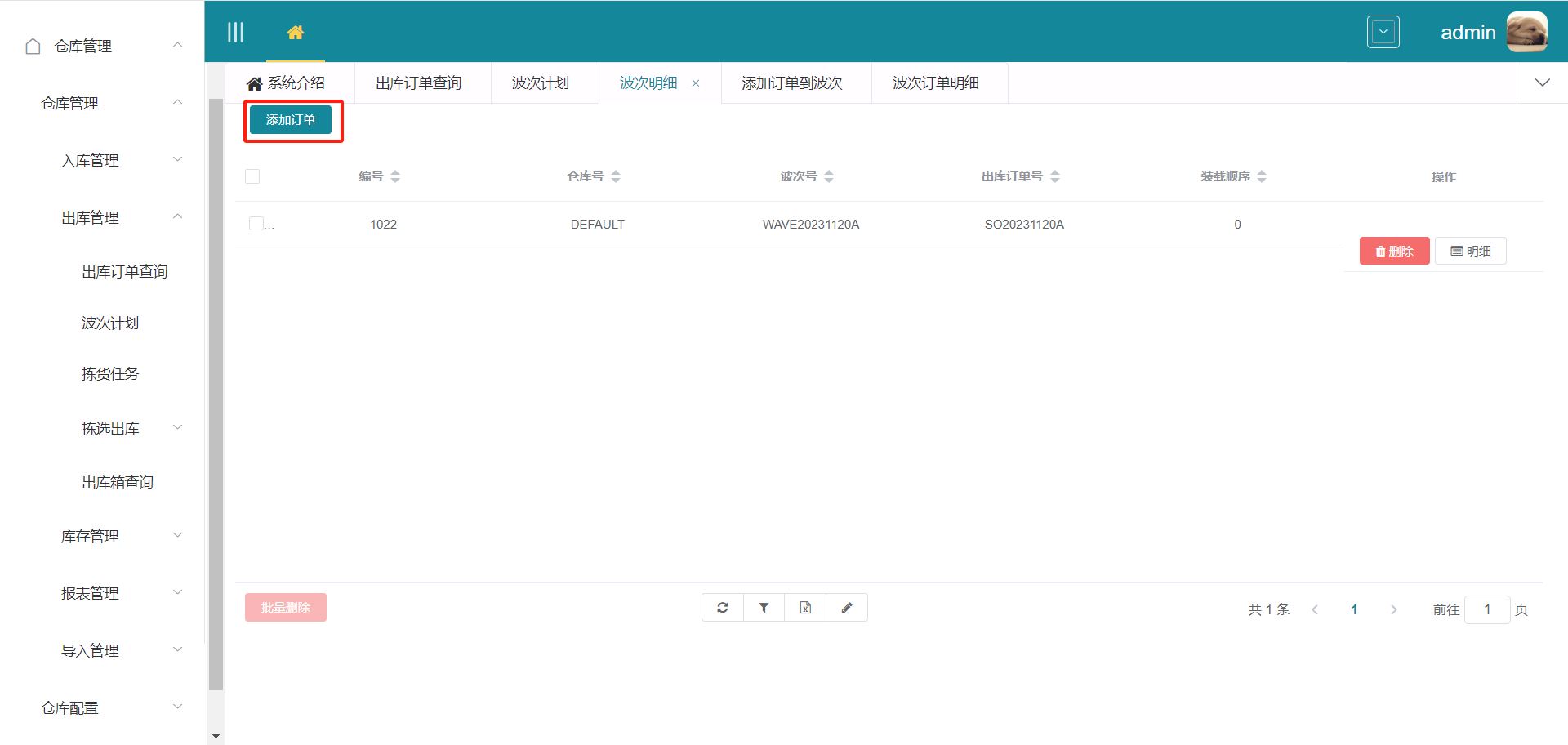
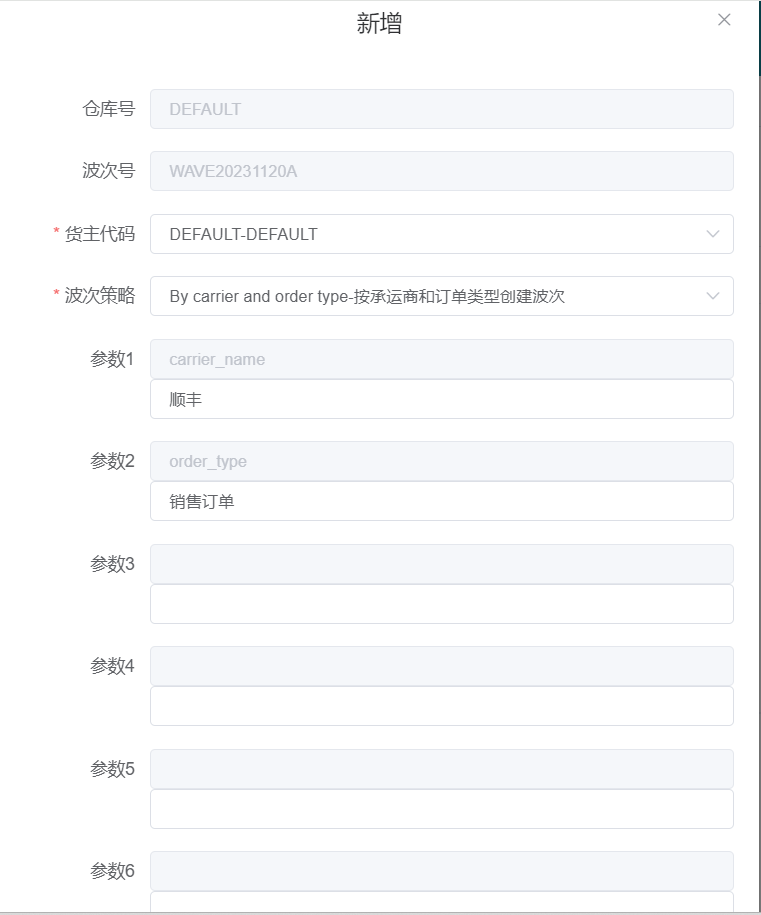
波次明细页面点击【添加订单】按钮,进入新增页面;
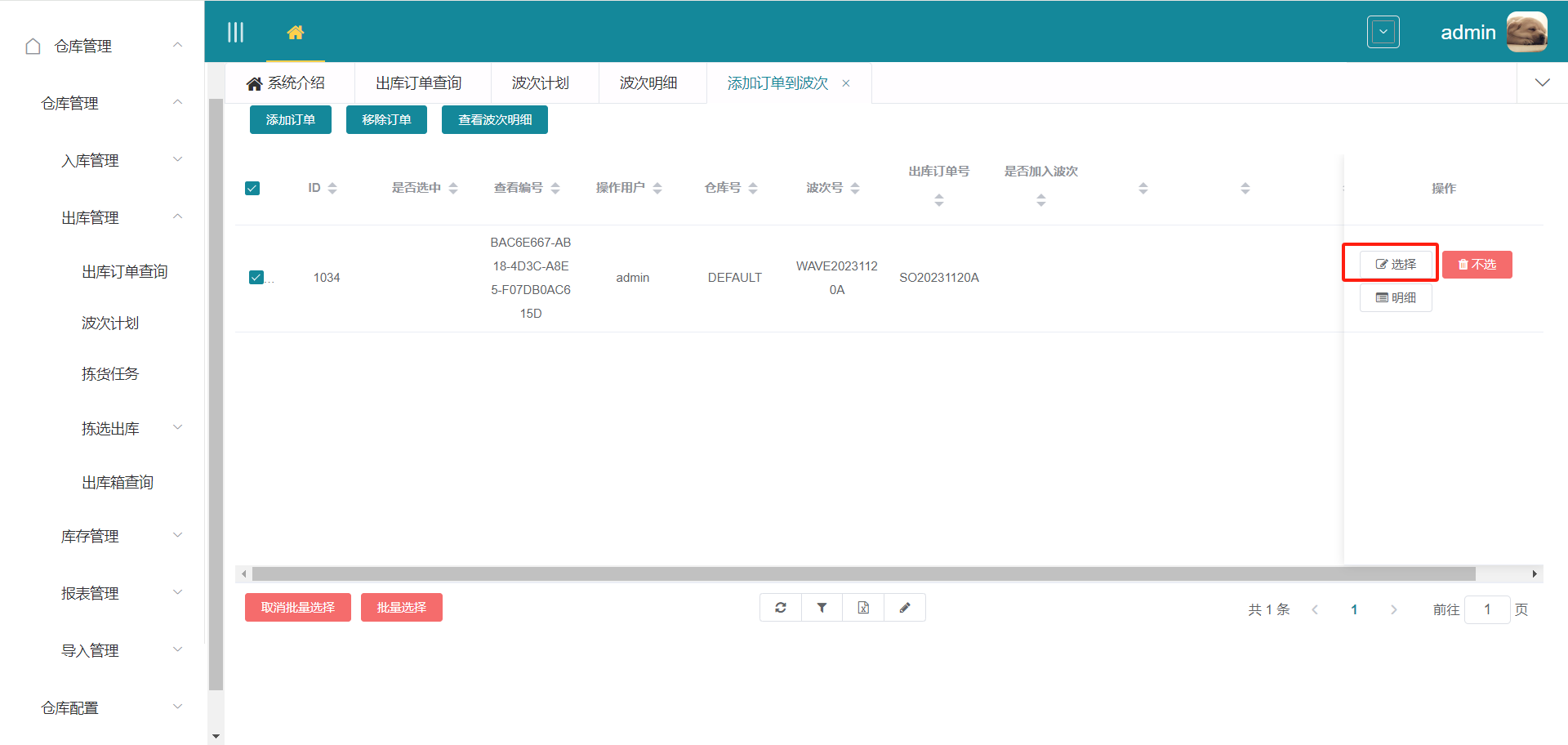
新增页面选择货主代码、波次策略后,页面会自动提示要输入的参数。点击【提交】按钮,系统会将满足条件的订单显示在添加订单到波次页面。波次策略可配置,一种波次策略最多支持10个参数输入。
添加订单到波次页面,选中订单,点【选择】按钮;
添加订单到波次页面,点击【添加订单】按钮;

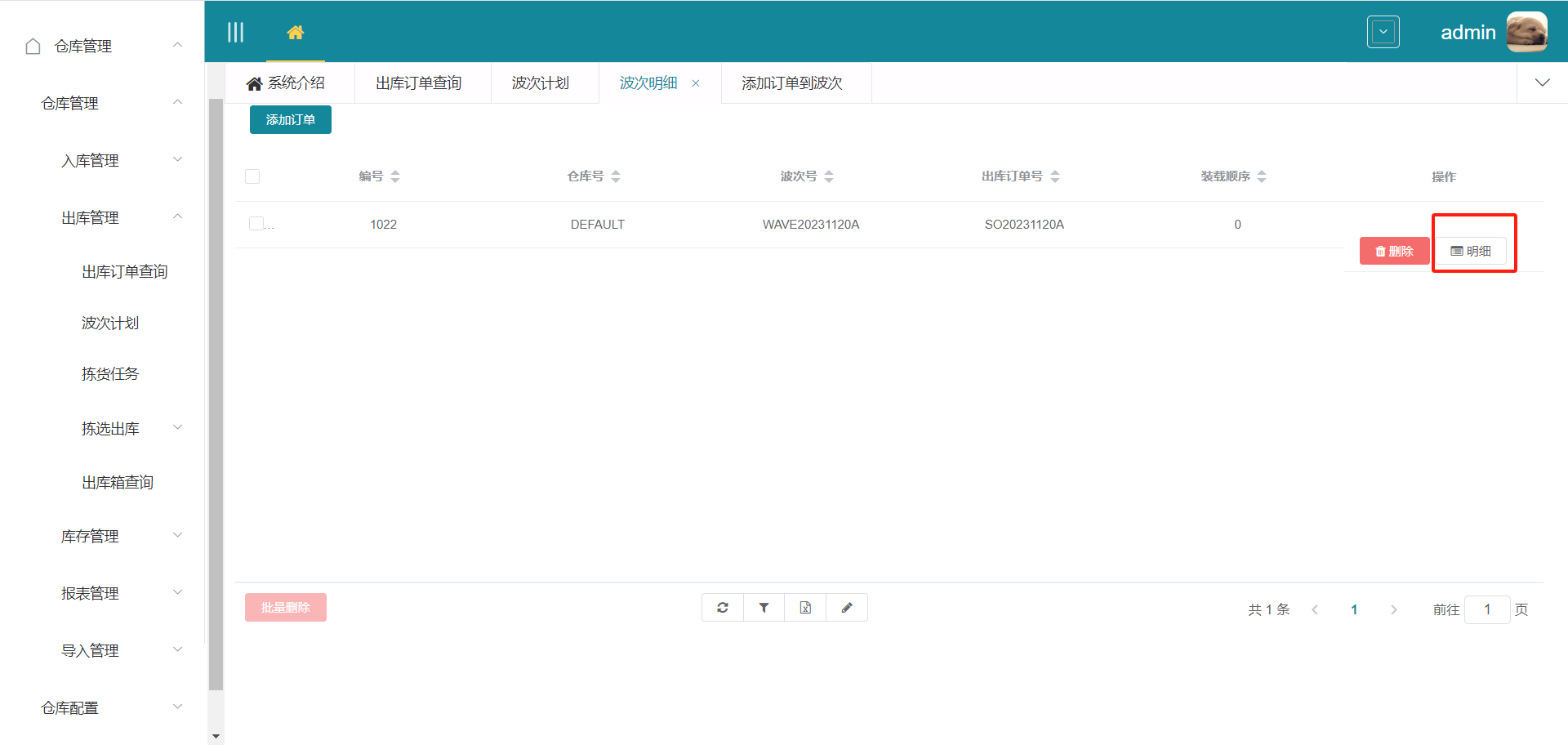
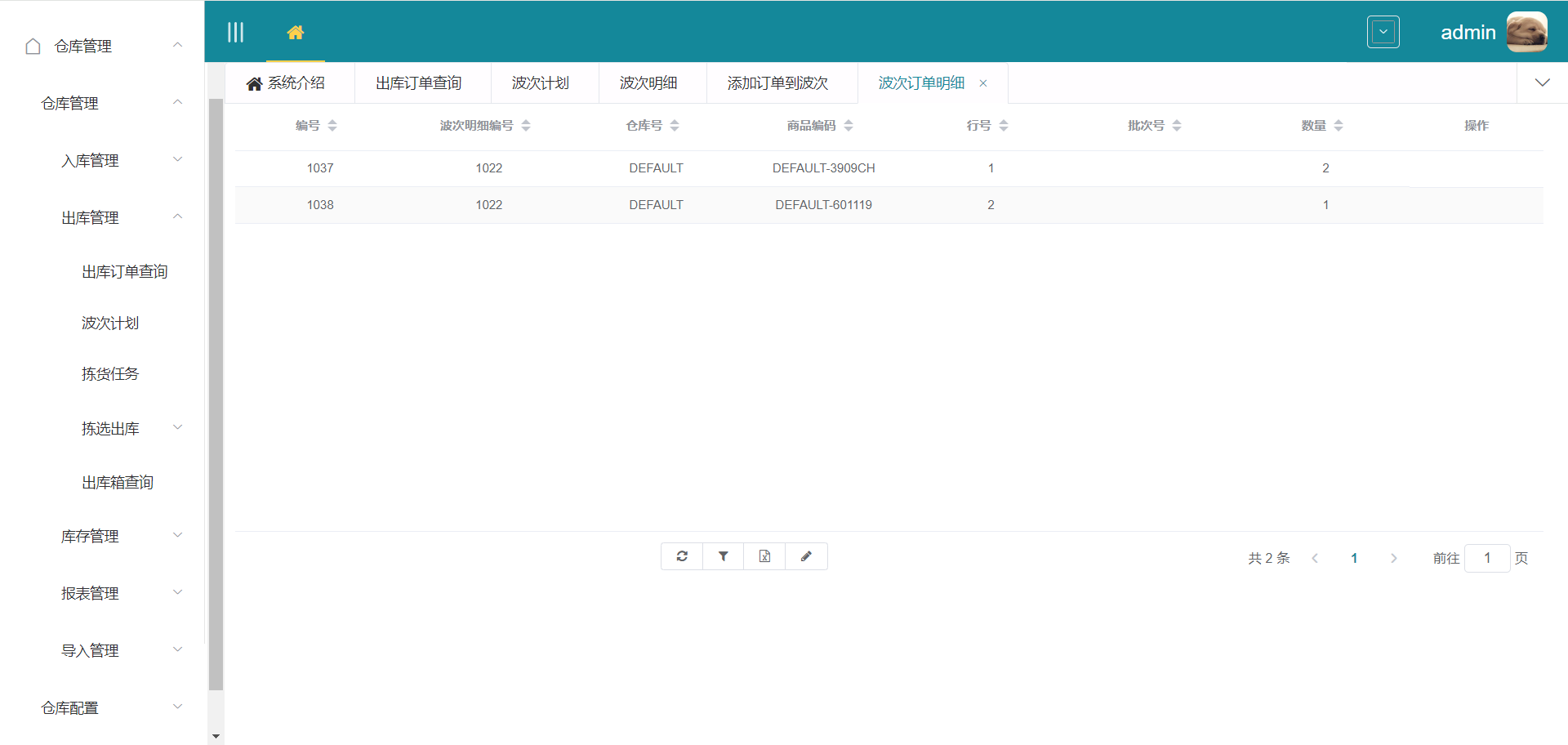
返回波次明细页面,可看到刚加入波次的订单。点击【明细】按钮,会进入订单明细页面,显示已加入波次的订单商品明细;
订单商品明细:
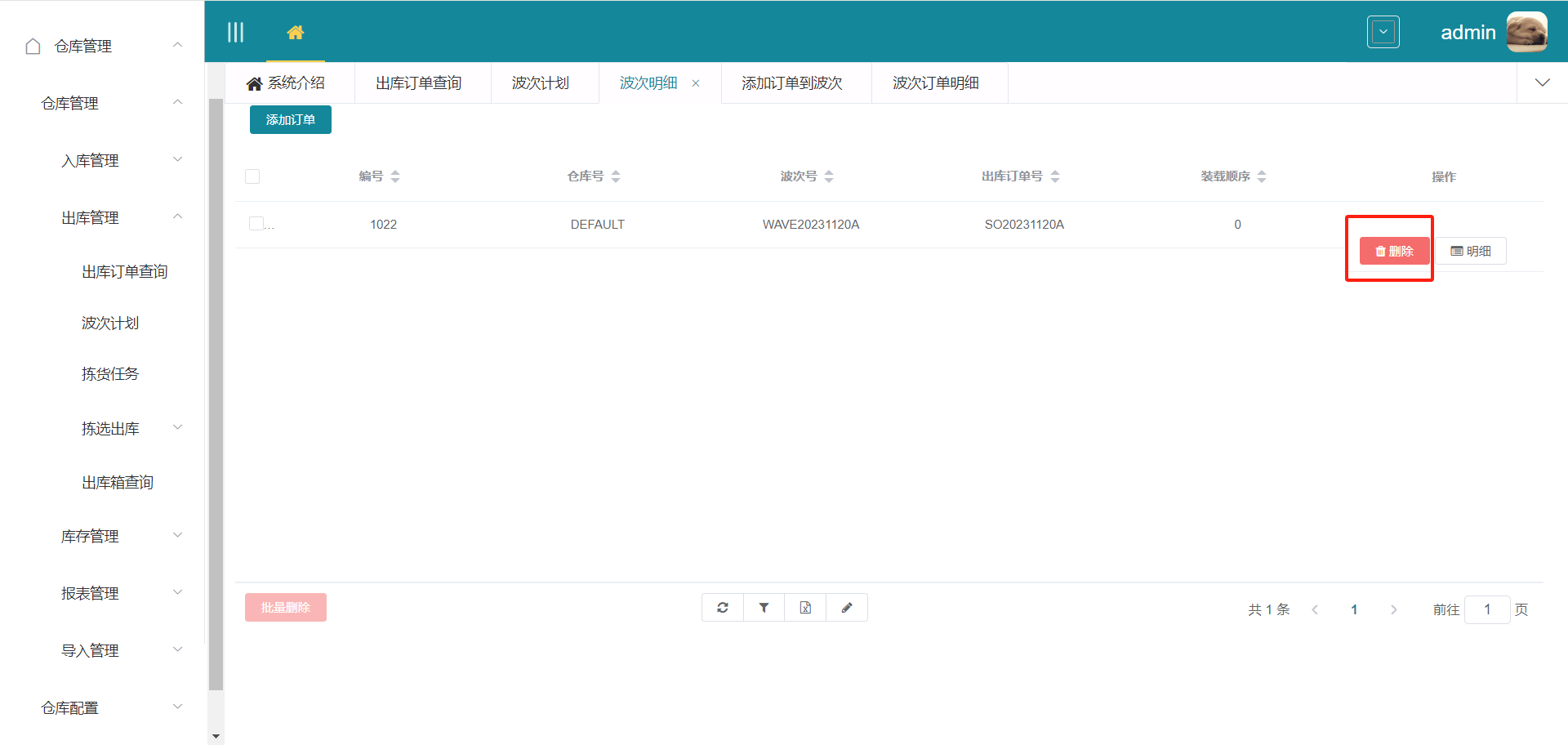
波次明细页面,可点击【删除】按钮,将订单从波次里面删除;
5.2.2 WEB释放波次
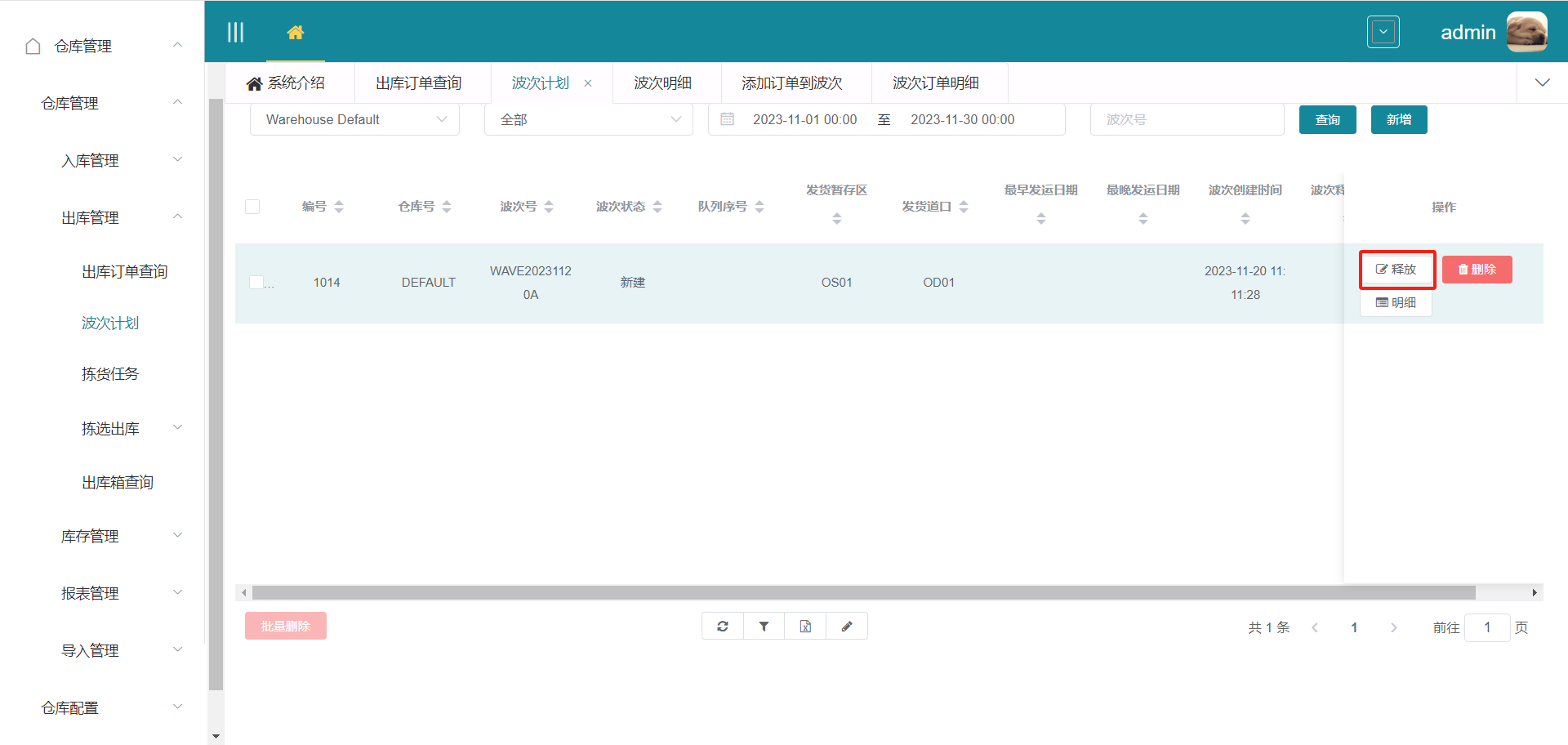
波次计划页面,点击【释放】按钮;
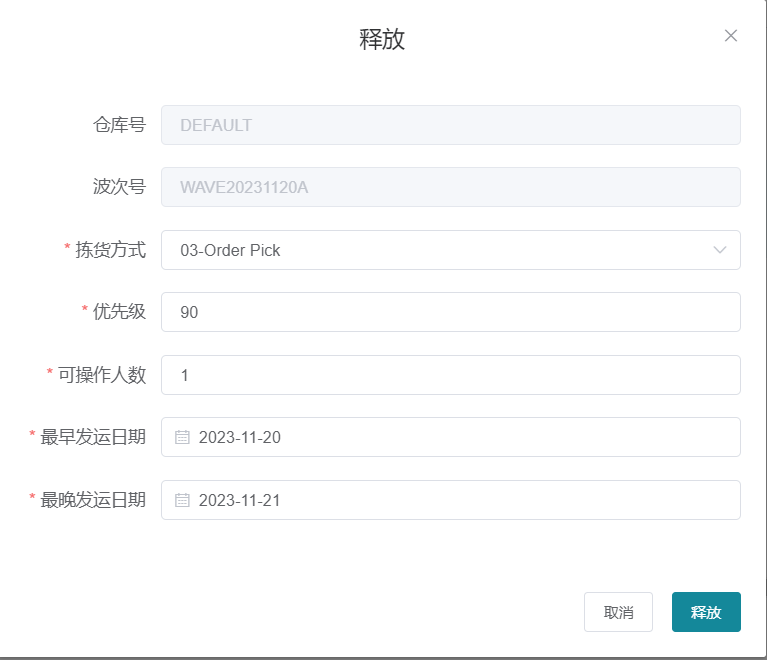
释放页面,选择拣选方式、最早发运时间和最晚发运时间,输入优先级和操作人数,点击【释放】按钮。
拣选方式:Order Pick按单拣选和Paper Pick by Wave波次拣选
优先级:数值越大,优先级越高,一般输入10、30、60或90。
操作人数:可以输入1,也可以输入大于1的整数,超过1,则支持多人同时操作。
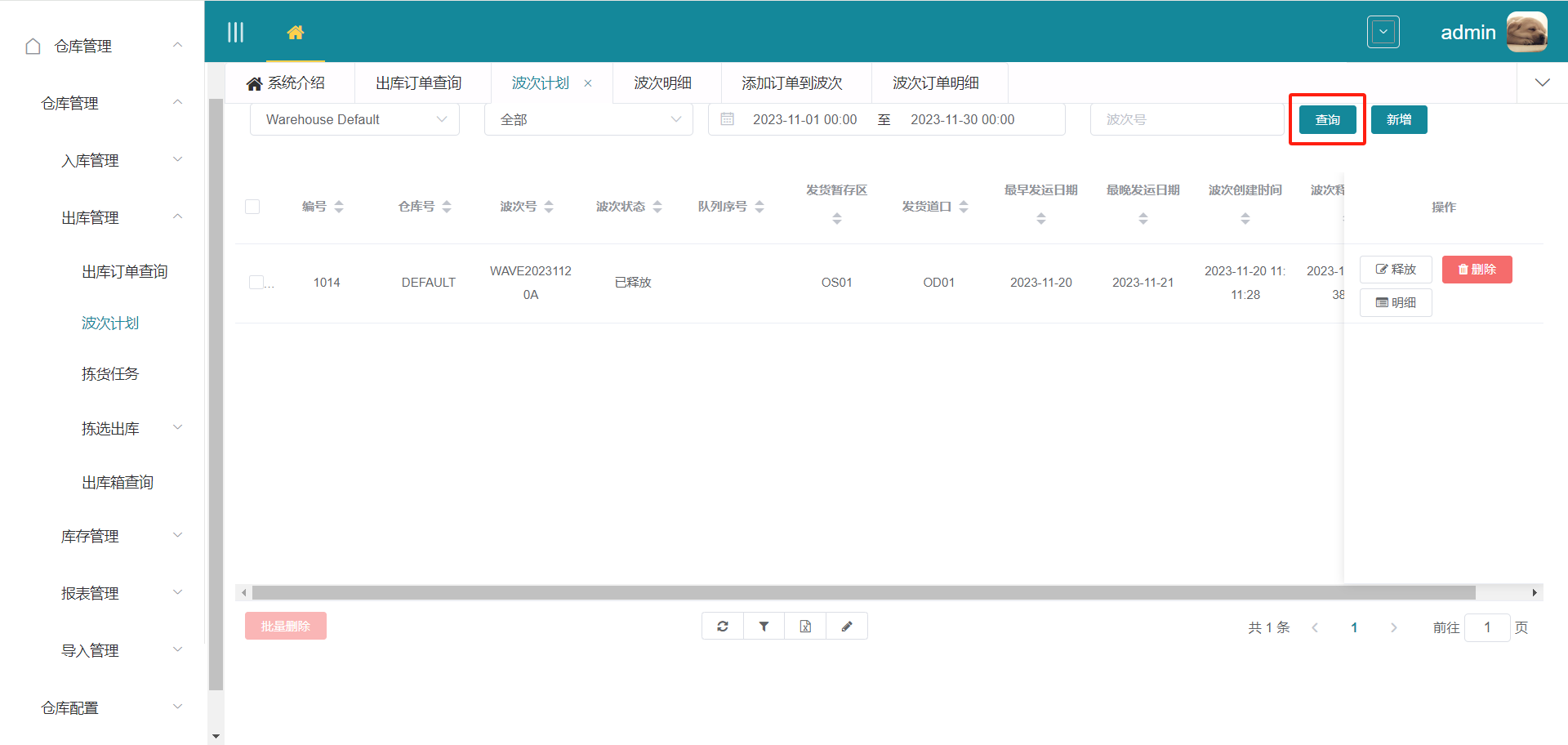
回到波次计划页面,点【查询】按钮,或底部的刷新按钮,会显示此波次状态更新为"已释放"。
波次释放后,会生成拣货任务。WEB 仓库管理-出库管理-拣货任务,选择筛选条件,点击【查询】:
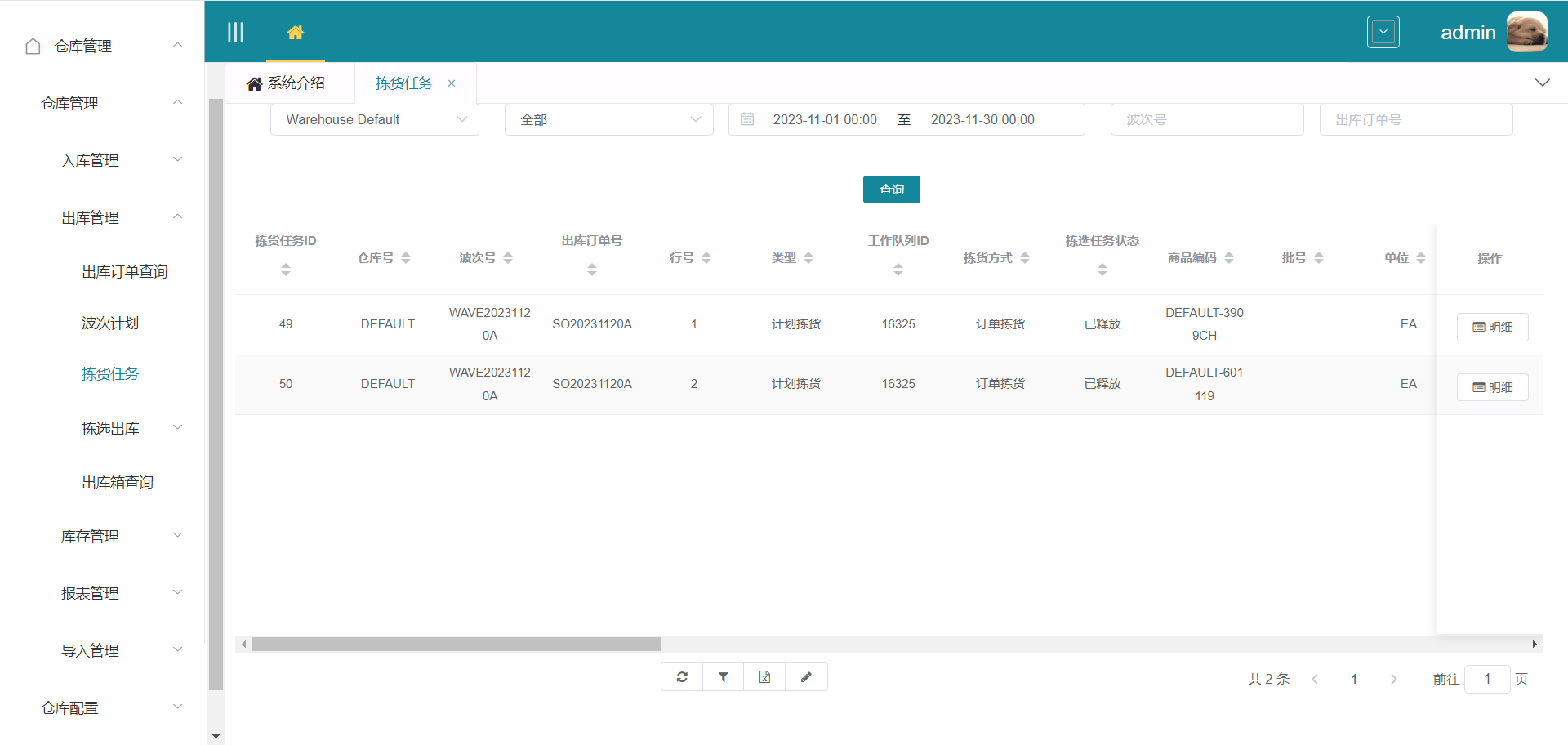
拣货任务页面,点击【明细】按钮,进到分配明细页面;
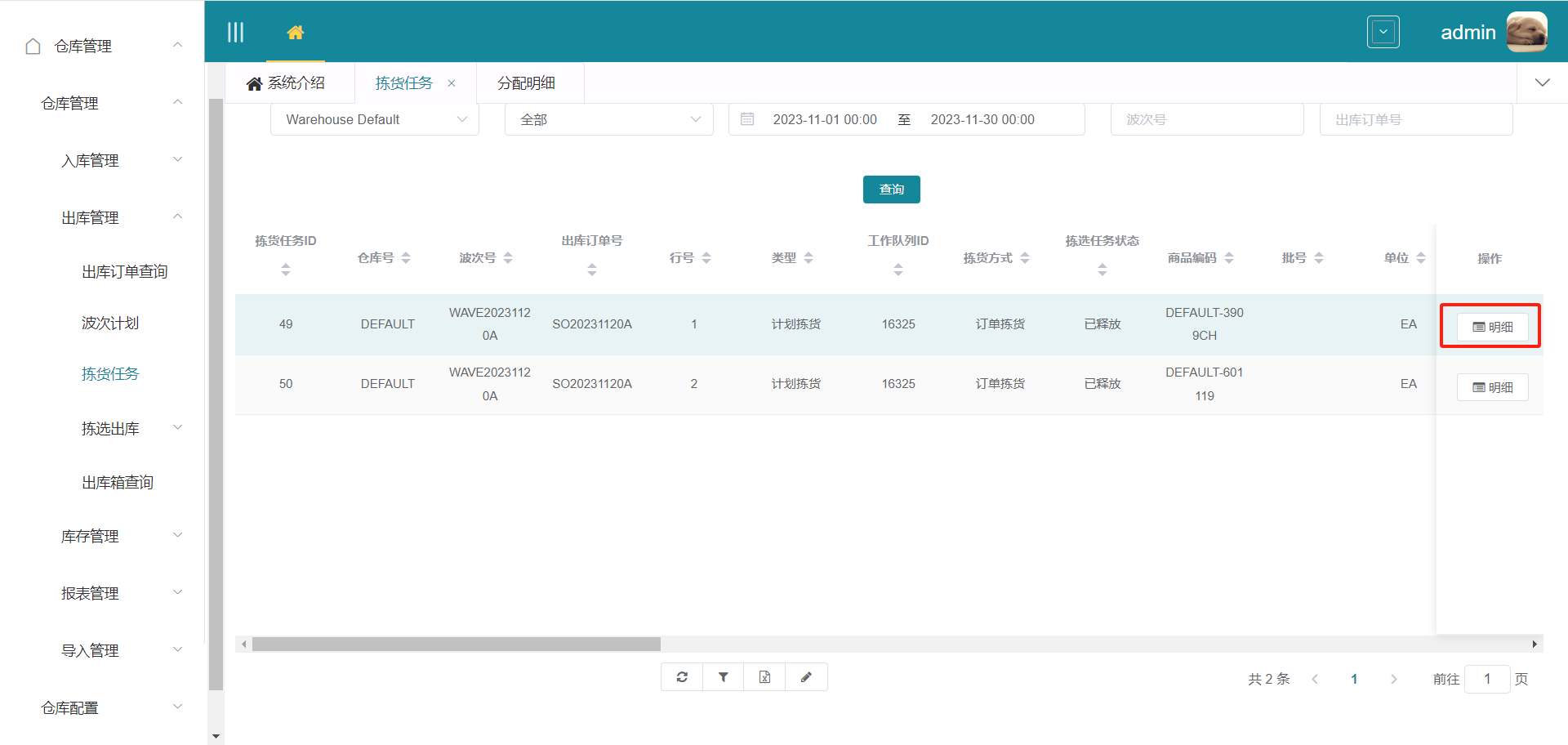
分配明细页面显示拣货库位、商品编码、批号和拣货数量:

5.3 拣选流程
5.3.1 RF按订单拣选
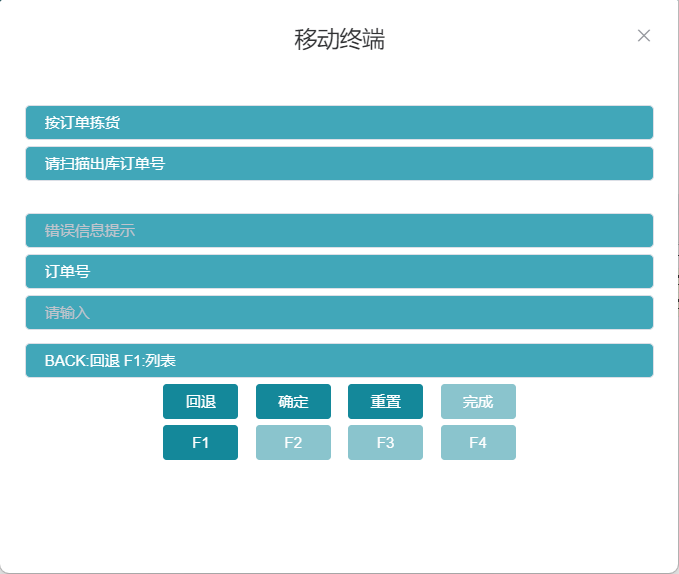
在移动终端界面,选择仓库、货主、设备号和RF按订单拣选,点击【登录操作界面】;
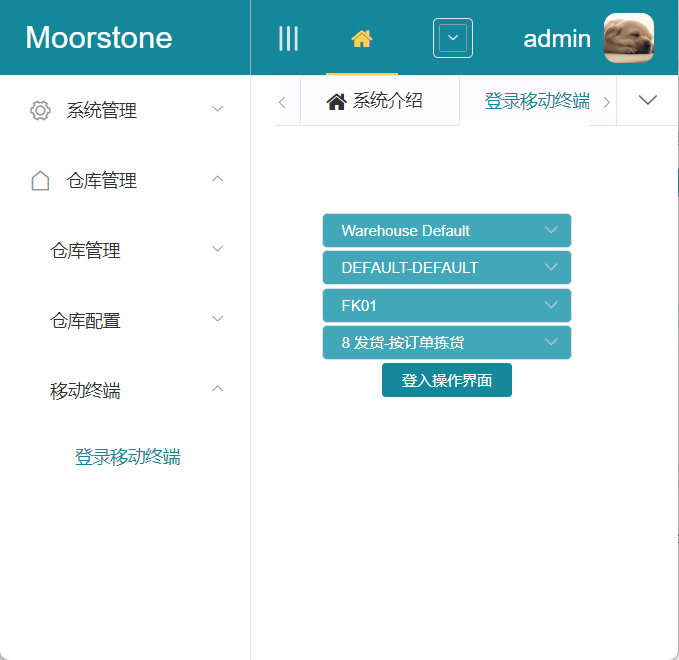
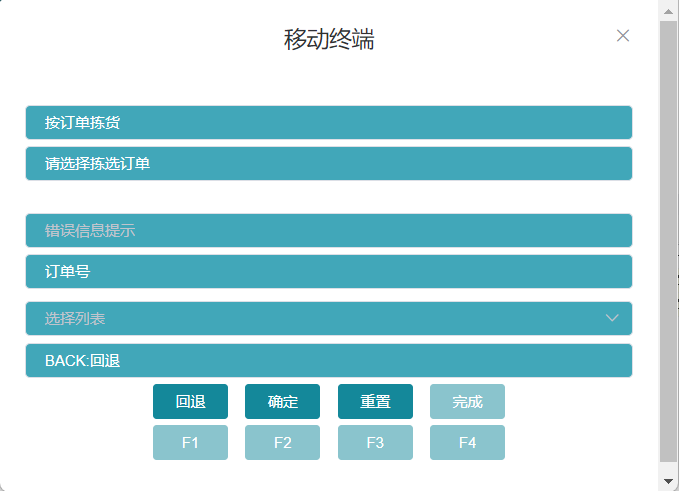
点击【F1】按钮;
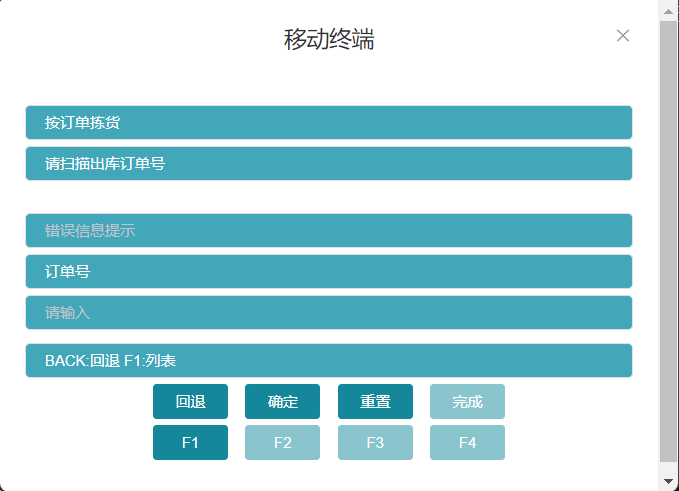
在订单号列表里面选择要拣选的订单号,点击【确定】按钮;
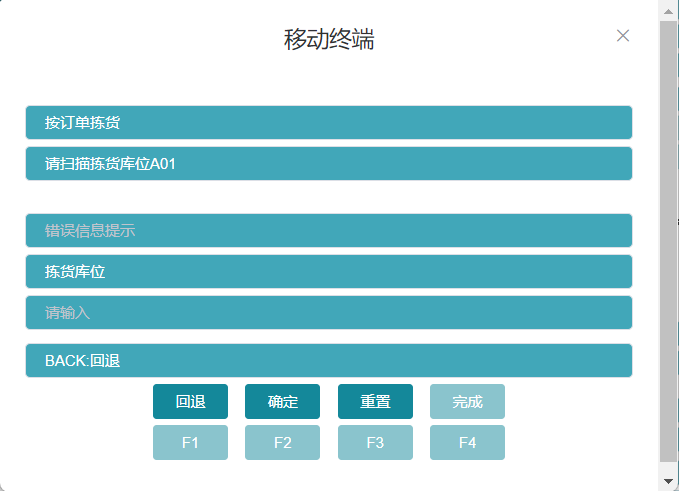
扫描或输入拣选库位,系统默认会提示;
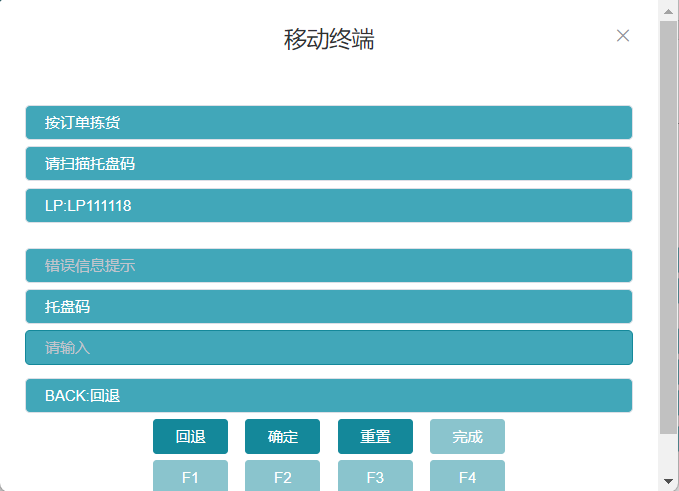
扫描或输入托盘码,系统默认会提示;
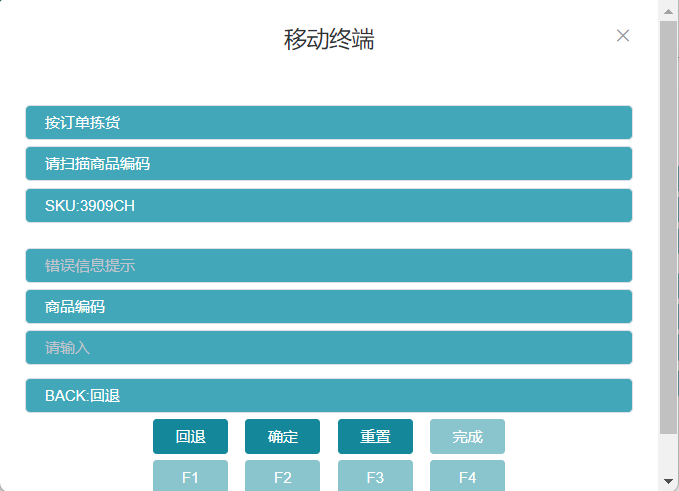
扫描或输入商品编码,系统默认会提示;
扫描或输入商品批号,系统默认会提示;
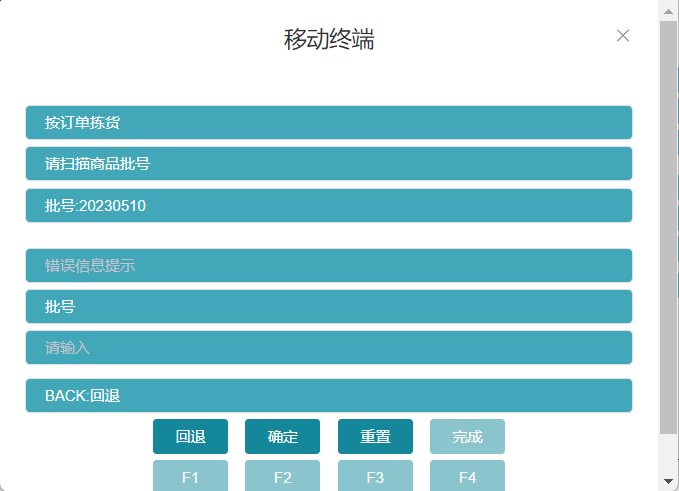
输入拣选数量,选择商品单位,系统默认会提示拣选数量;
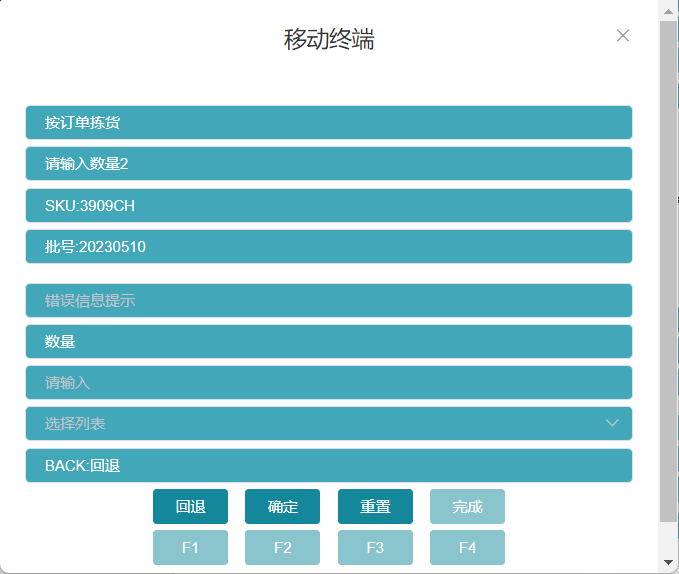
如果订单还有其它拣选任务,则会提示下一个拣选库位,后续操作同4~8步骤;
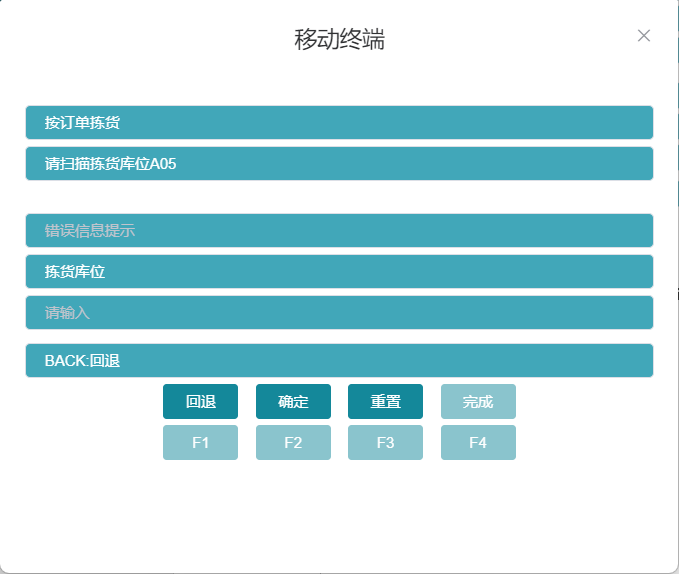
如果订单的拣货任务全部都完成,则会跳转到扫描暂存库位界面,扫描或输入发货暂存库位;
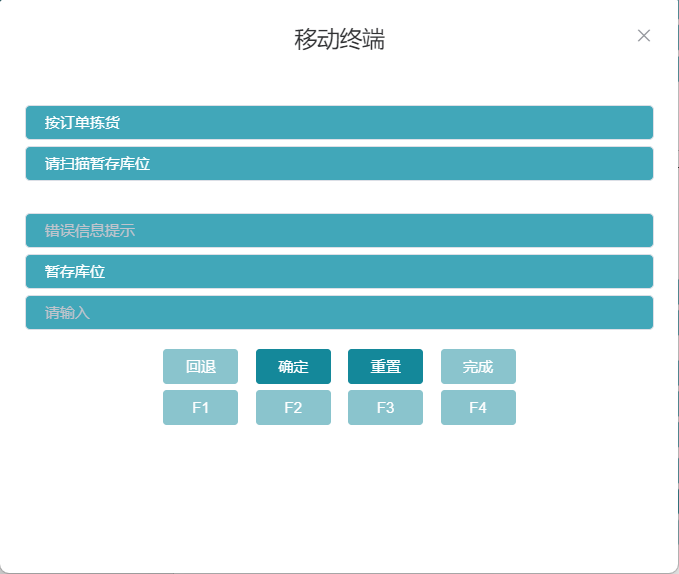
扫描或输入目标托盘码;
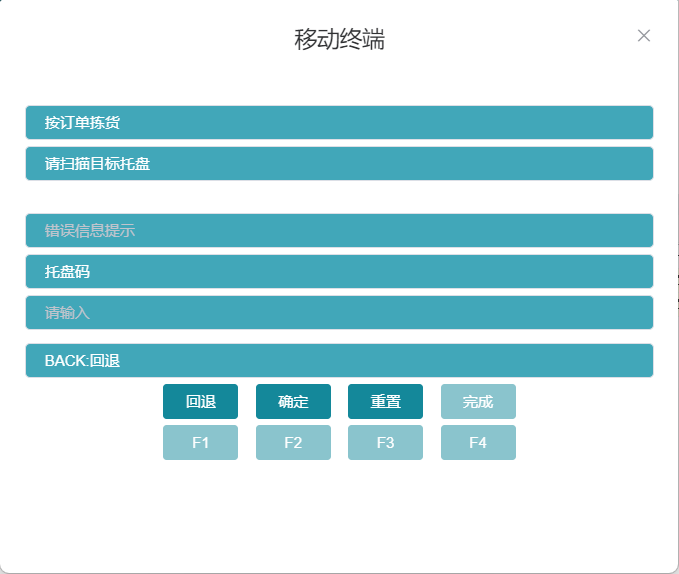
完成当前订单拣选之后,回到下一个订单拣选界面;
5.3.2 平板拣选
WEB 仓库管理-出库管理-平板拣选-按波次总拣,选择筛选条件,点击【查询】:
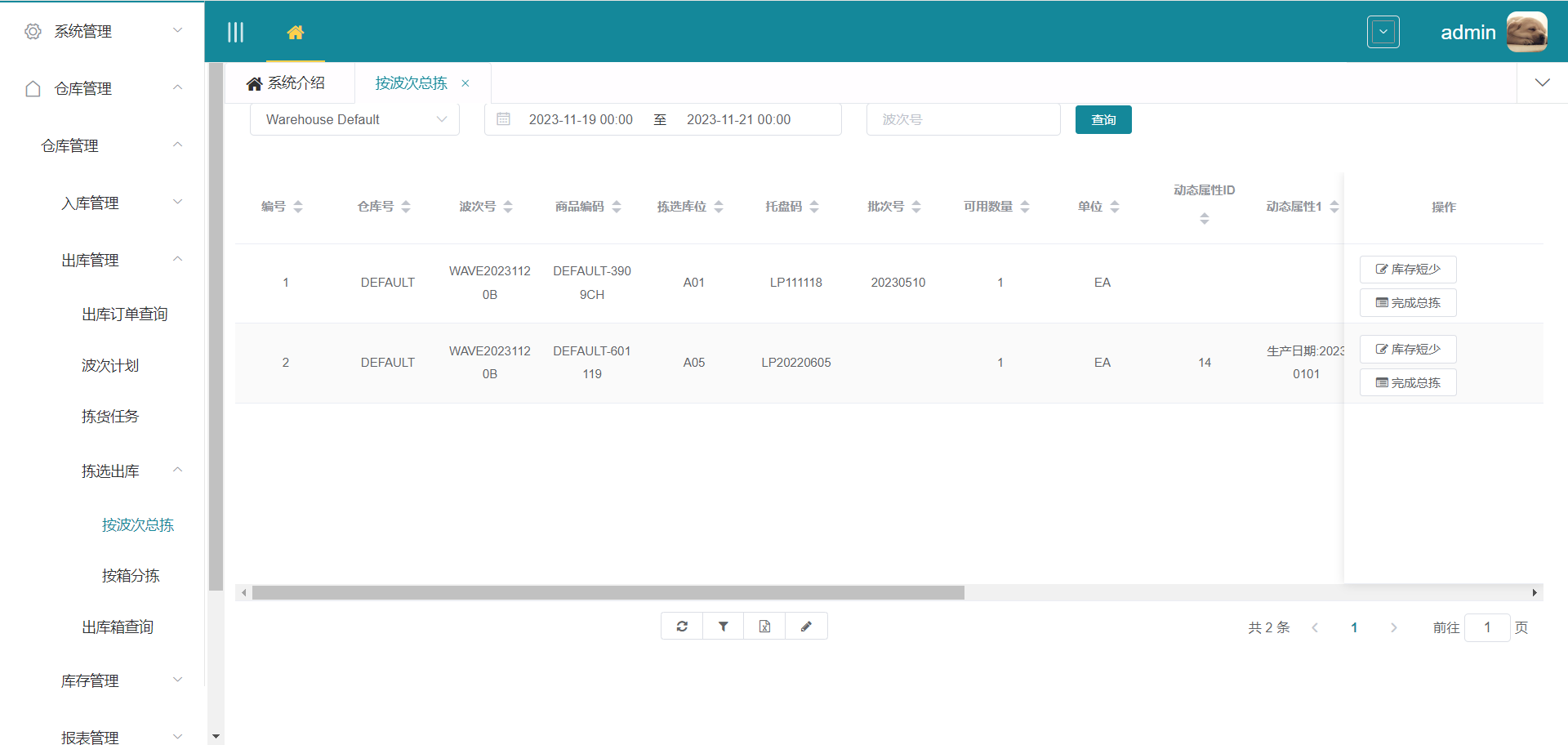
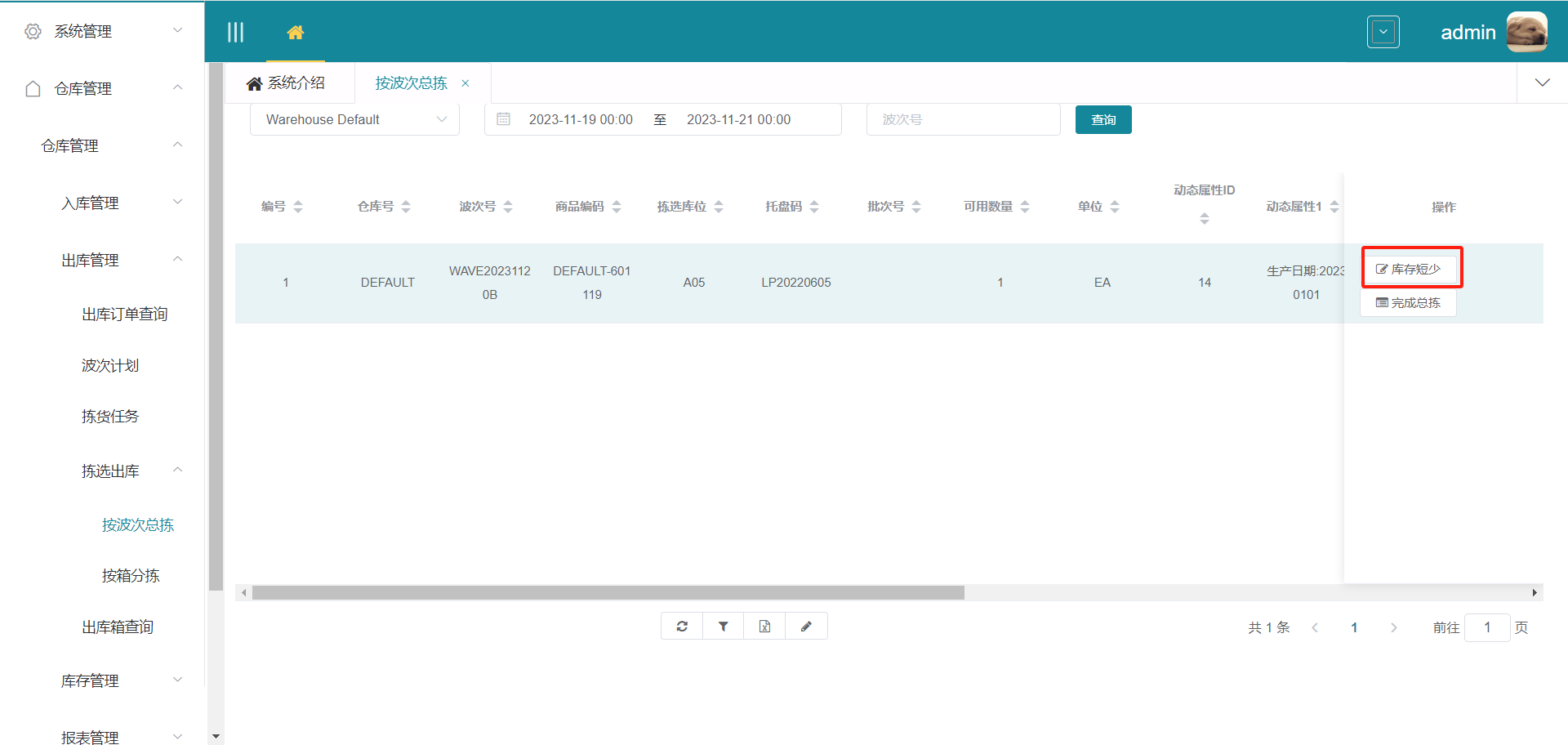
按照拣选任务指示的拣选库位、商品、批号、商品动态属性和数量完成拣选,然后点击【完成总拣】按钮;
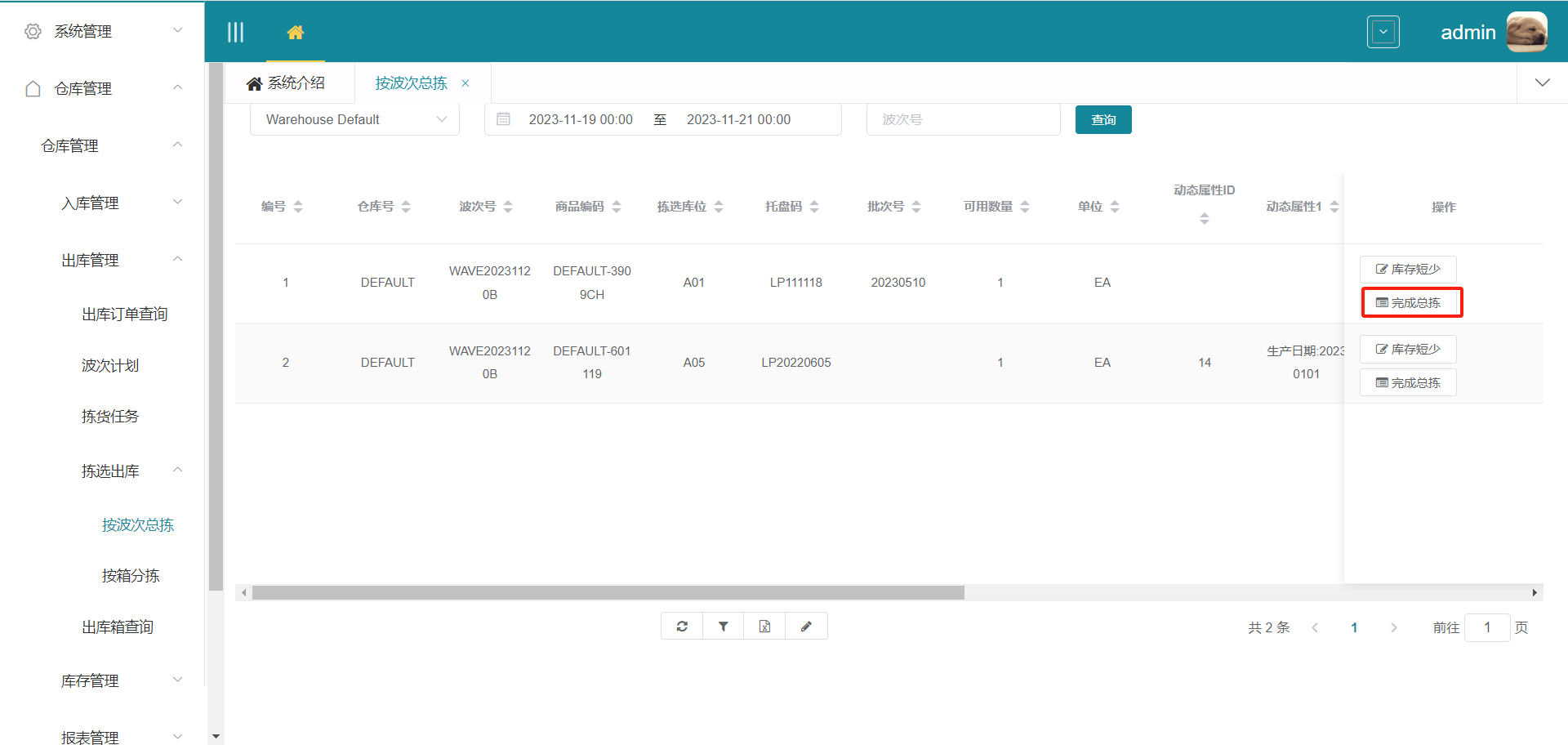
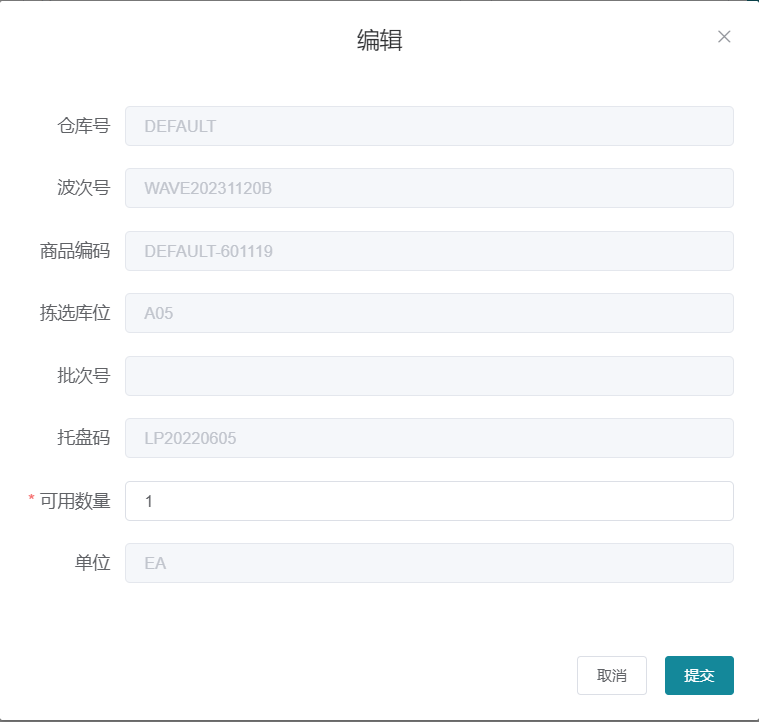
如果拣选库位上库存不足,则点击【库存短少】按钮;
在编辑页面输入实际的可用库存数量,如果没有库存,则输入0;
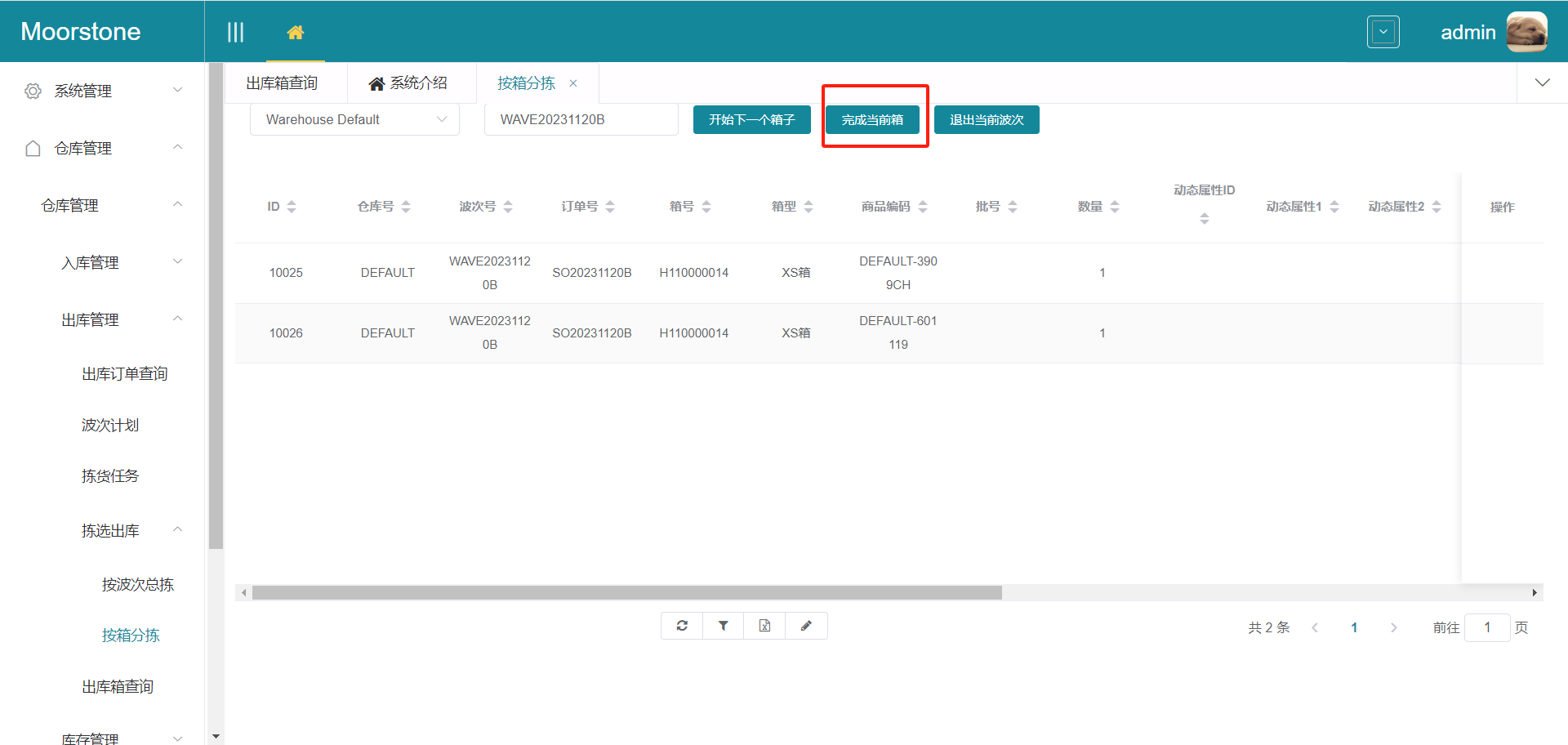
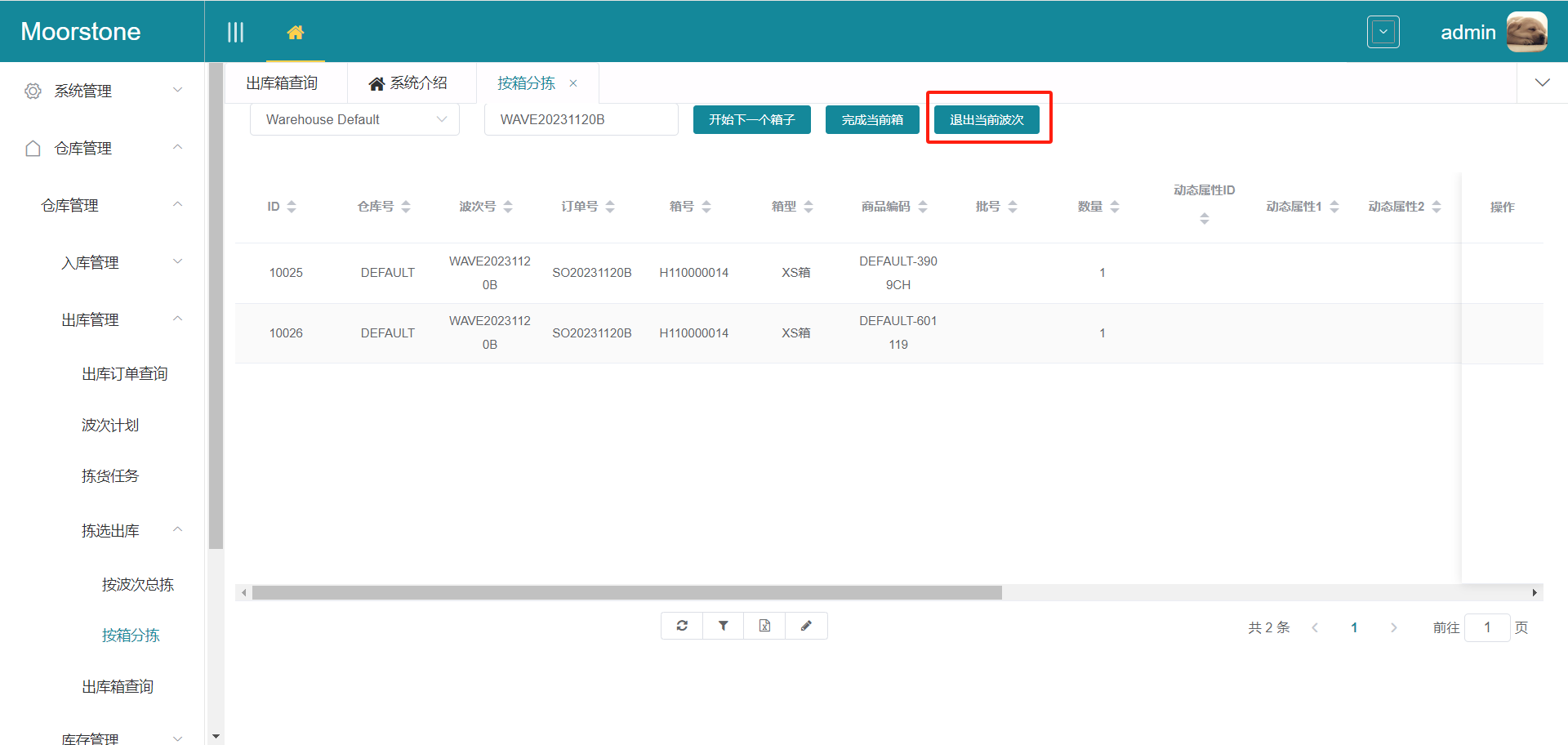
WEB 仓库管理-出库管理-平板拣选-按箱分拣,选择仓库,输入波次号,点击【开始下一个箱子】,会显示波次号、订单号、箱号、箱型以及装箱明细,并在本地默认打印机上自动打印出快递单:

按照页面提示的商品和数量装箱,并点击【完成当前箱】,如果波次有多箱,则系统会自动推荐下一个箱子;
如果要退出当前波次的分拣,则点击【退出当前波次】按钮;
5.3.3 换箱
WEB 仓库管理-出库管理-出库箱查询,选择筛选条件,点击【查询】:
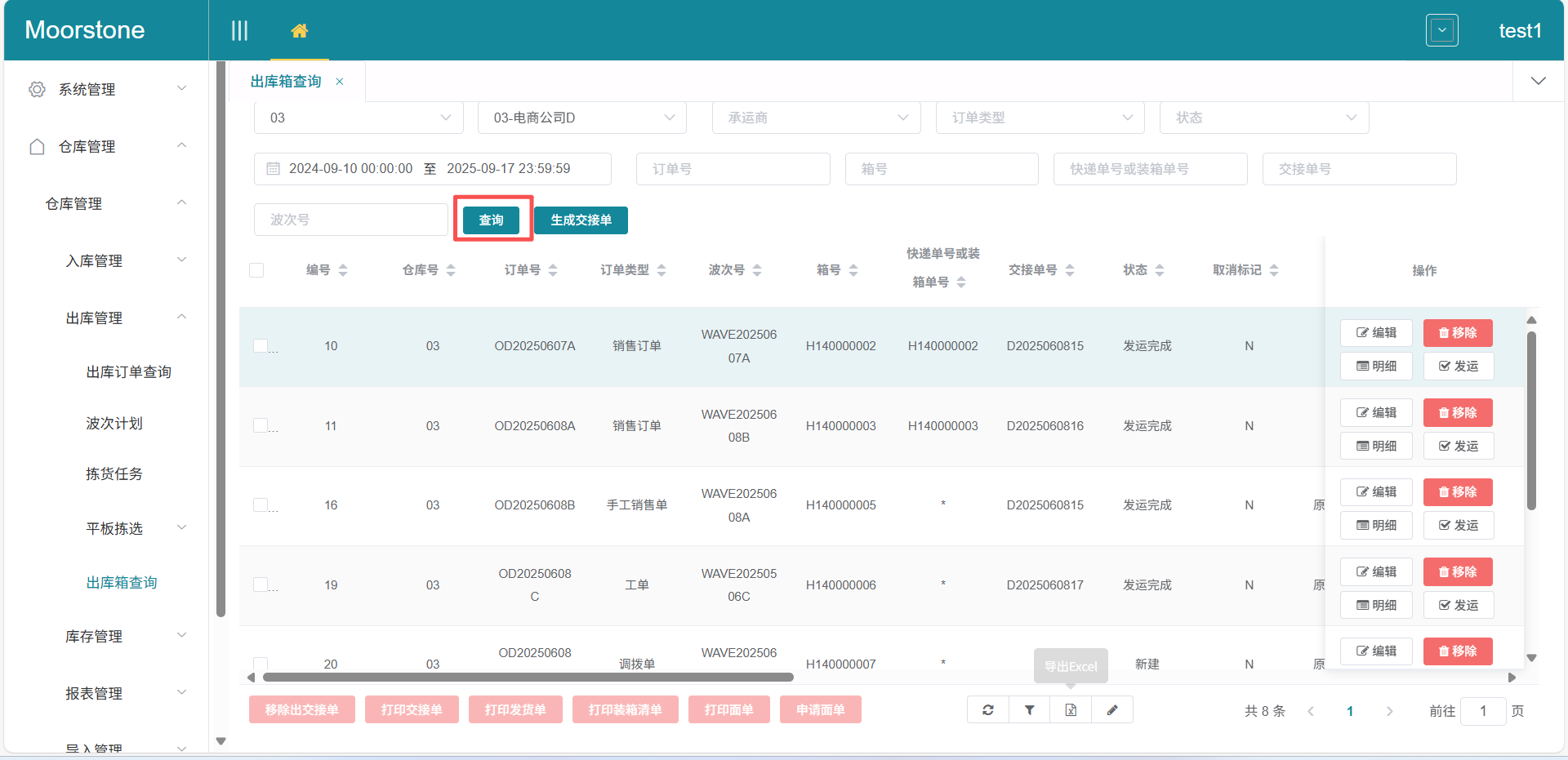
点击右侧【编辑】按钮;
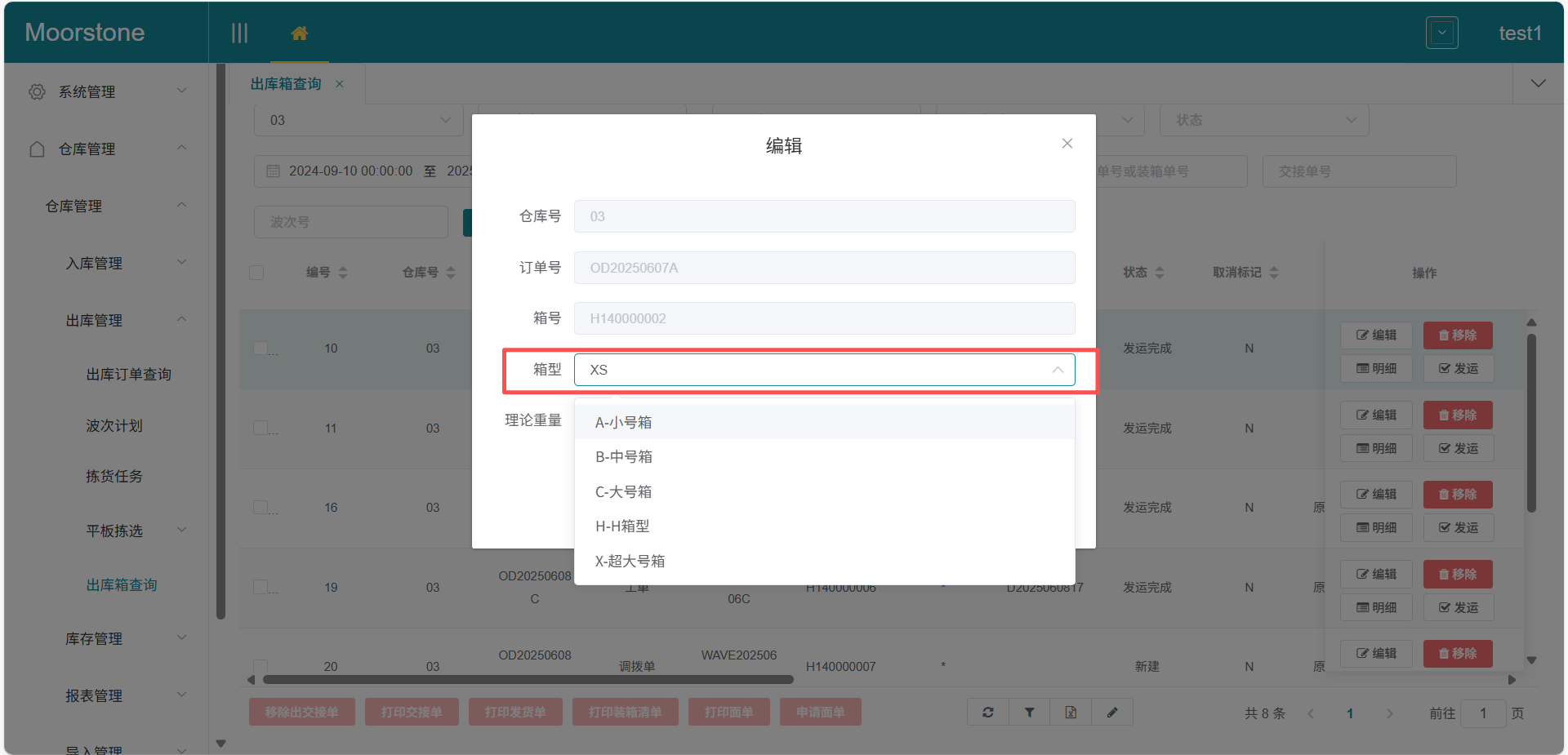
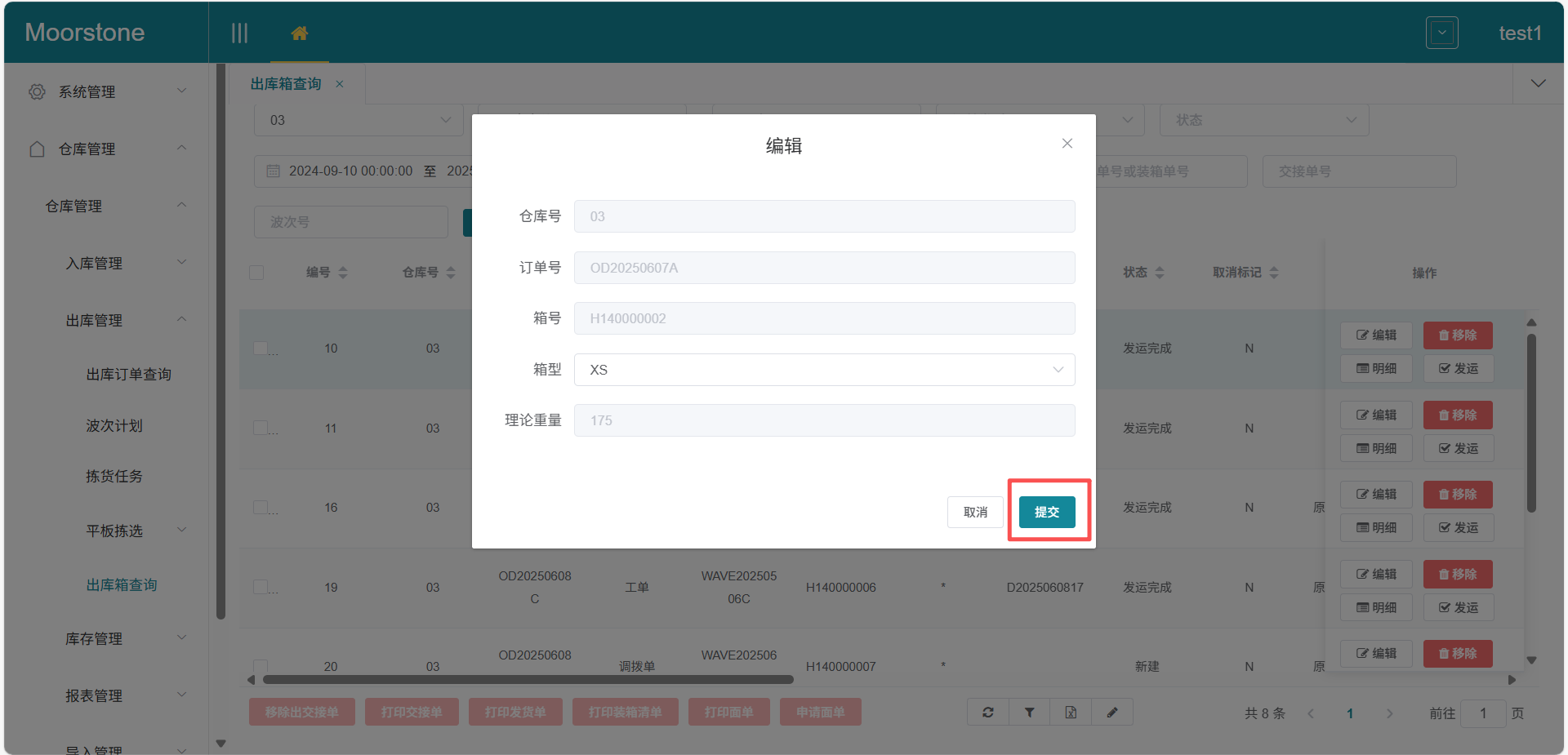
选择箱型,点击【提交】按钮;
5.3.4 分箱
WEB 仓库管理-出库管理-出库箱查询,选择筛选条件,点击【查询】:
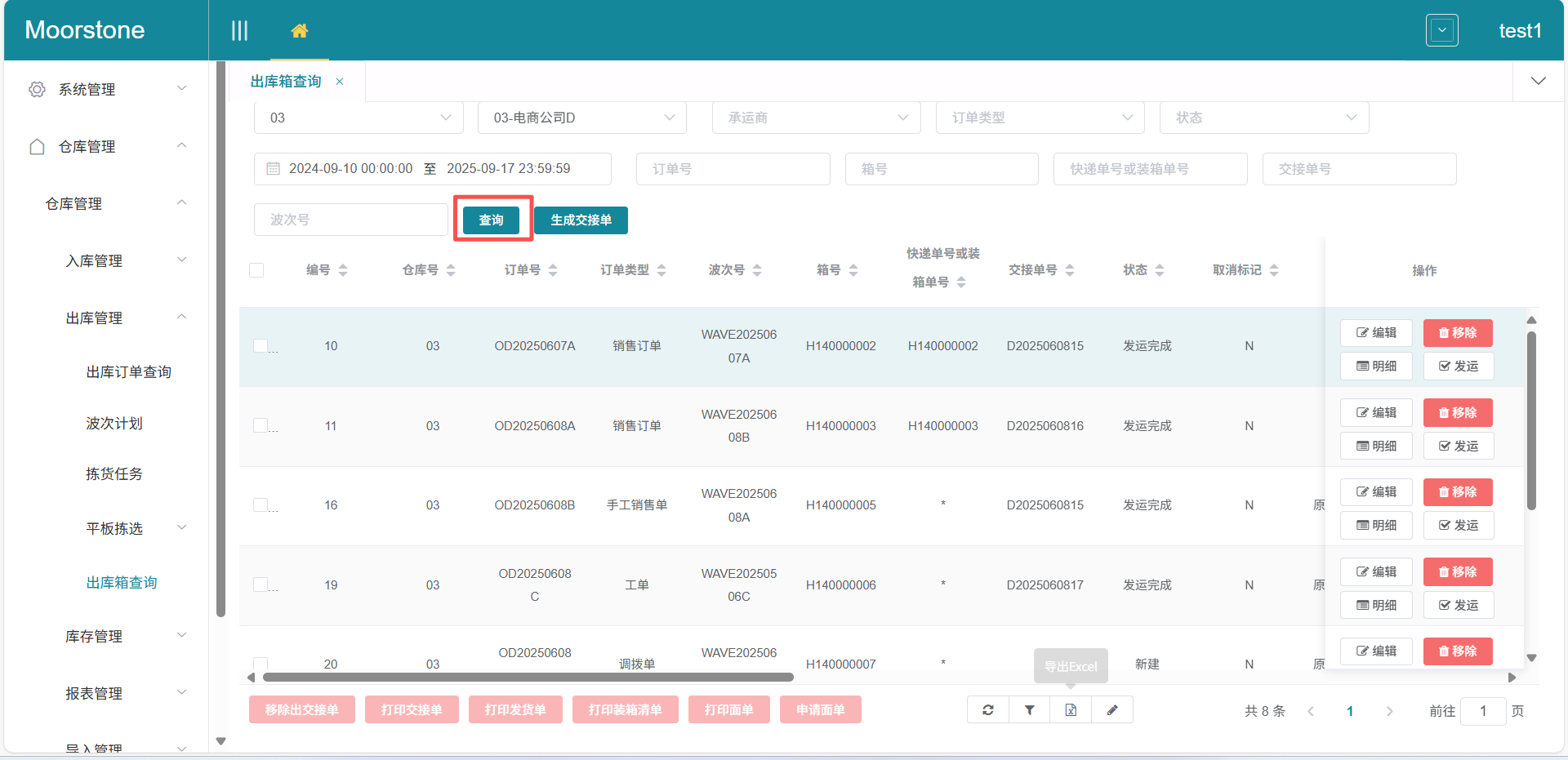
点击右侧【明细】按钮;
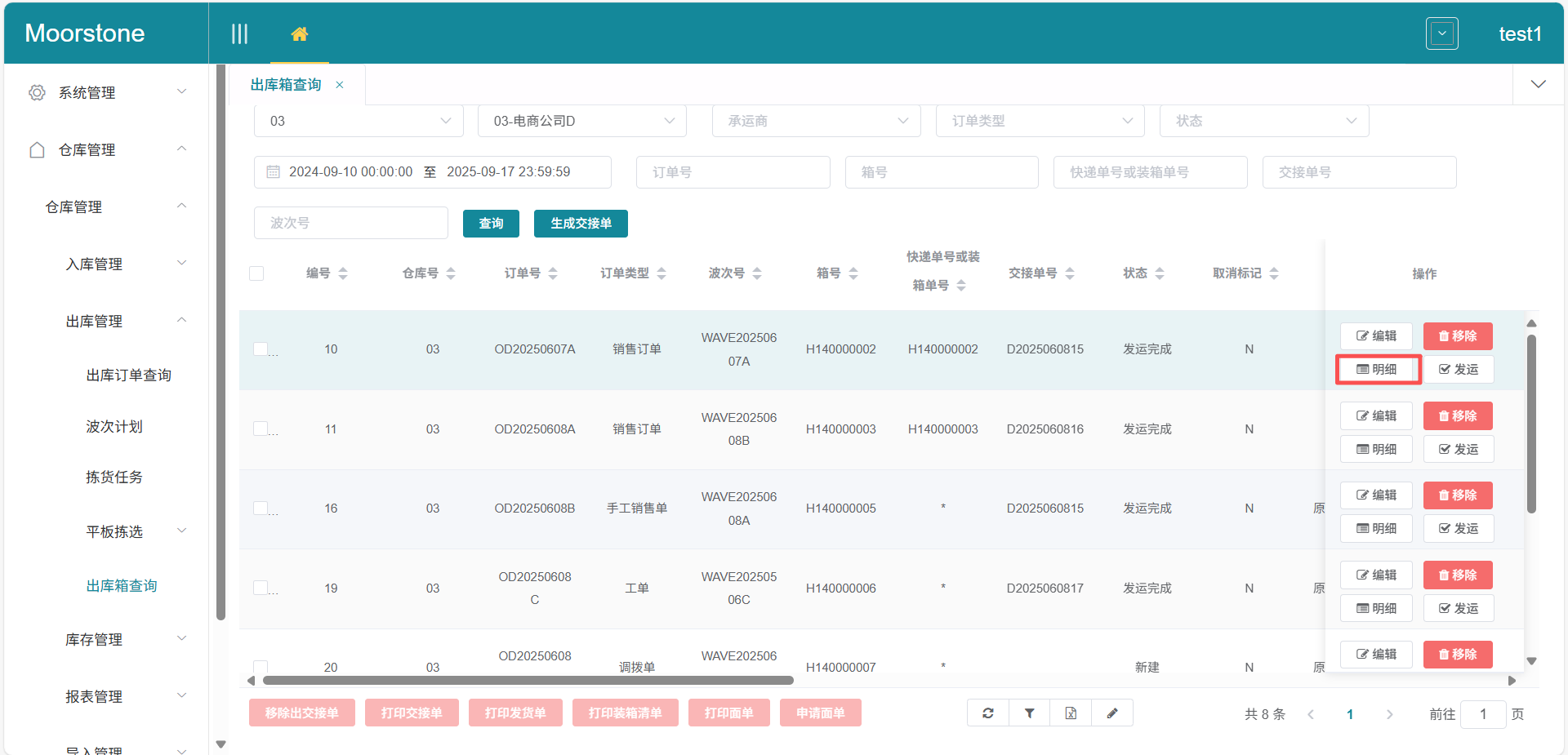
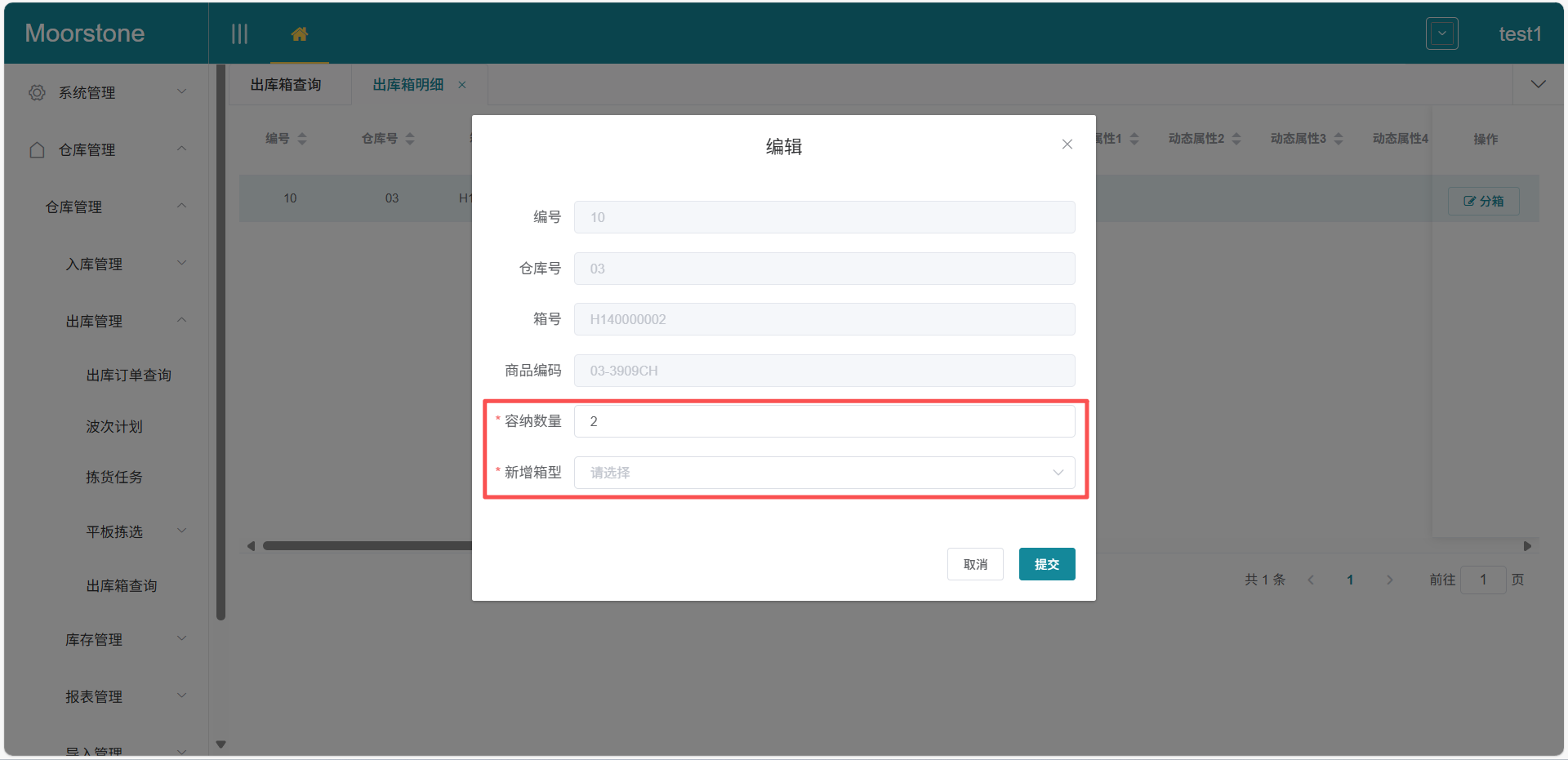
在出库箱明细页面,点击右侧【分箱】按钮;

在编辑页面,修改当前箱可容纳数量,选择新增箱型,点击【提交】按钮;
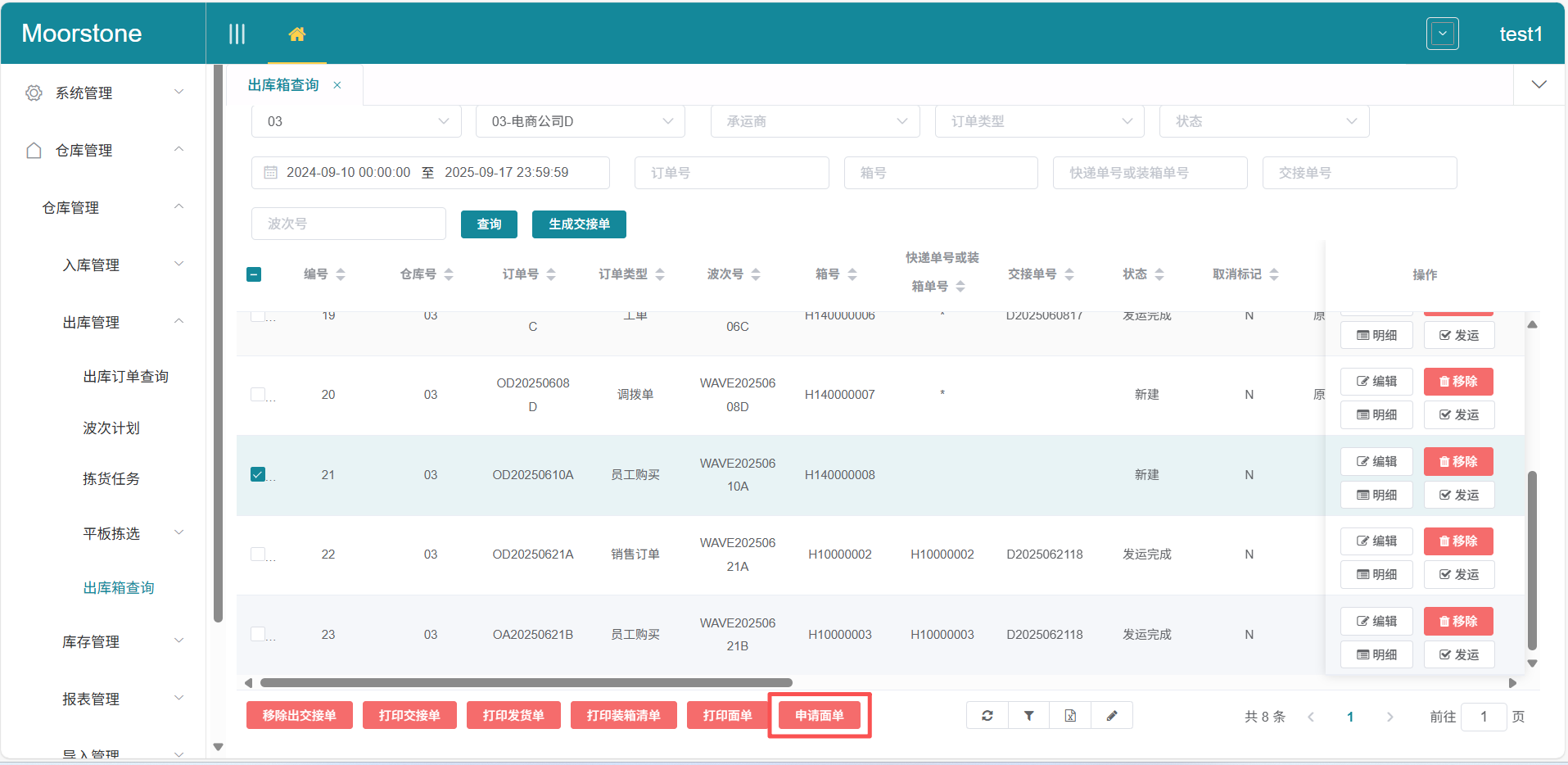
5.3.5 申请快递单
WEB 仓库管理-出库管理-出库箱查询,选择筛选条件,点击【查询】:
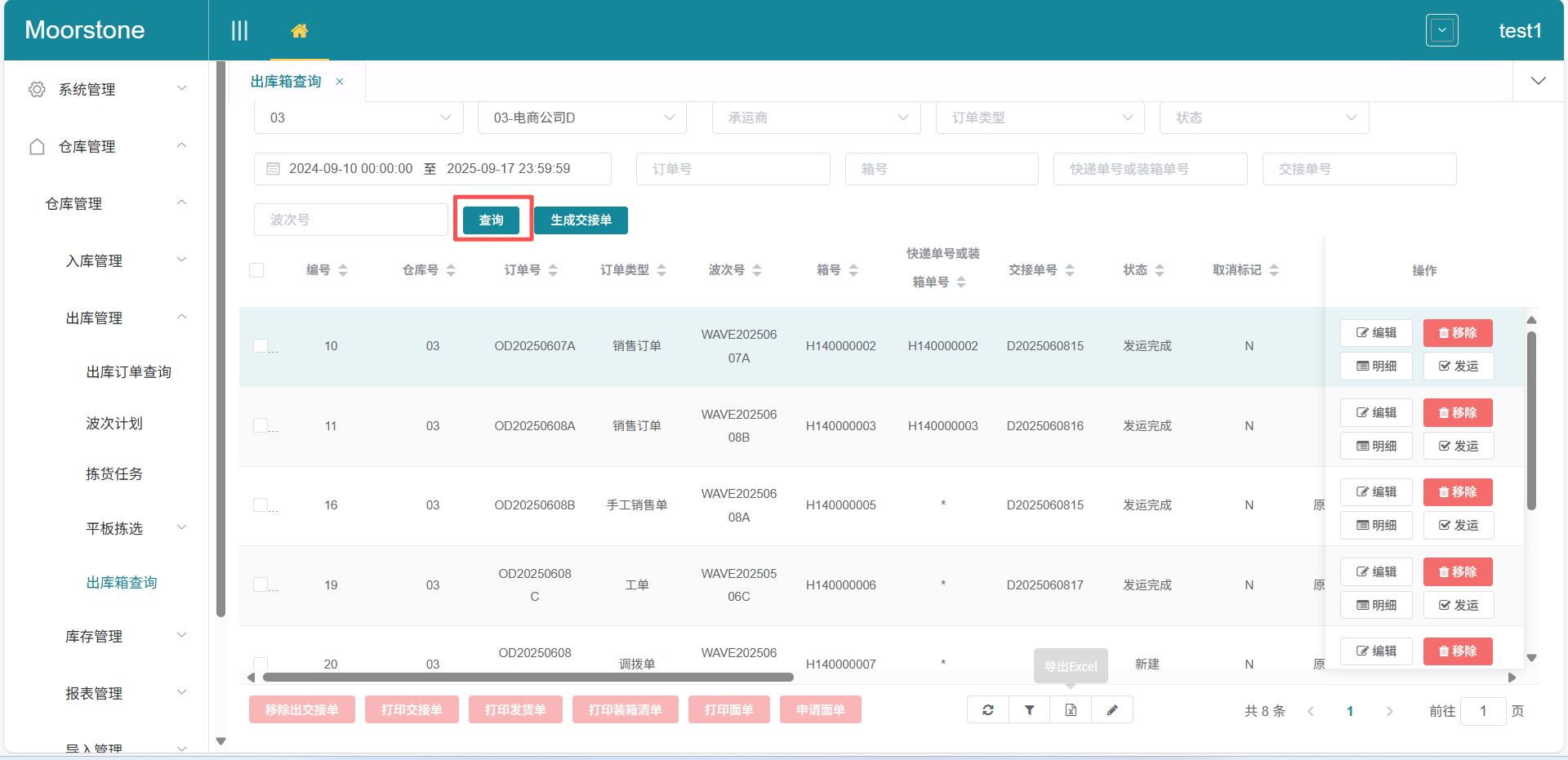
选中要申请快递单的箱子,点击下面的【申请面单】按钮:
5.3.6 打印面单
WEB 仓库管理-出库管理-出库箱查询,选择筛选条件,点击【查询】:
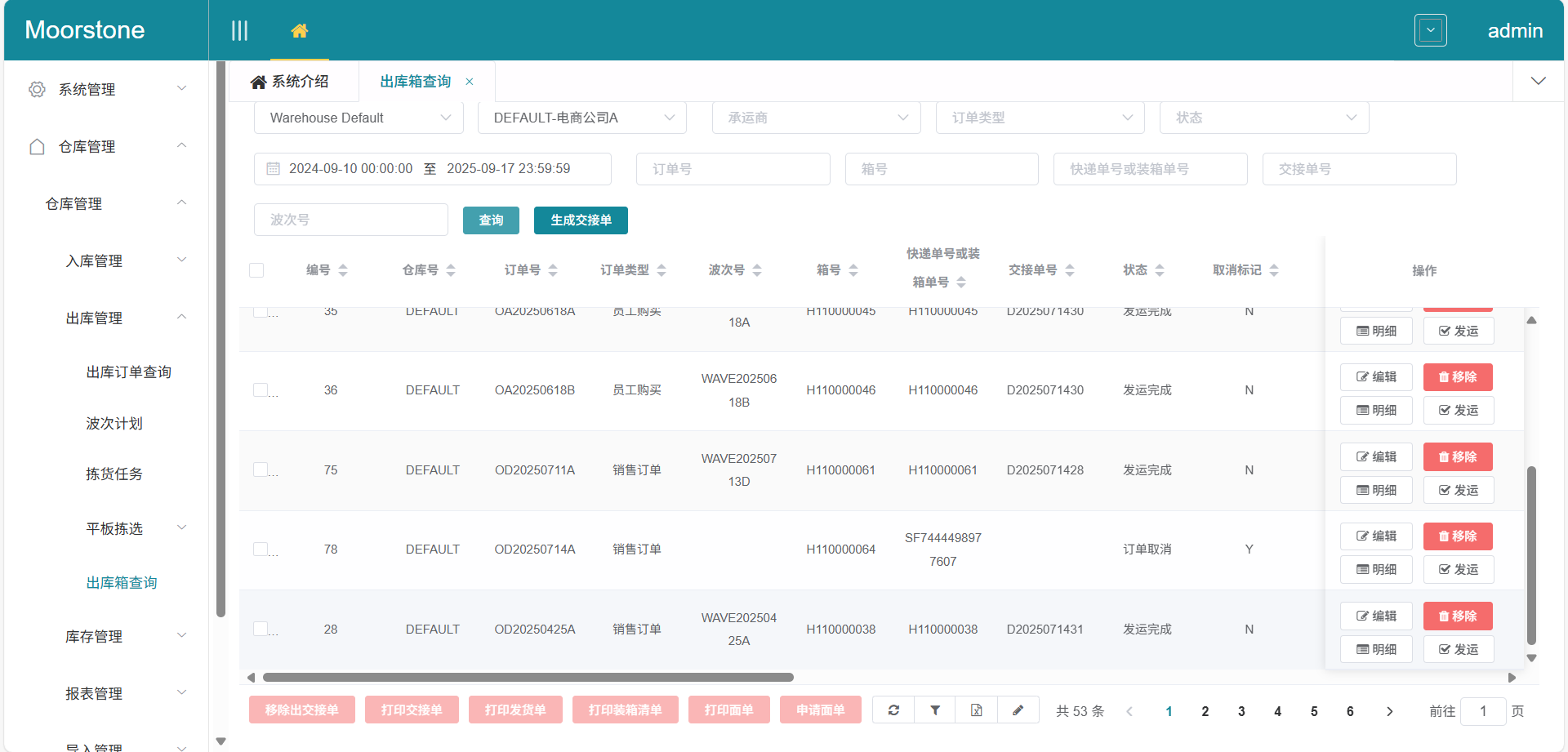
选中要打印快递单的箱子,点击下面的【打印面单】按钮:
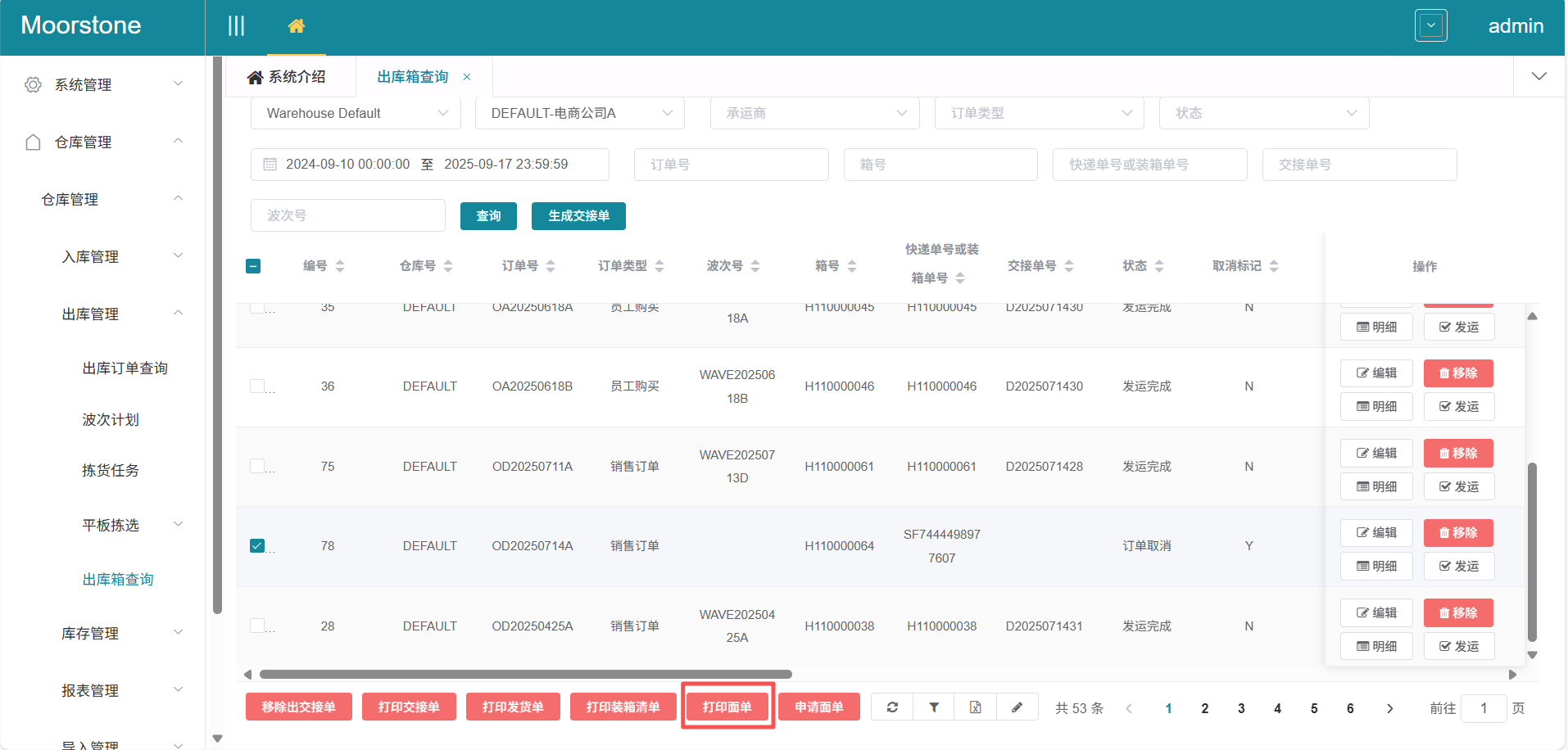
系统会自动选择默认的打印机打印。
5.3.7 打印发货单
WEB 仓库管理-出库管理-出库箱查询,选择筛选条件,点击【查询】:
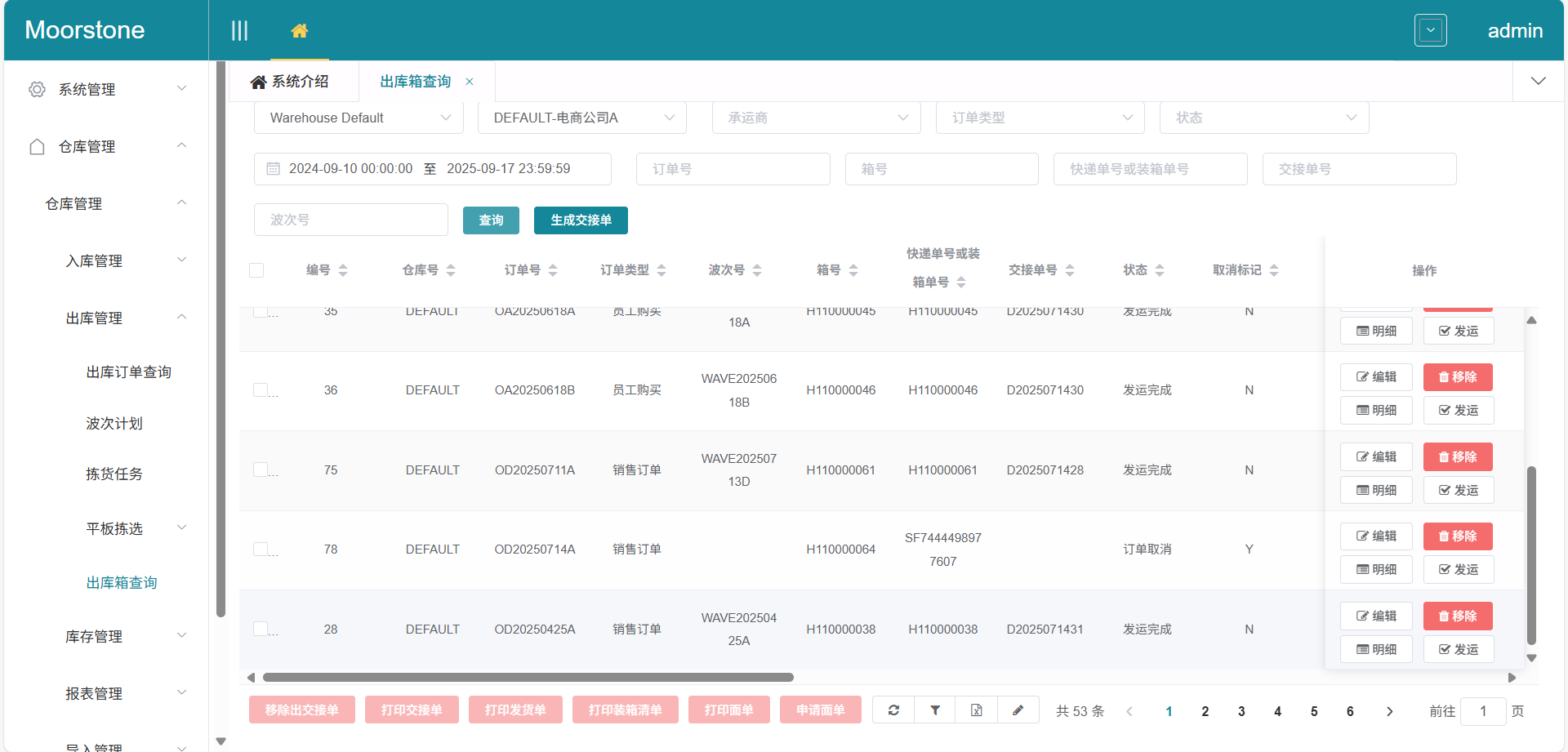
选中要打印快递单的箱子,点击下面的【打印发货单】按钮:
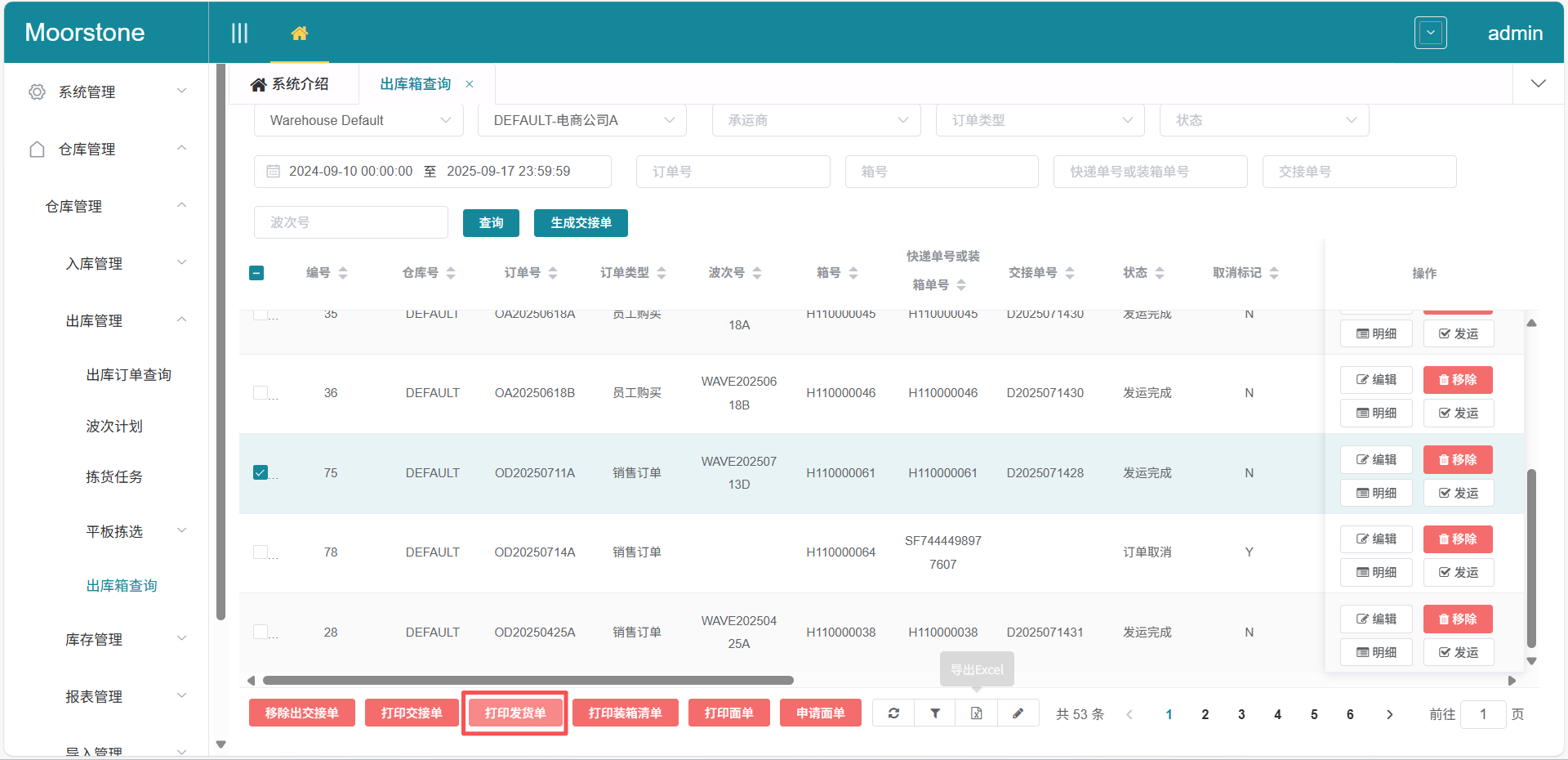
系统会弹出打印预览窗口,点击【打印】按钮。
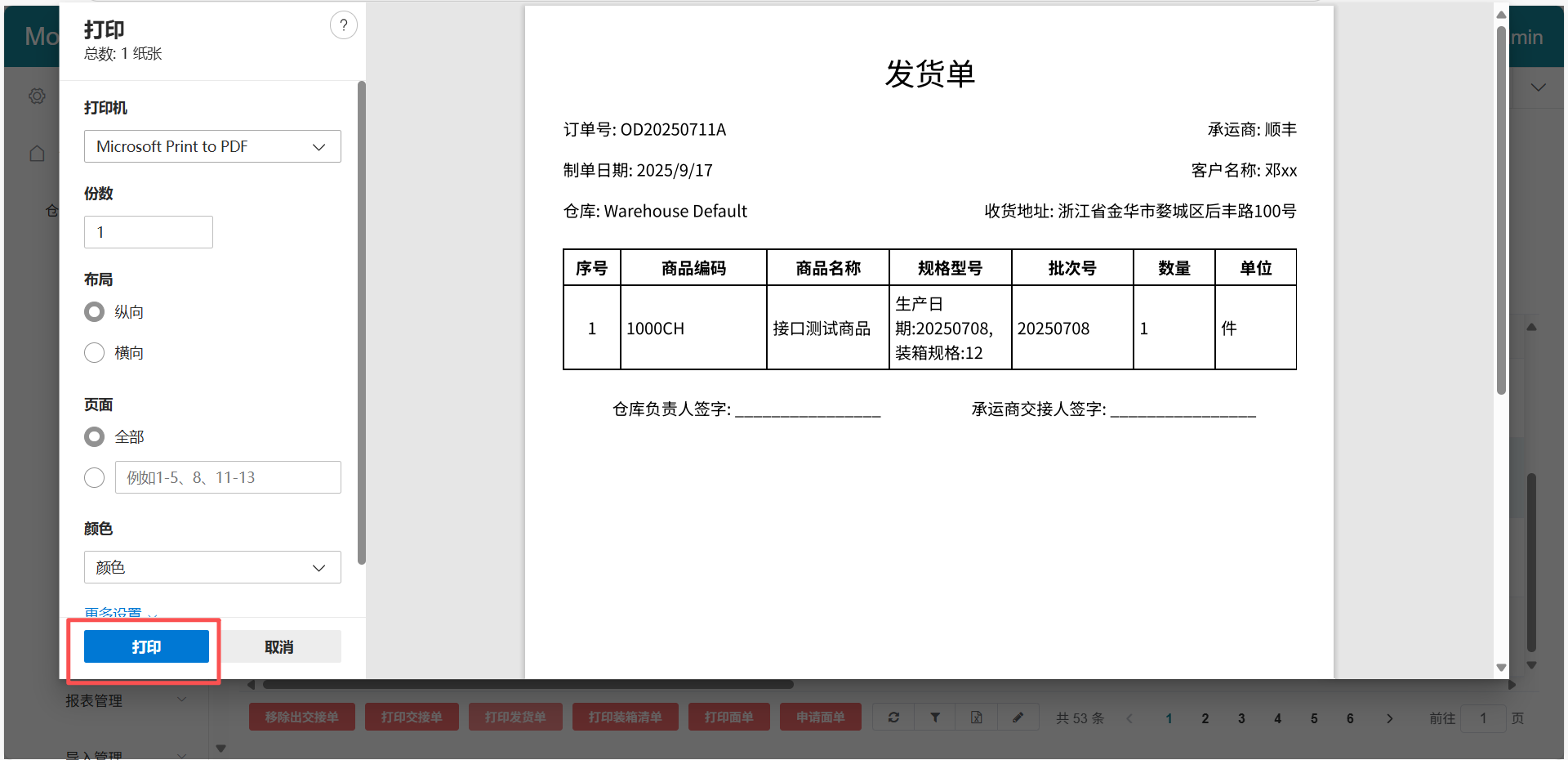
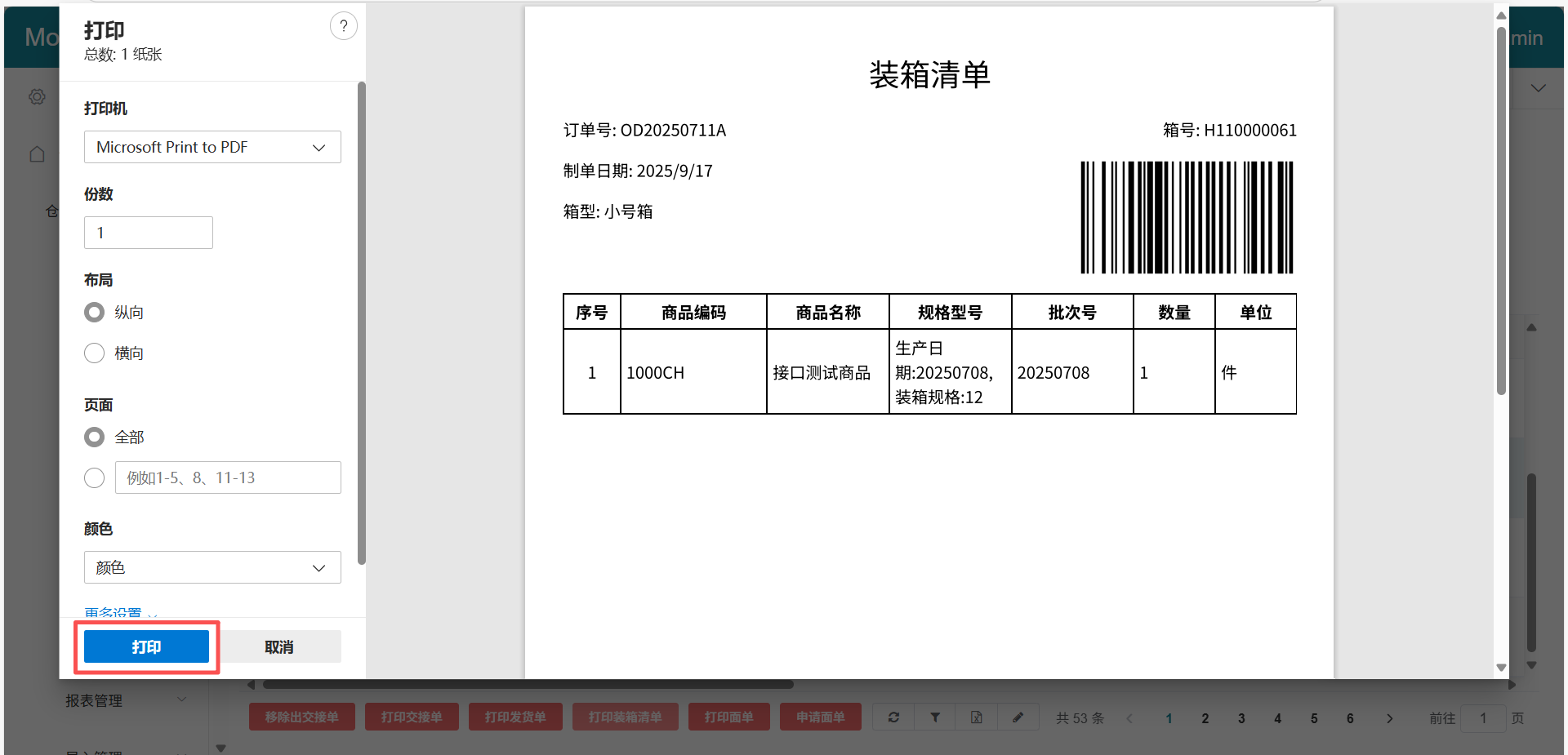
5.3.8 打印装箱清单
WEB 仓库管理-出库管理-出库箱查询,选择筛选条件,点击【查询】:
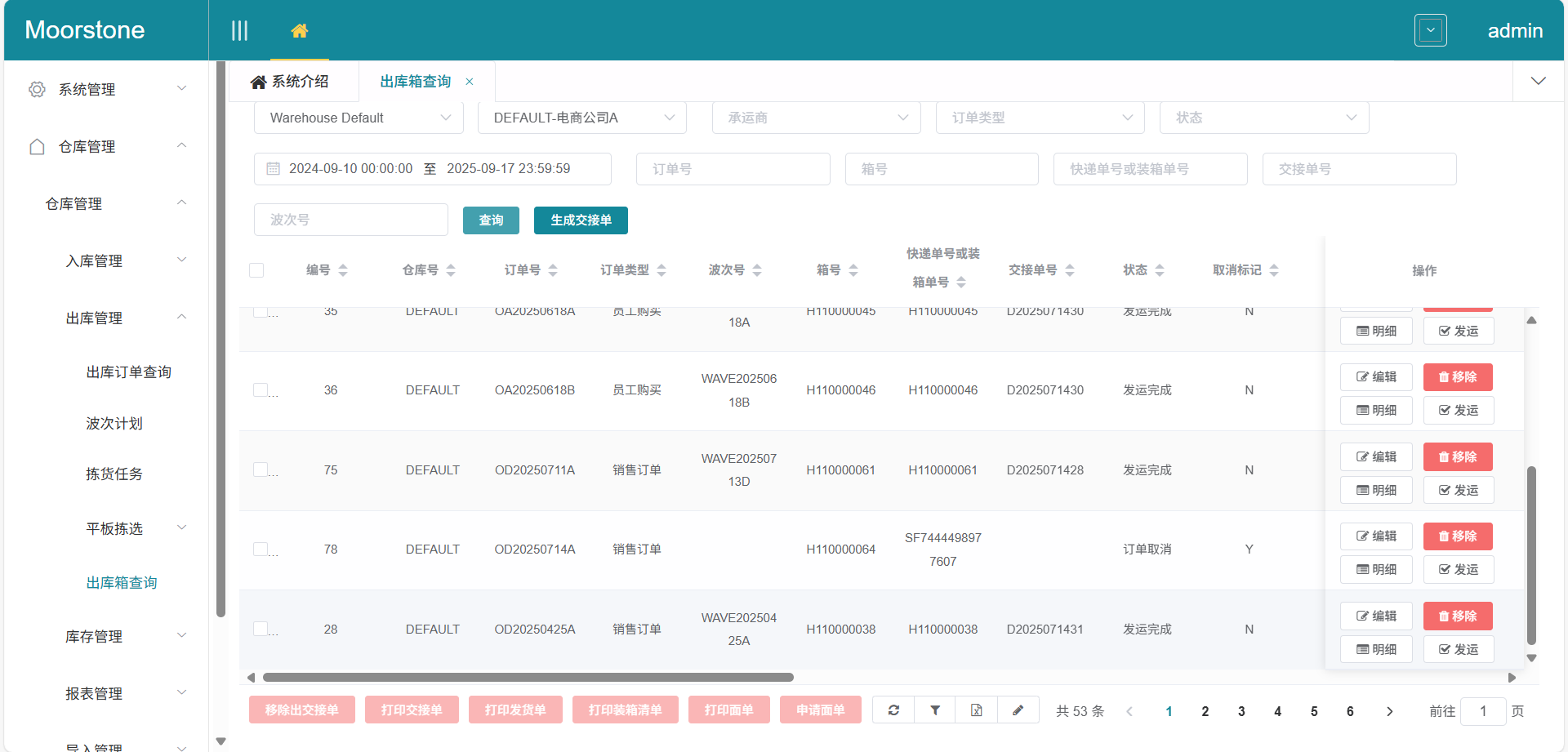
选中要打印快递单的箱子,点击下面的【打印装箱清单】按钮:
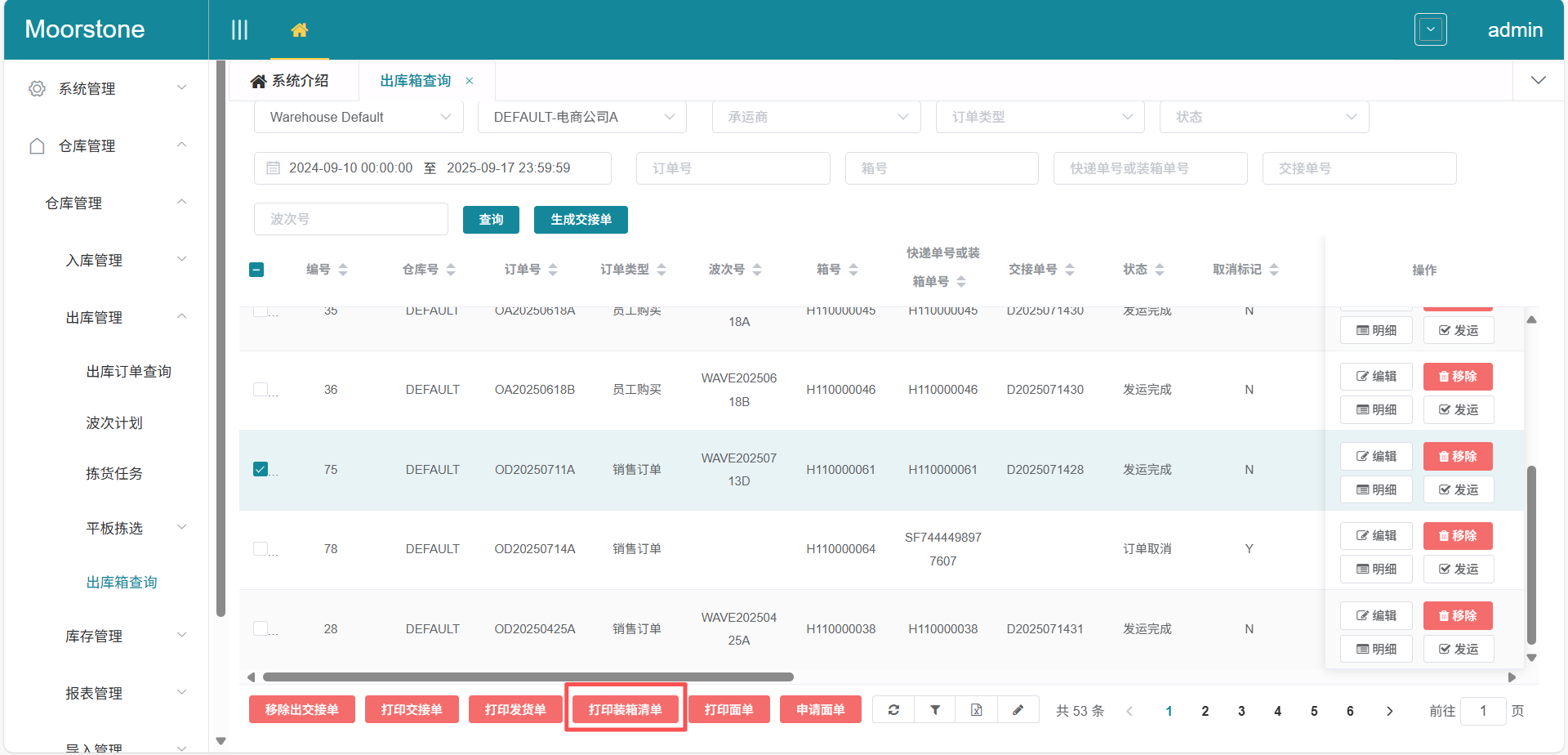
系统会弹出打印预览窗口,点击【打印】按钮。
5.4 取消订单
5.4.1 标记订单取消
WEB 仓库管理-出库管理-出库订单查询,选择筛选条件,点击【查询】:
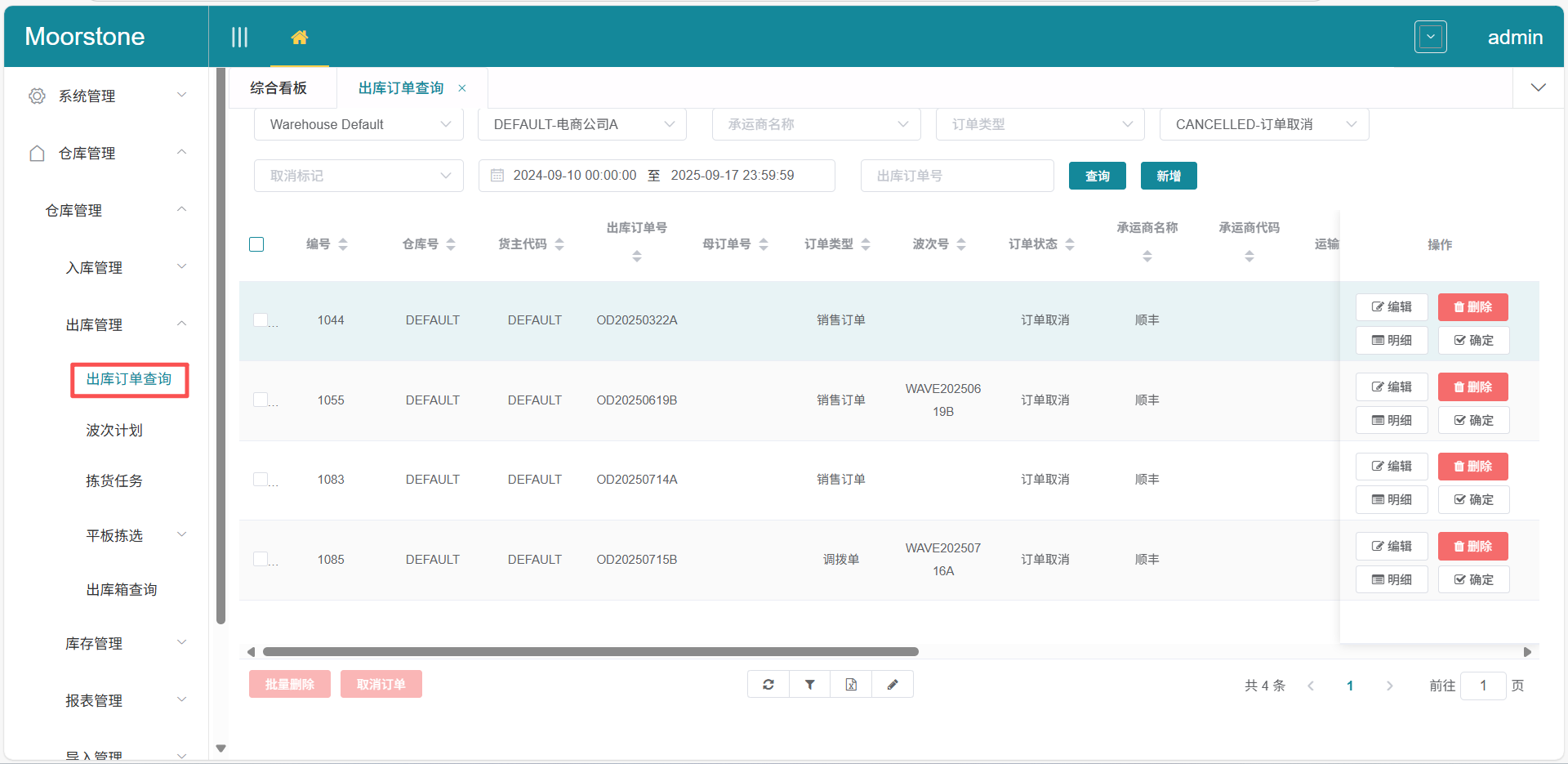
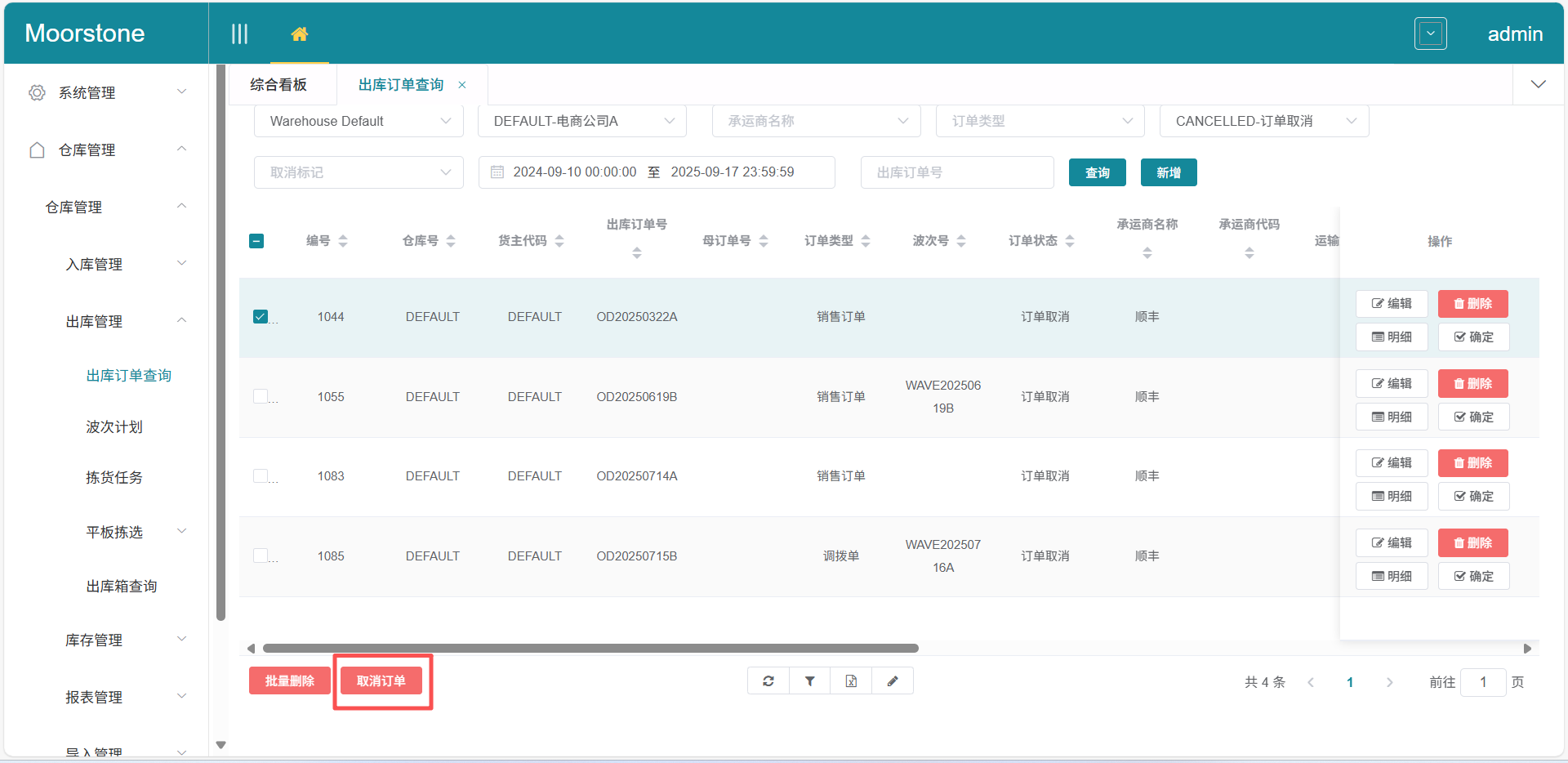
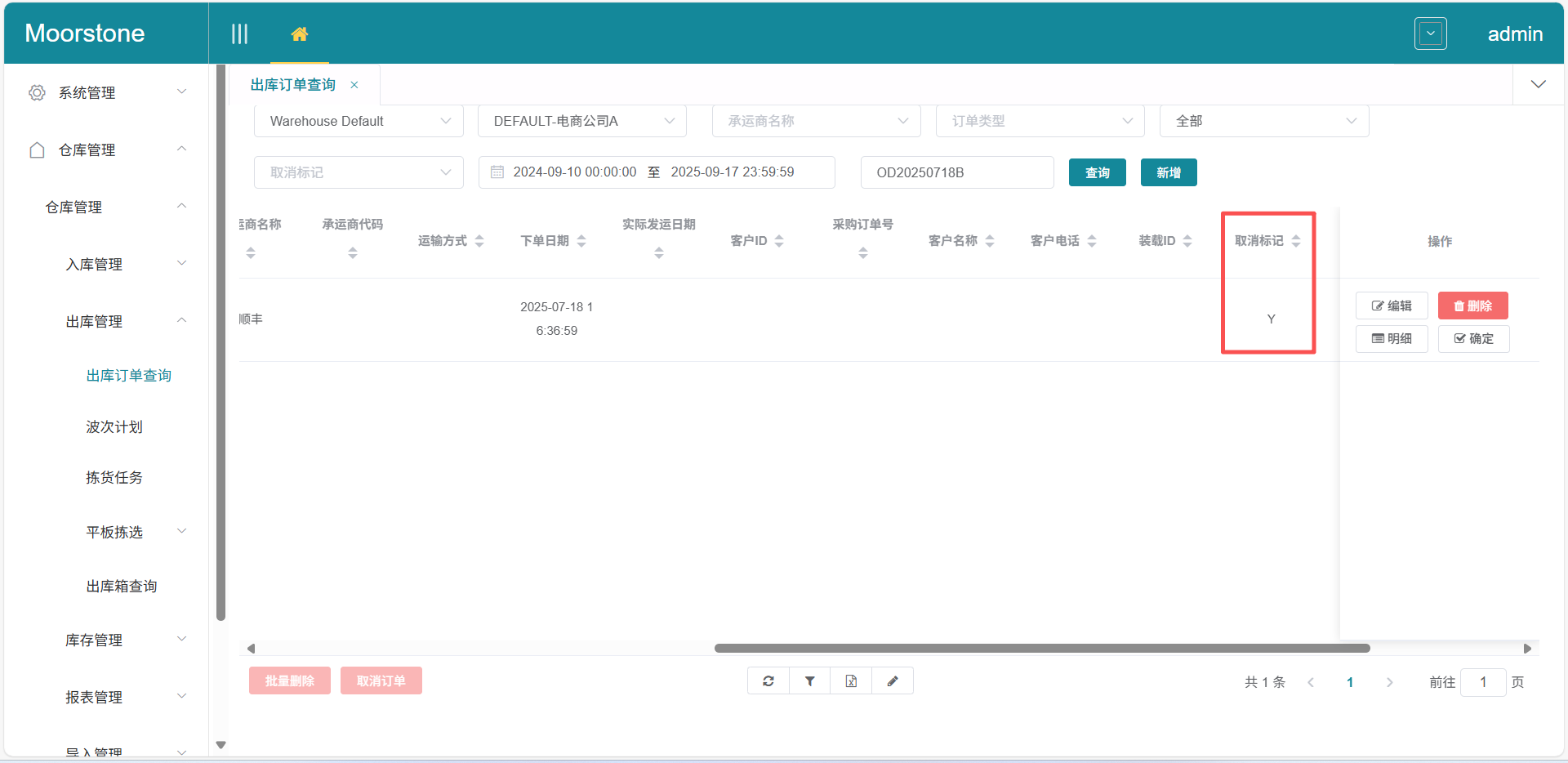
选中要取消的订单,点击下面【取消订单】按钮,未释放波次的订单,直接可以取消,已经释放波次或者已经拣选,但未发运的订单会标记取消,完成拣选之后做RF取消订单返库:
5.4.2 RF订单取消返库
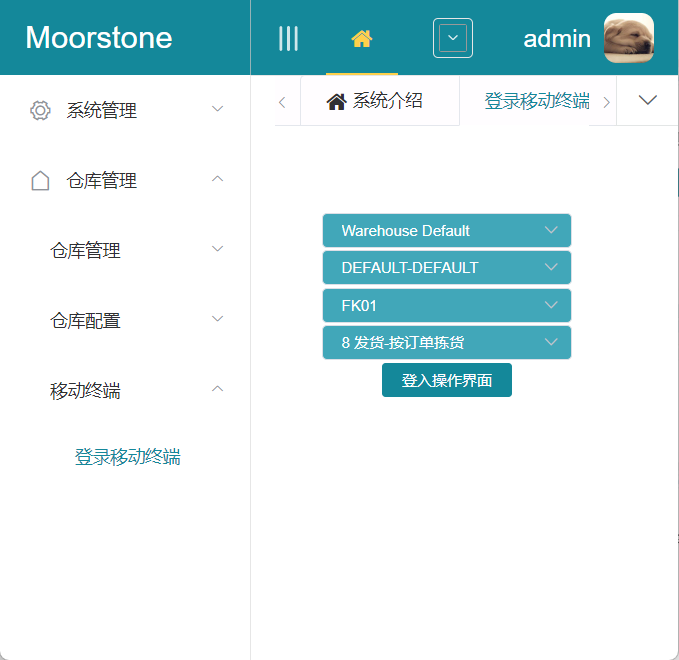
在移动终端界面,选择仓库、货主、设备号和RF取消订单返库,点击【登录操作界面】;
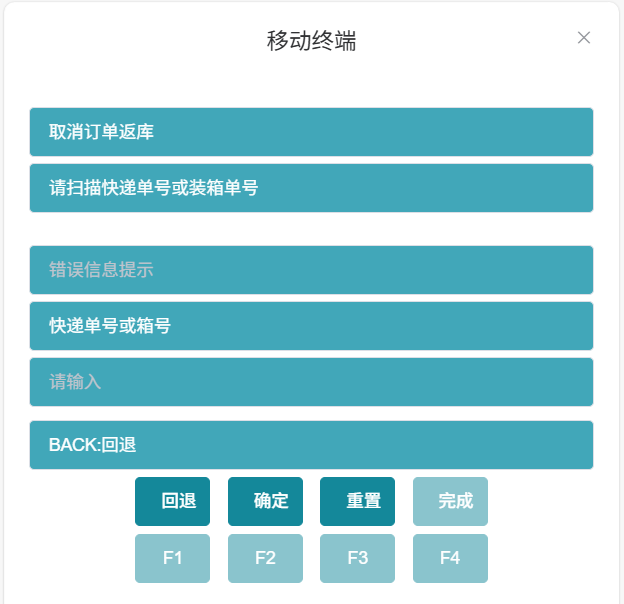
扫描或输入快递单号或箱号,点击【确定】按钮;
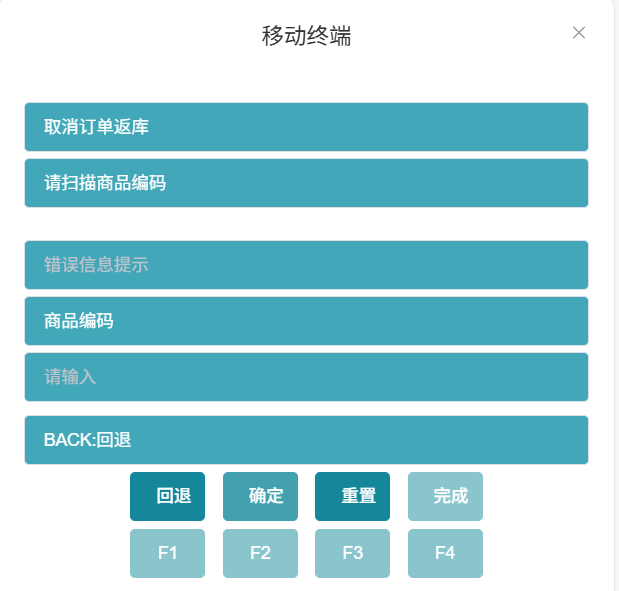
扫描或输入商品编码,点击【确定】按钮;
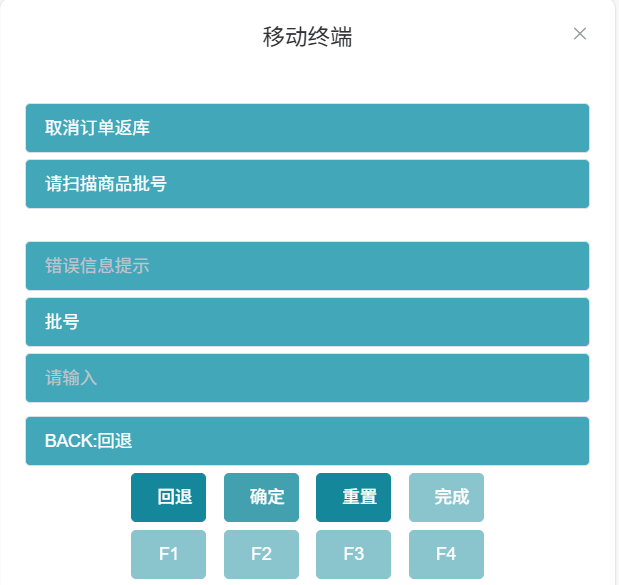
扫描或输入商品批号,点击【确定】按钮;
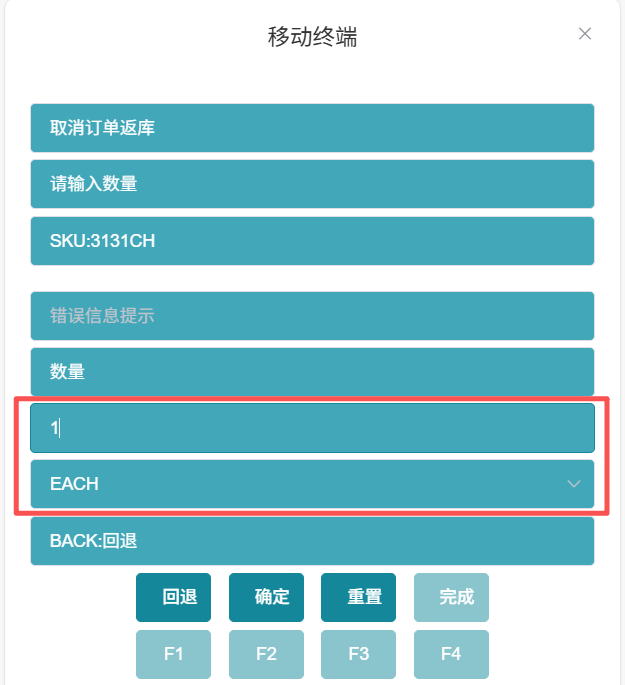
扫描或输入商品数量,选择商品单位,点击【确定】按钮;
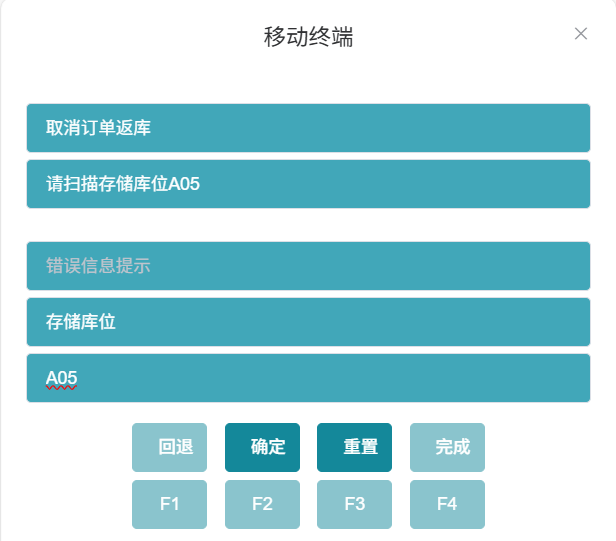
如果商品绑定了总拣库位,则系统会提示总拣库位,否则系统会推荐一个存在相同商品或空库位上架,需要扫描或输入上架库位,点击【确定】按钮;
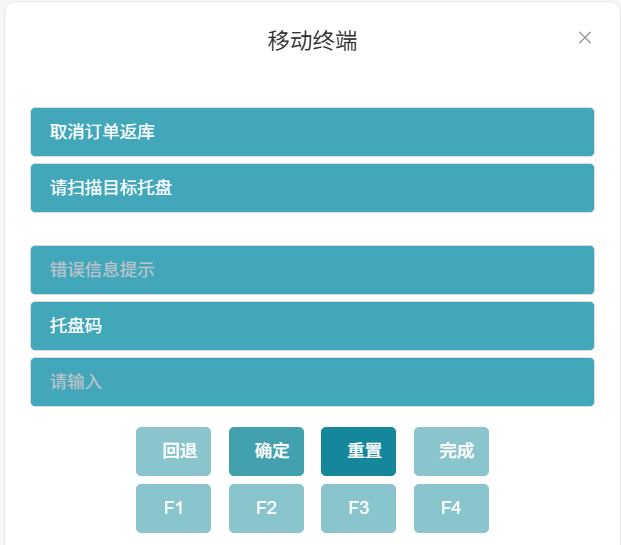
如果上架库位是跟踪托盘的,则跳转到扫描托盘码界面,扫描或输入托盘码,点击【确定】按钮;
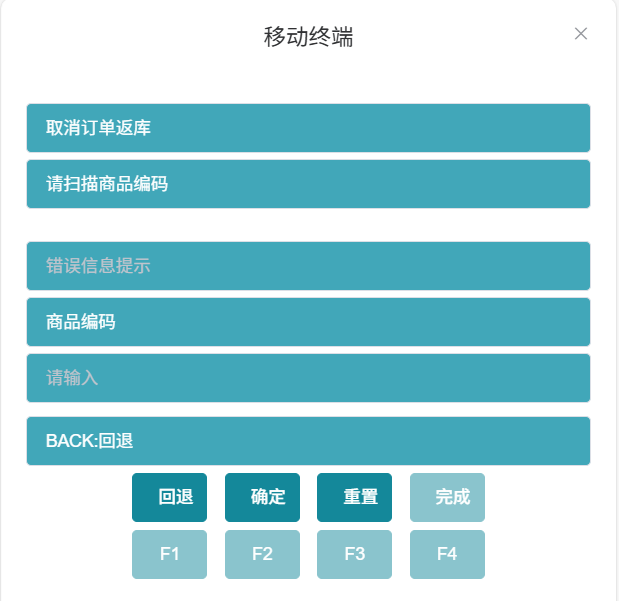
上架完成后,扫描或输入下一个商品,点击【确定】按钮,如果取消的订单全部商品都完成上架,则点击【回退】按钮;
6 交接发运
返回目录6.1 WEB生成交接单
WEB 仓库管理-出库管理-出库箱查询,选择筛选条件,点击【查询】:
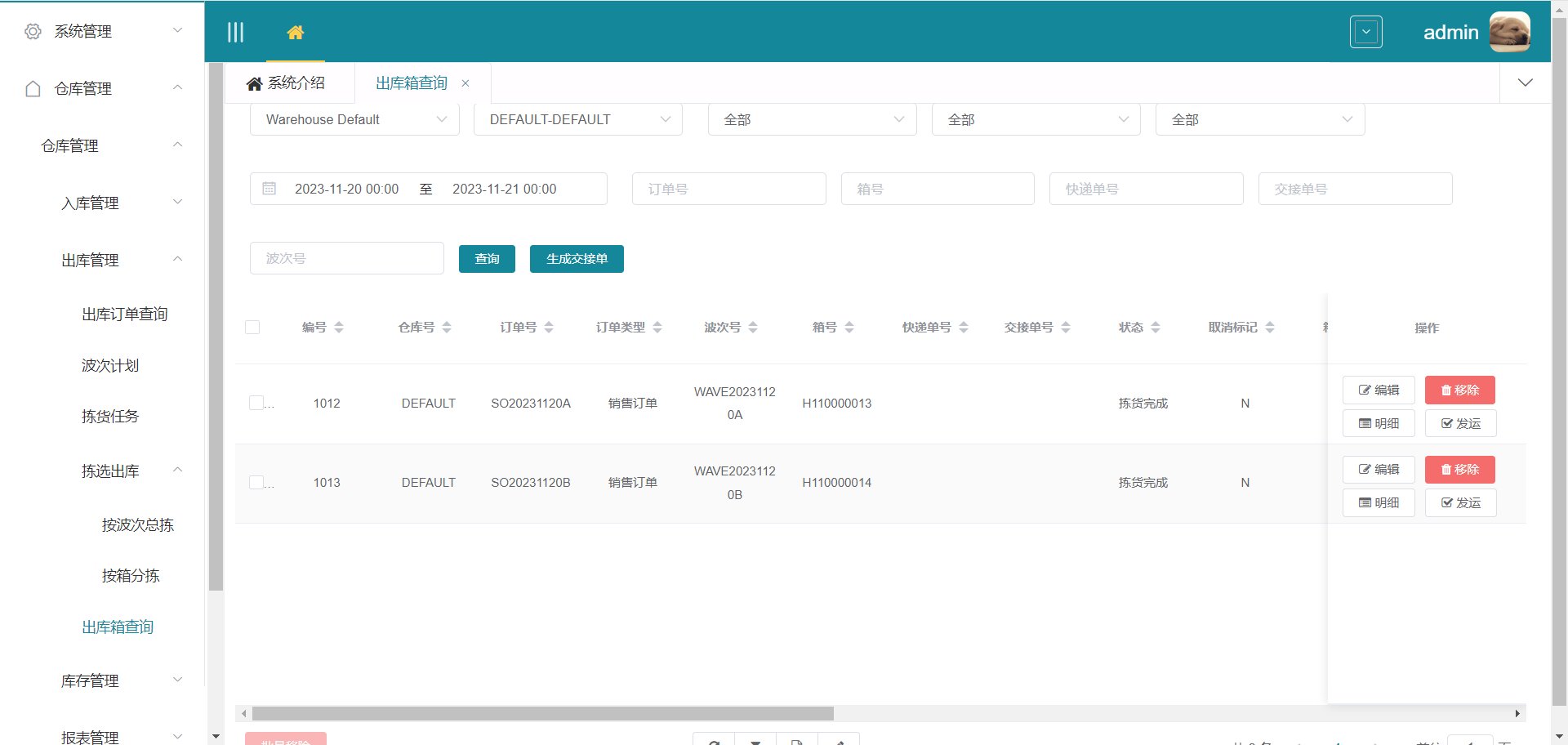
出库箱查询页面,点击【生成交接单】按钮;
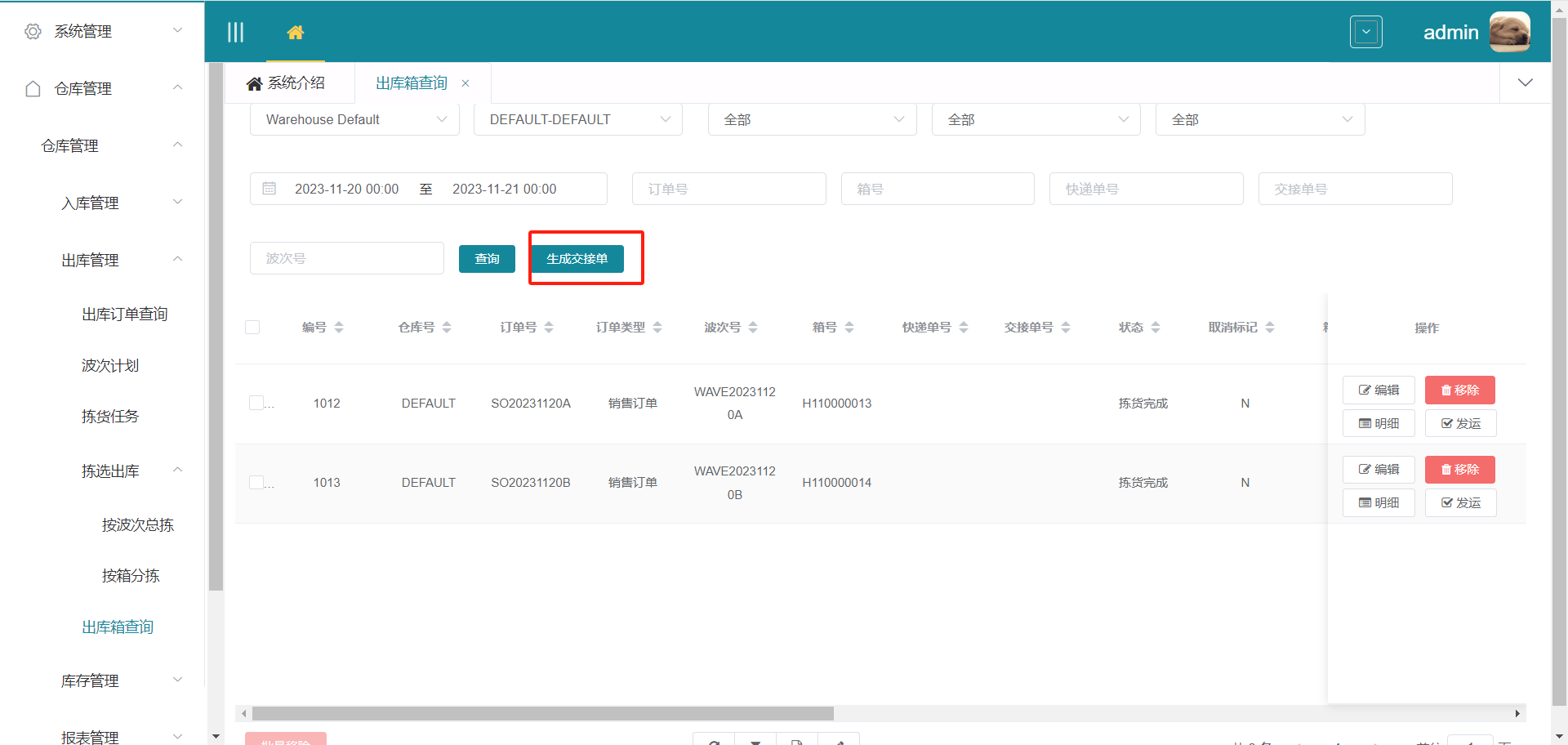
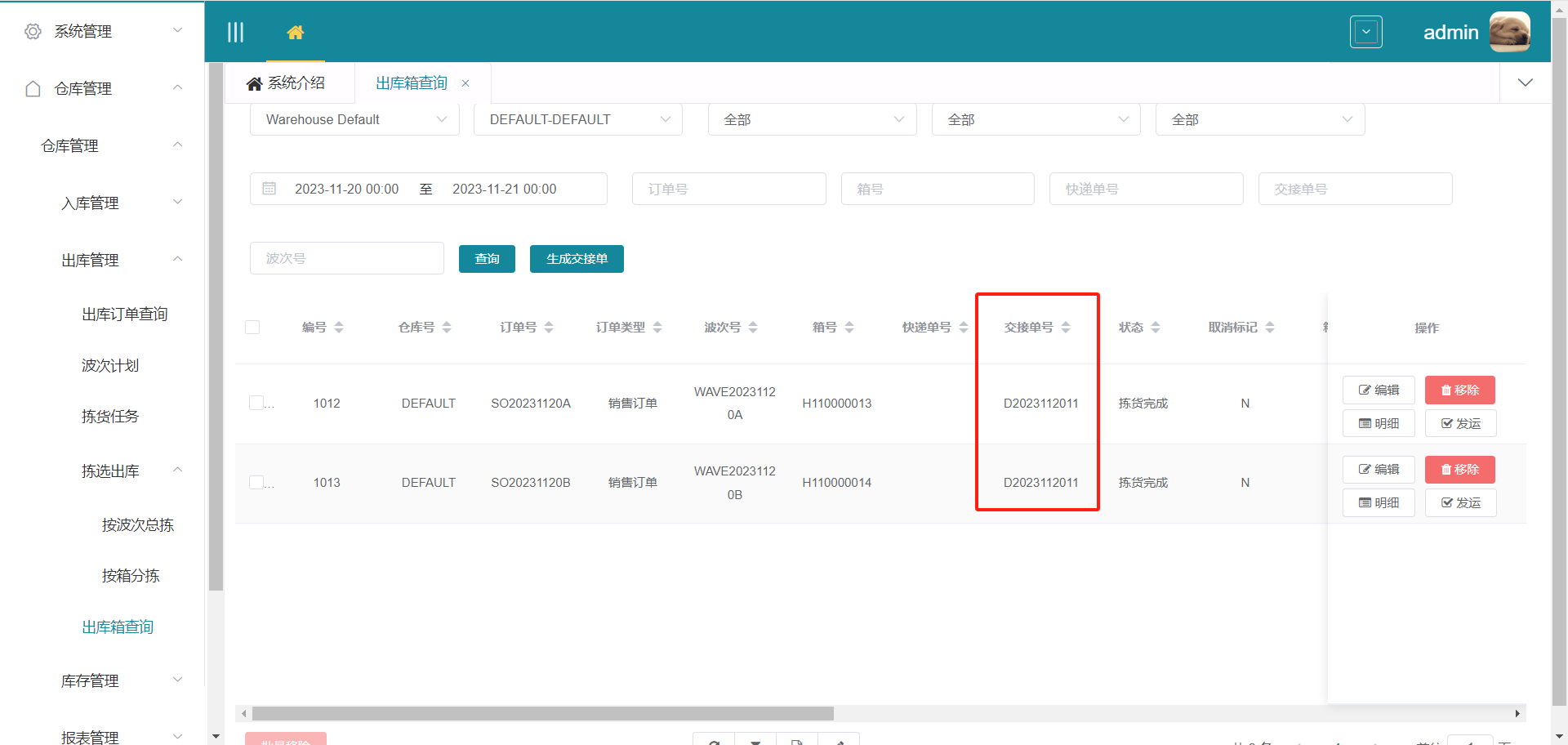
生成交接单页面,选则仓库、货主、承运商、订单类型,下单日期,如果要按波次生成交接单,则输入波次号,点击【提交】按钮;

则符合条件的出库箱都会放在同一个交接单里面;
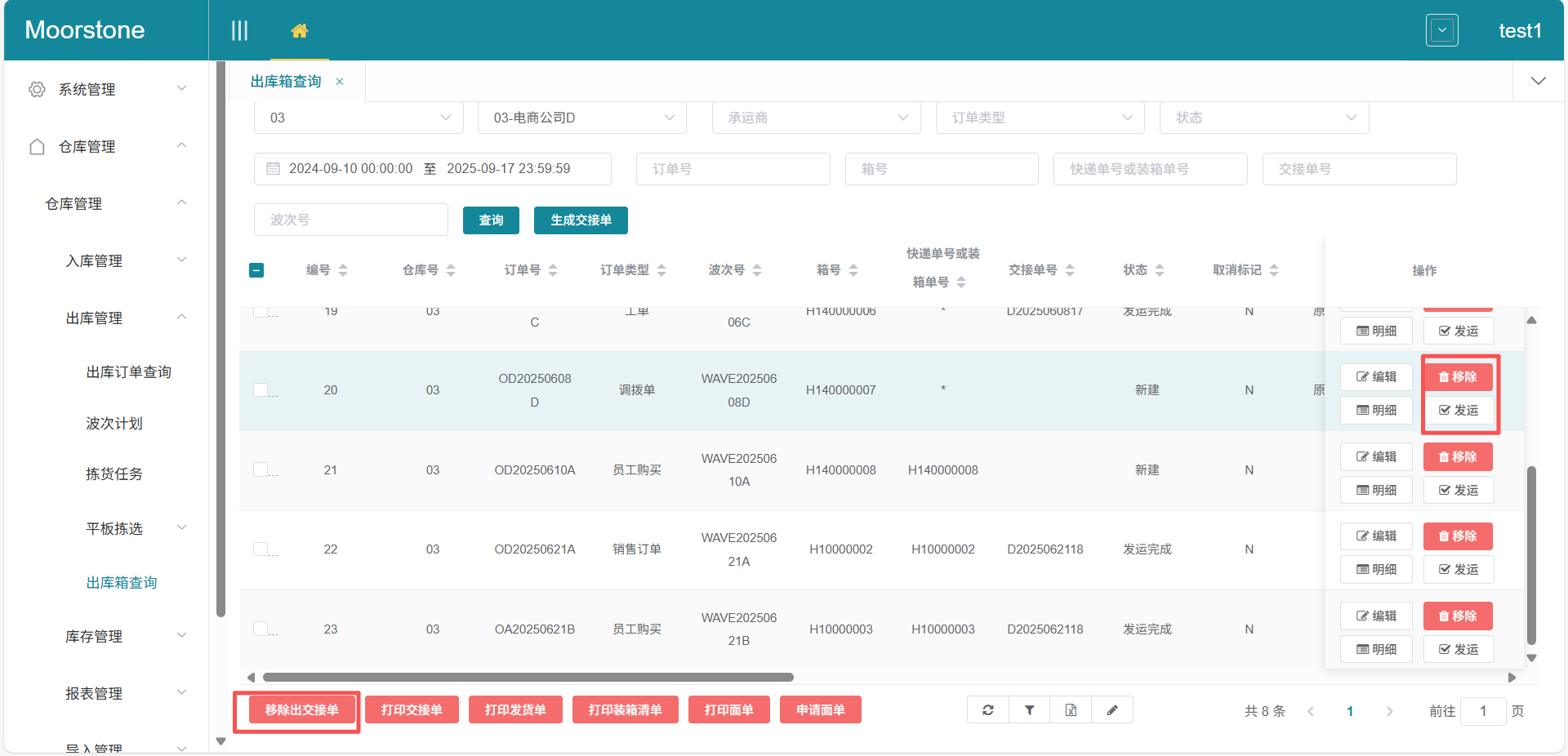
点击【移除】按钮,或选中多行,点击【移除出交接单】按钮,则选中的箱子会从交接单里面移除;
6.2 WEB打印交接单
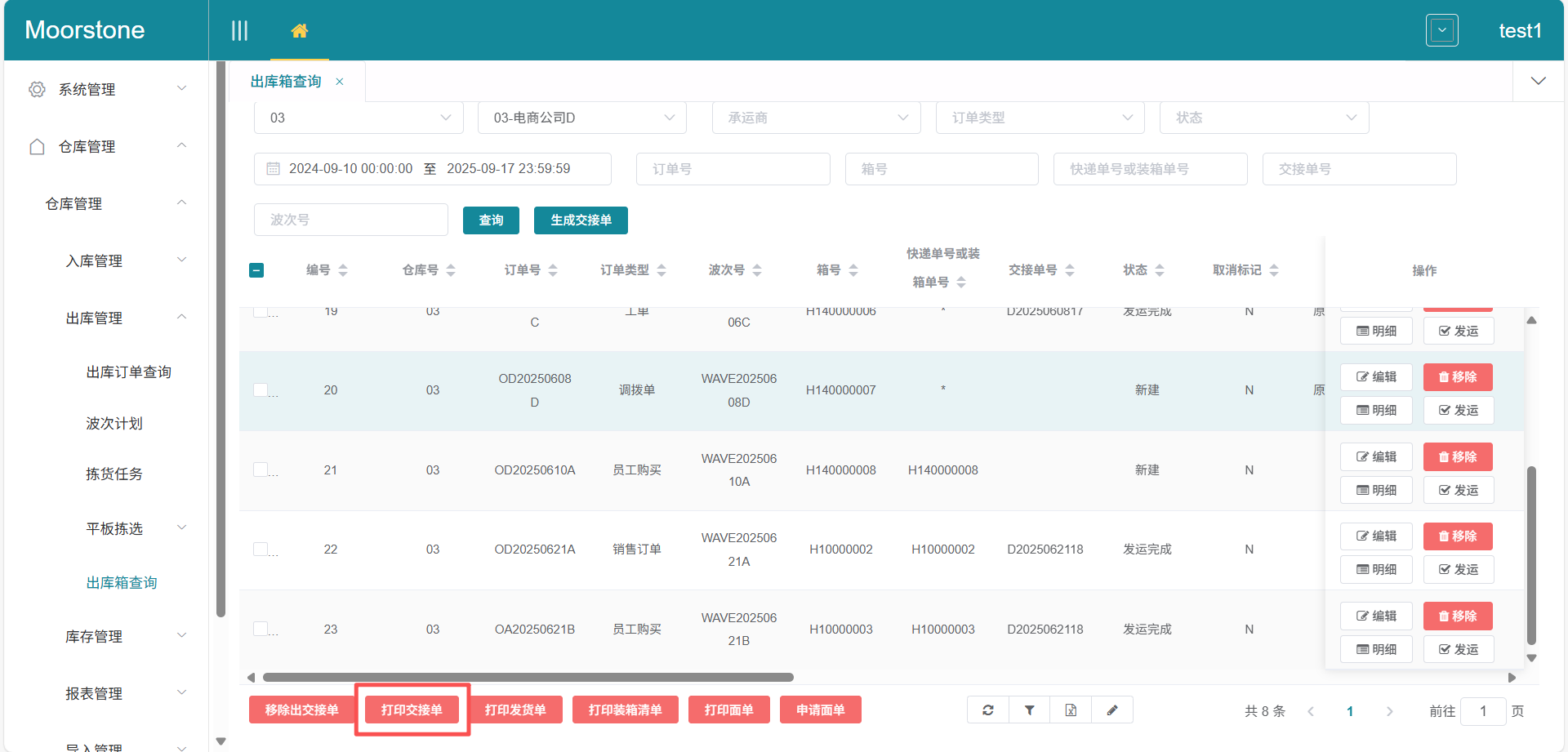
出库箱查询页面,选中已生成交接单的出库箱,点击下方【打印交接单】按钮:
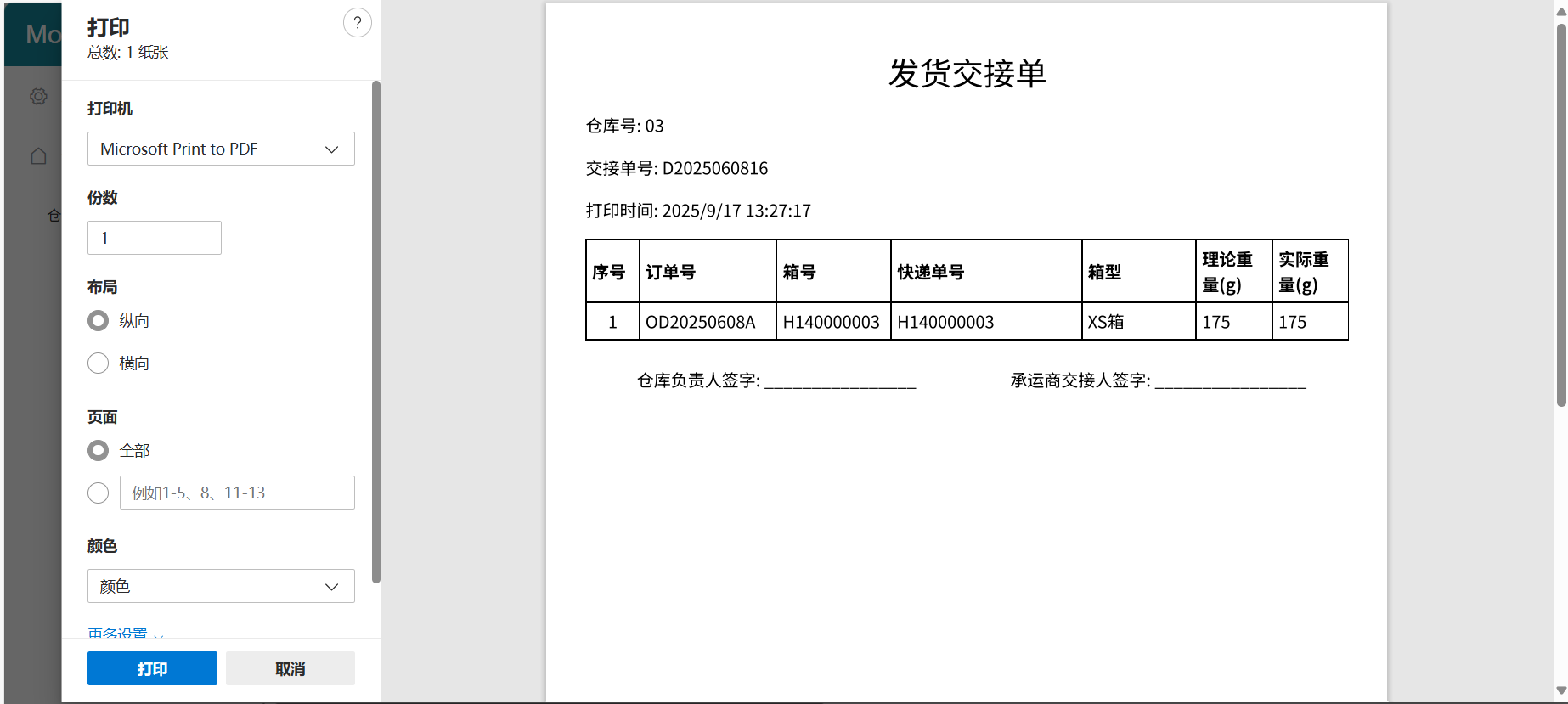
弹出打印预览界面,点击打印:
6.3 WEB发运
出库箱查询页面,筛选出要发运确认的交接单,点击【发运】按钮,则将整个交接单里面的箱子一起发运交接;
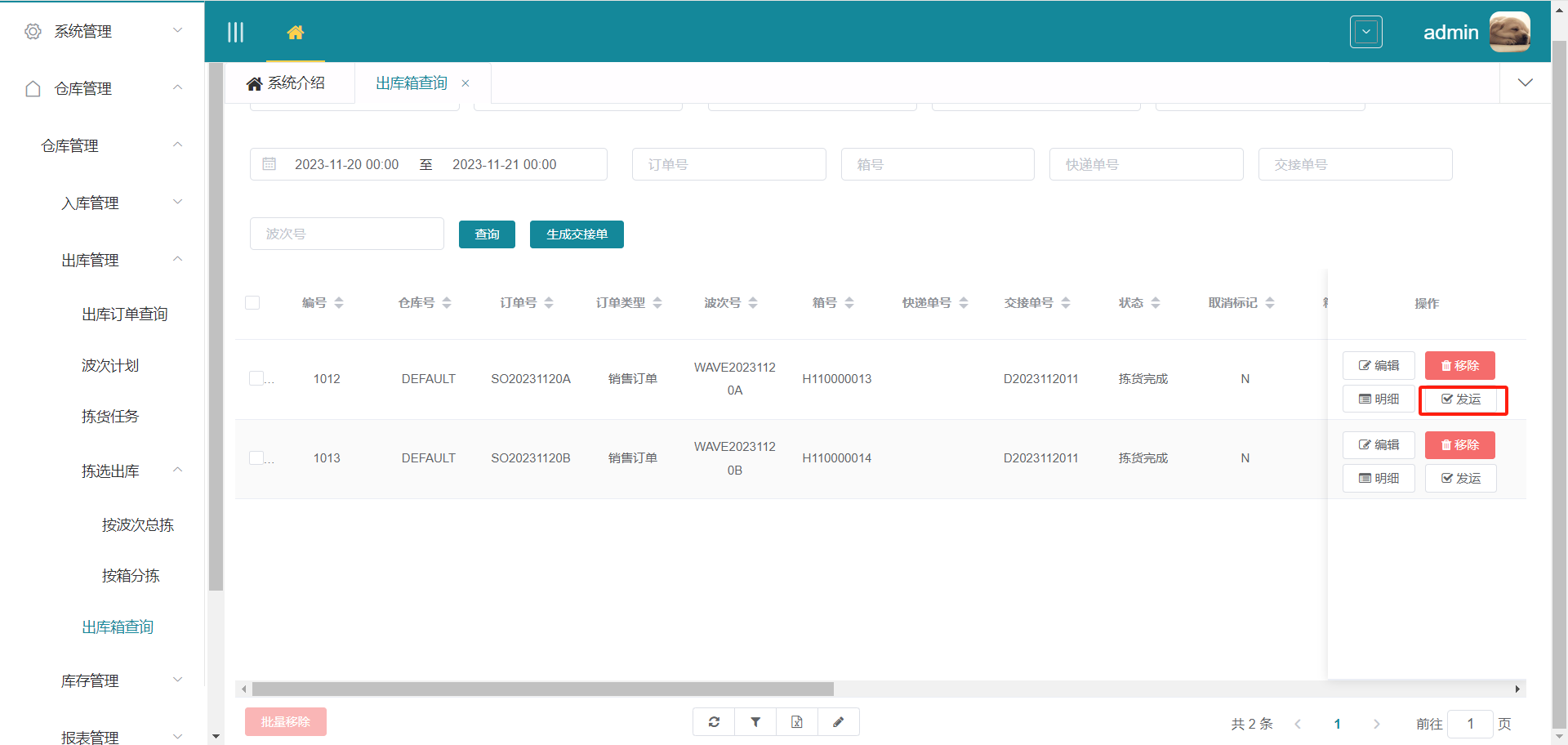
图:WEB发运 - 筛选待发运交接单
出库箱状态变成"发运完成";
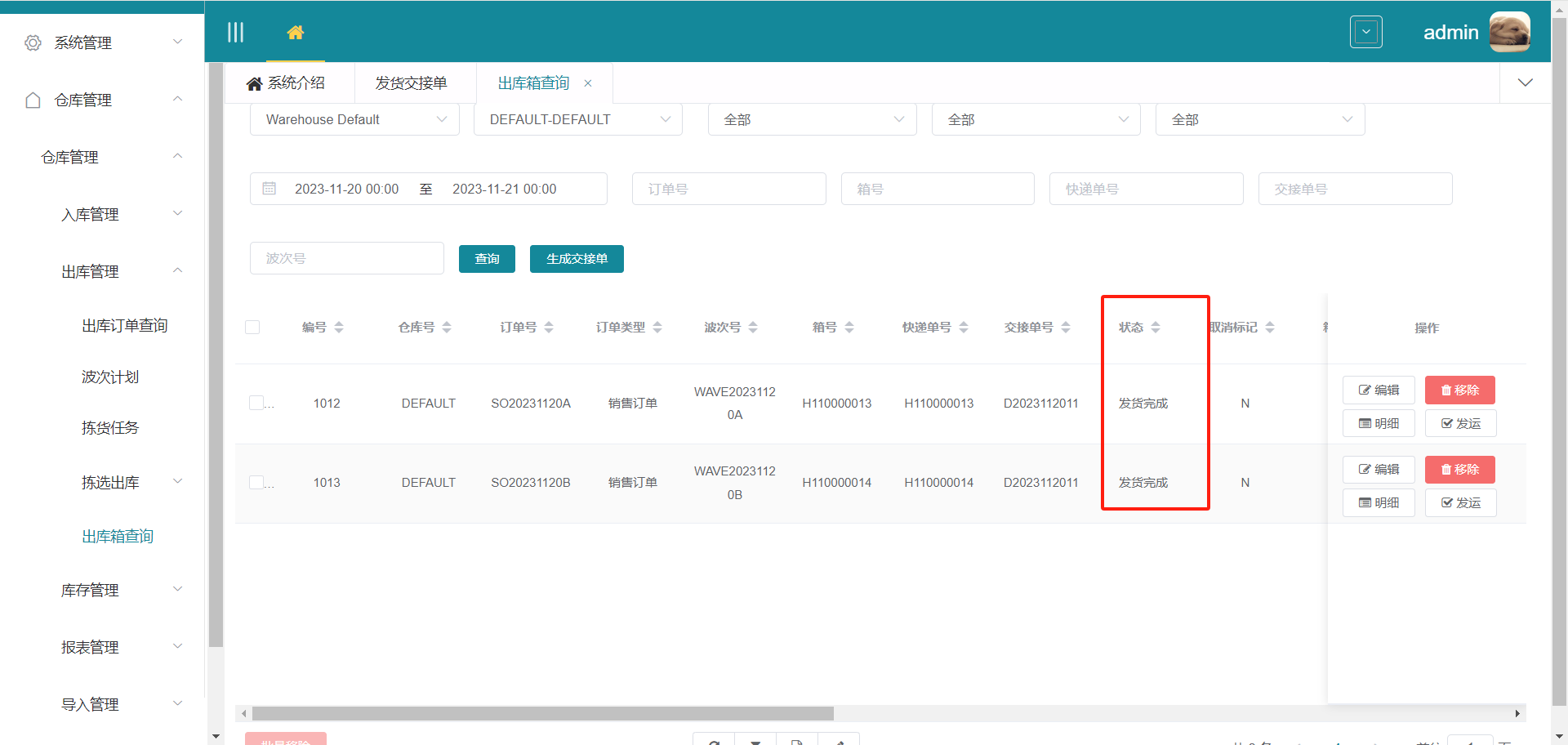
图:WEB发运后 - 出库箱状态更新为"发运完成"
7 库存管理
返回目录7.1 WEB库存查询
WEB 仓库管理-库存管理-库存查询,选择仓库、货主、库存状态、库区,或输入库位、商品编码、批号,点击【查询】:

图:WEB库存查询操作界面
7.2 WEB库存冻结和释放
7.2.1 WEB库存冻结
库存查询页面,点击【冻结】按钮;
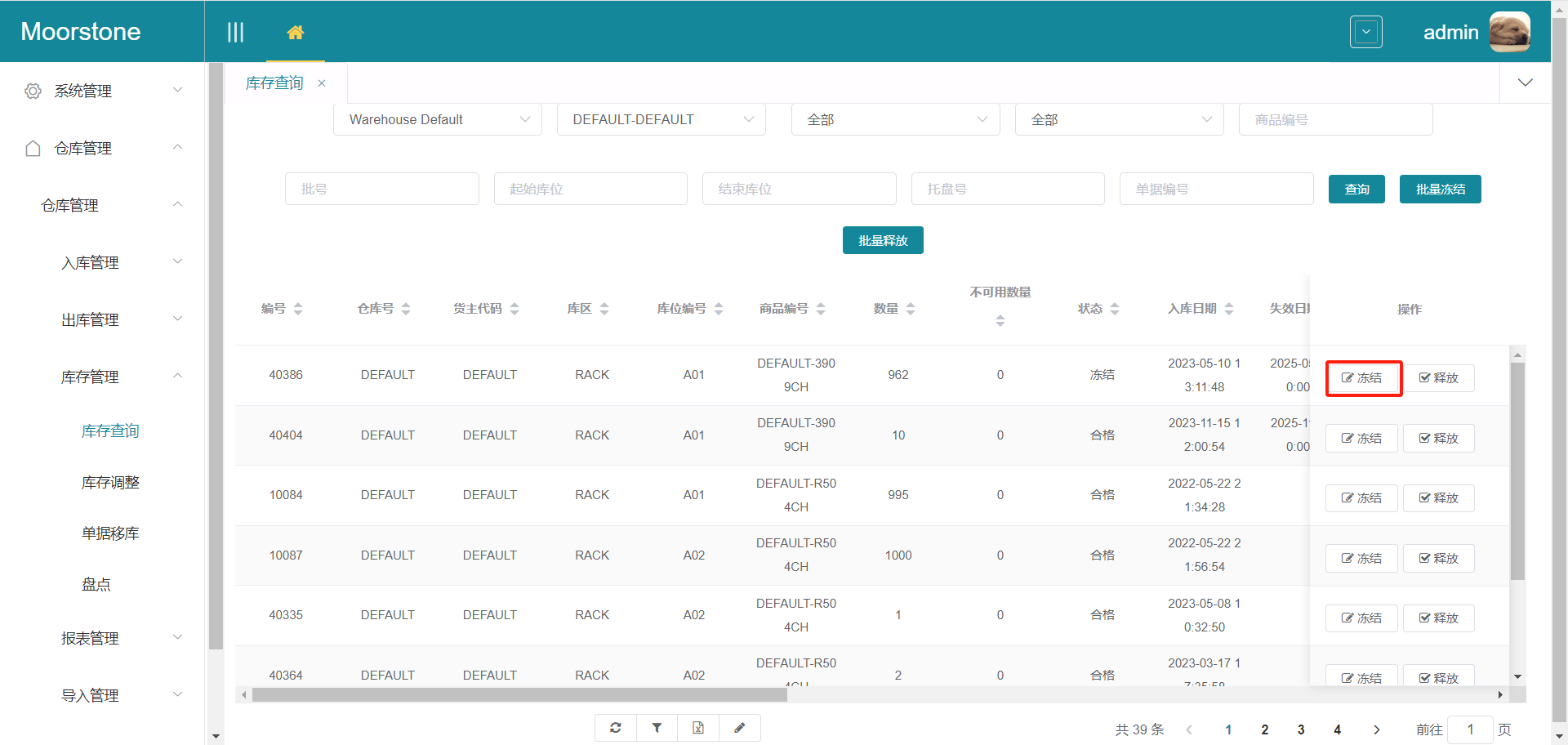
图:库存查询页面 - 点击【冻结】按钮
选择原因,点击【提交】按钮;
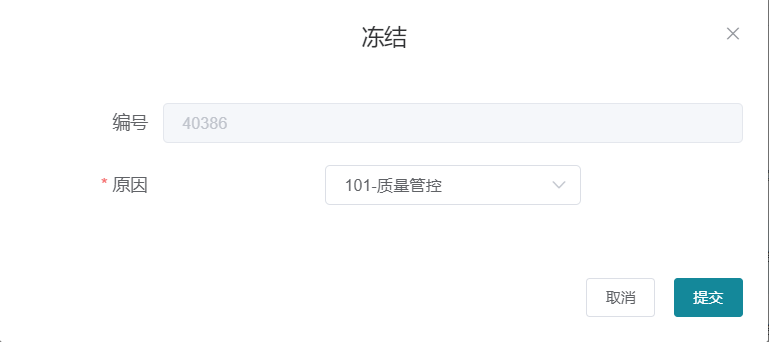
图:库存冻结 - 选择冻结原因并提交
库存查询页面,点击【批量冻结】按钮;
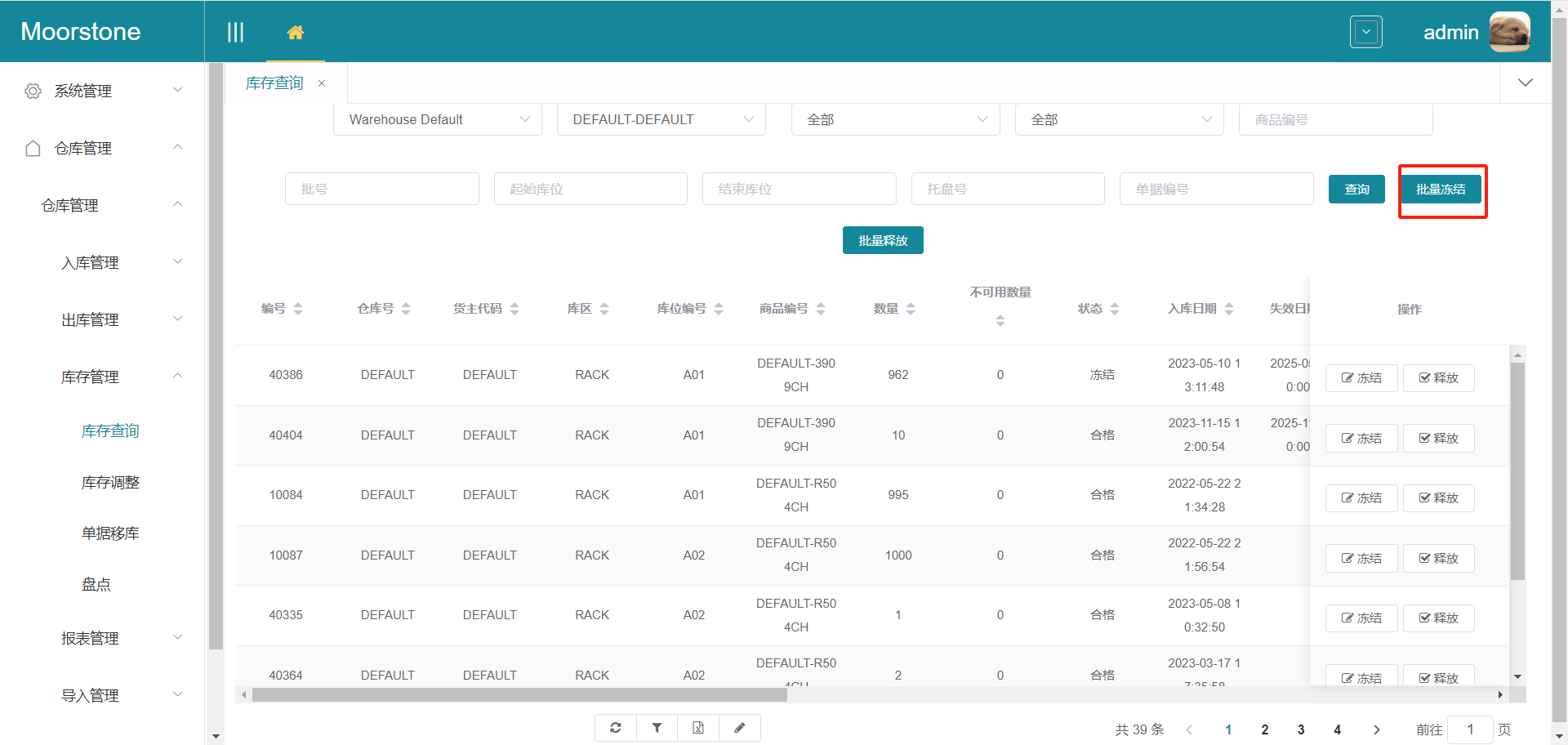
图:库存查询页面 - 点击【批量冻结】按钮
库存冻结页面,选择仓库、货主、商品编号,或者输入商品批号,所在库区、库位,并选择原因,点击【提交】按钮;
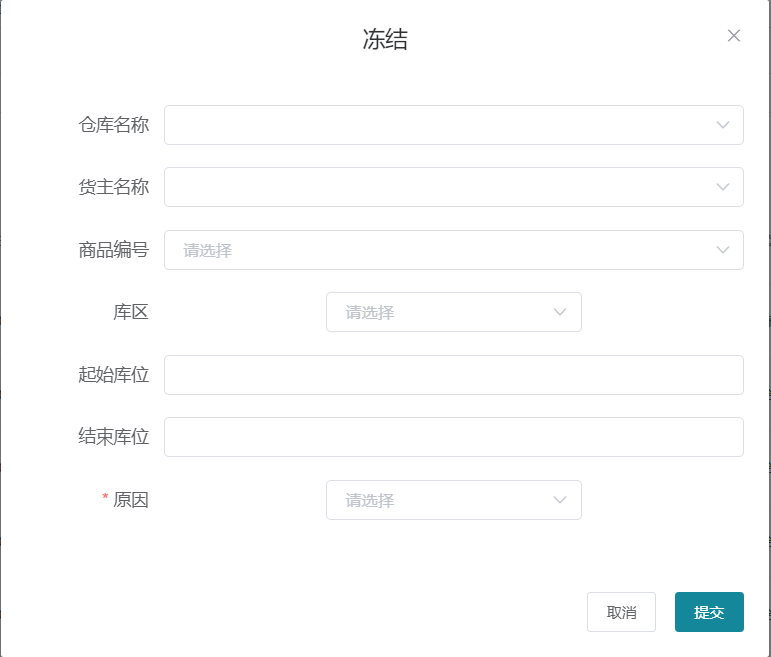
图:批量库存冻结 - 参数设置与提交
库存冻结之后,库存状态变成"冻结";
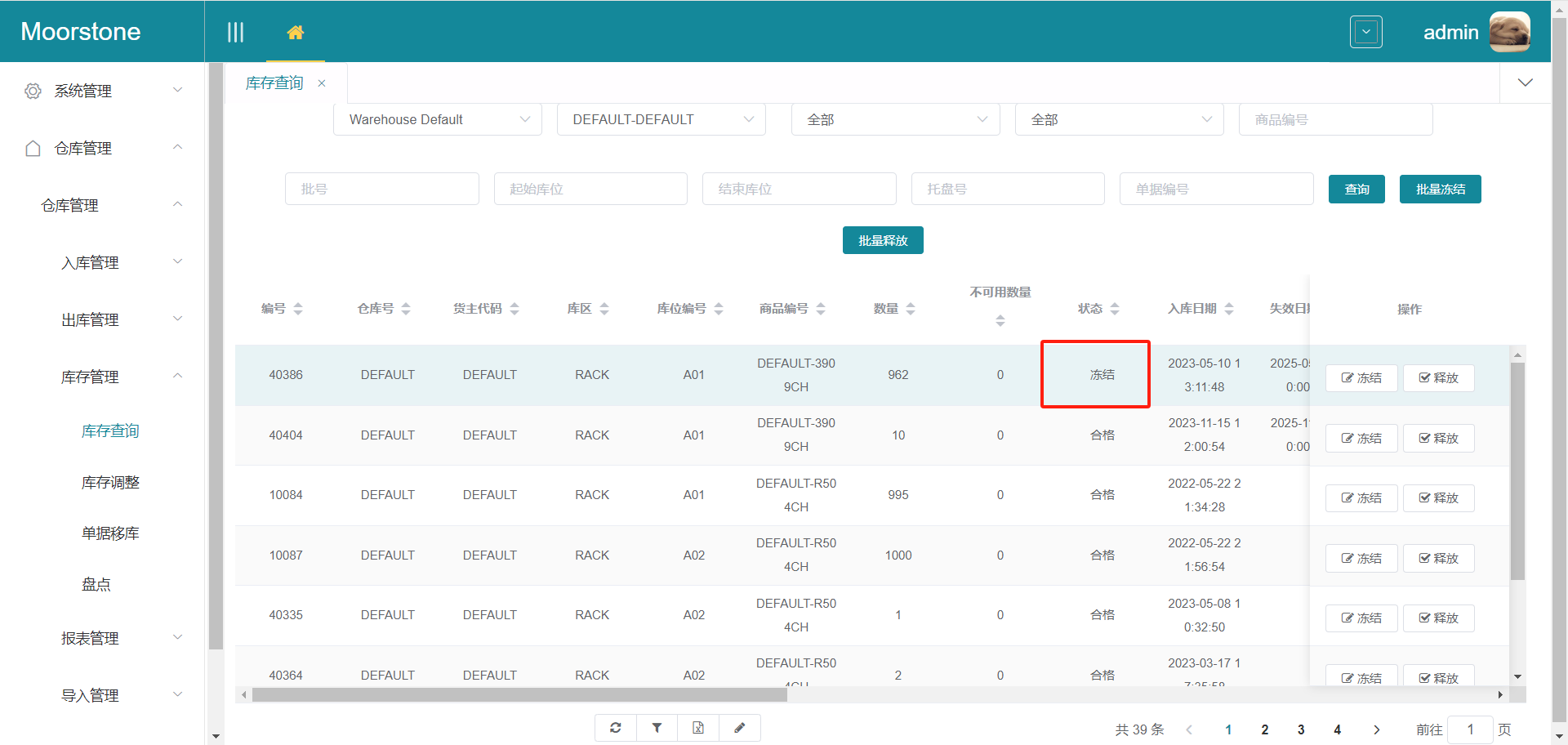
图:库存冻结后 - 库存状态更新为"冻结"
7.2.2 WEB库存释放
库存查询页面,点击【释放】按钮;
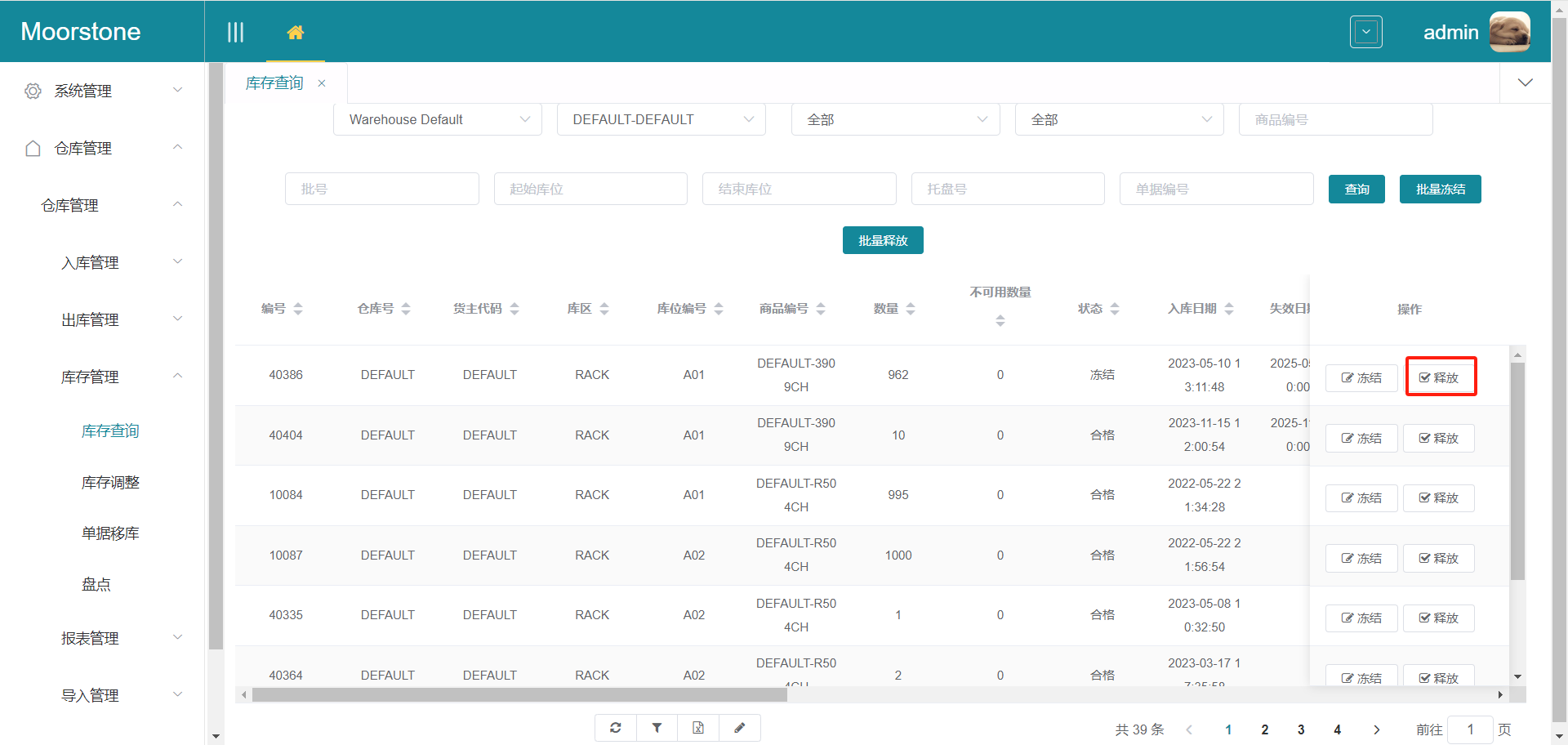
图:库存查询页面 - 点击【释放】按钮
释放页面,选择原因,点击【提交】按钮;
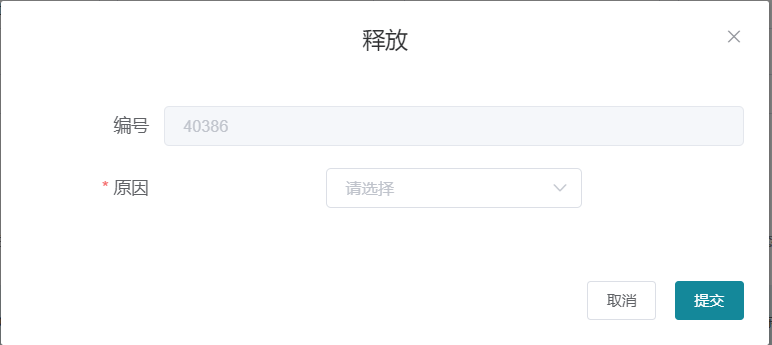
图:库存释放 - 选择释放原因并提交
库存查询页面,点击【批量释放】按钮;
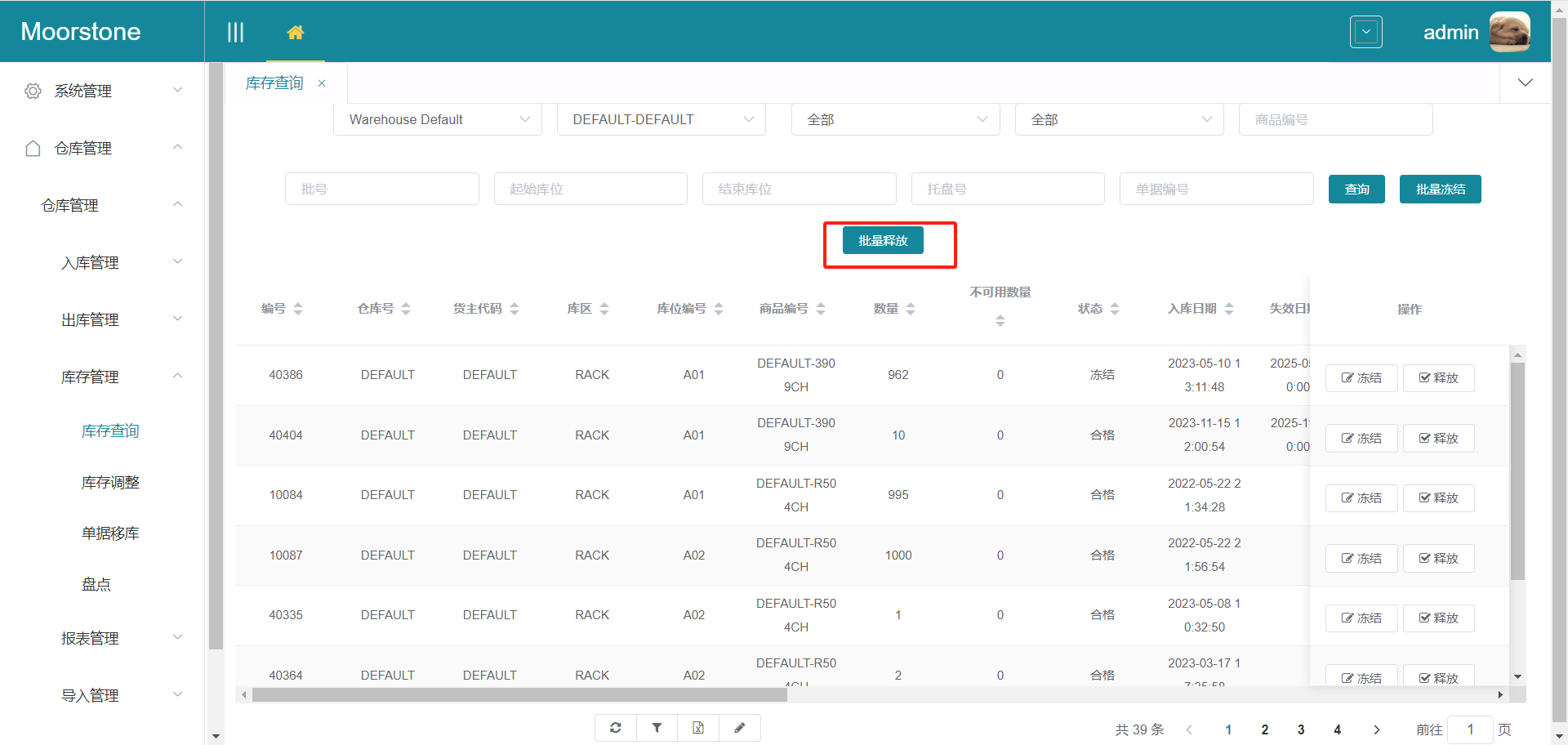
图:库存查询页面 - 点击【批量释放】按钮
库存释放页面,选择仓库、货主、商品编号,或者输入商品批号,所在库区、库位,并选择原因,点击【提交】按钮;
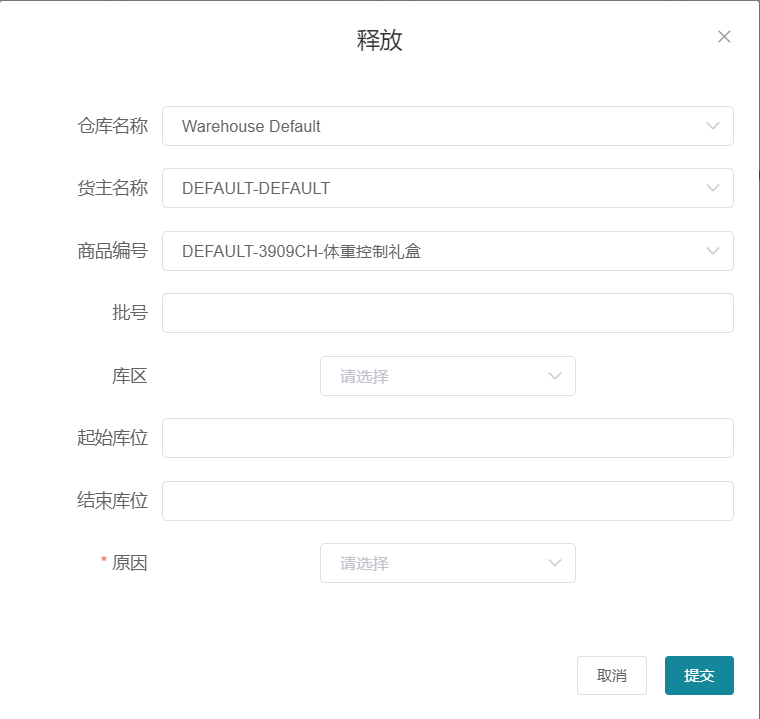
图:批量库存释放 - 参数设置与提交
库存释放之后,库存状态变成"合格";
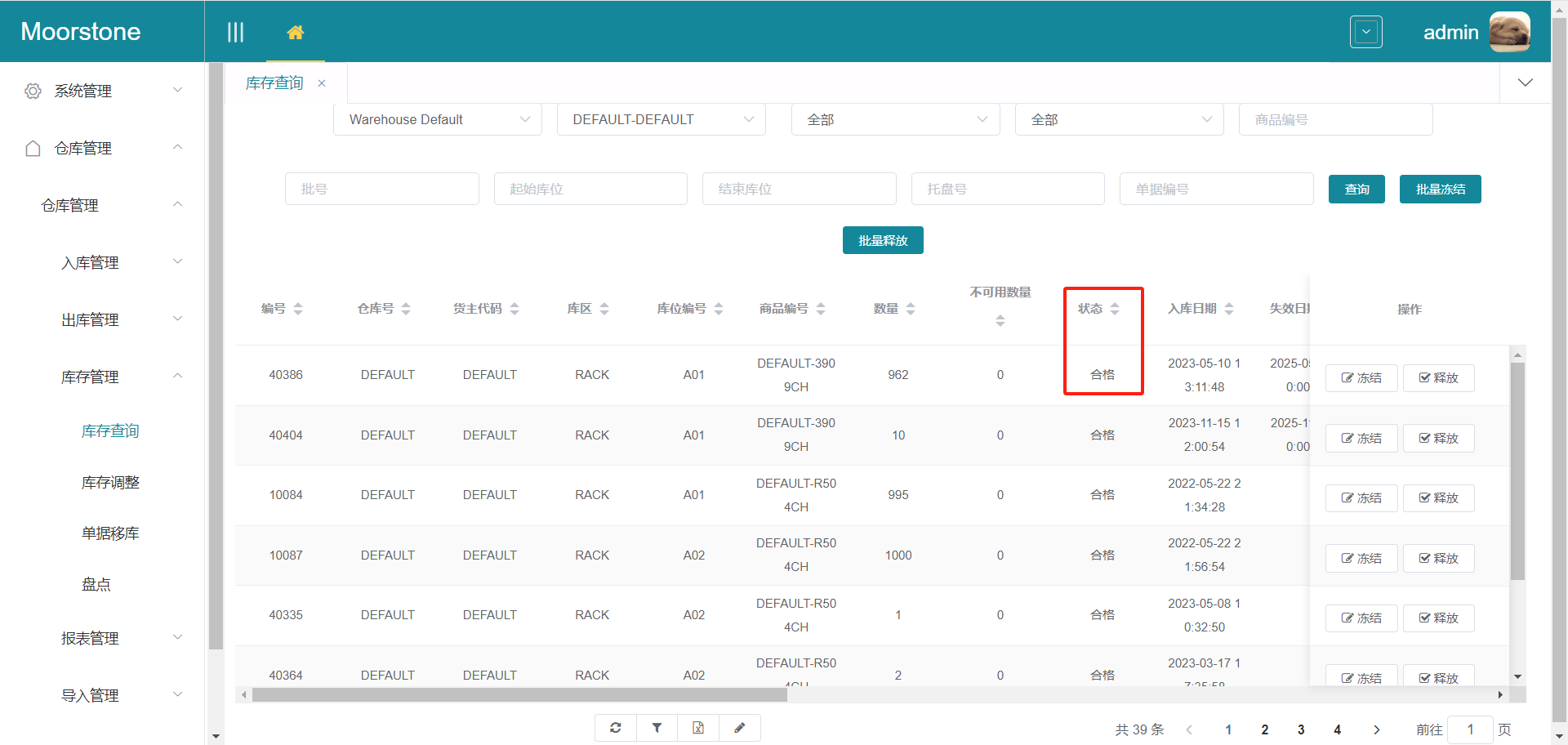
图:库存释放后 - 库存状态更新为"合格"
7.3 WEB库存调整
WEB 仓库管理-库存管理-库存调整,选择仓库、货主、调整单状态和调整单创建日期,点击【查询】:

图:WEB库存调整 - 筛选查询调整单
库存调整页面,点击【新增】按钮;
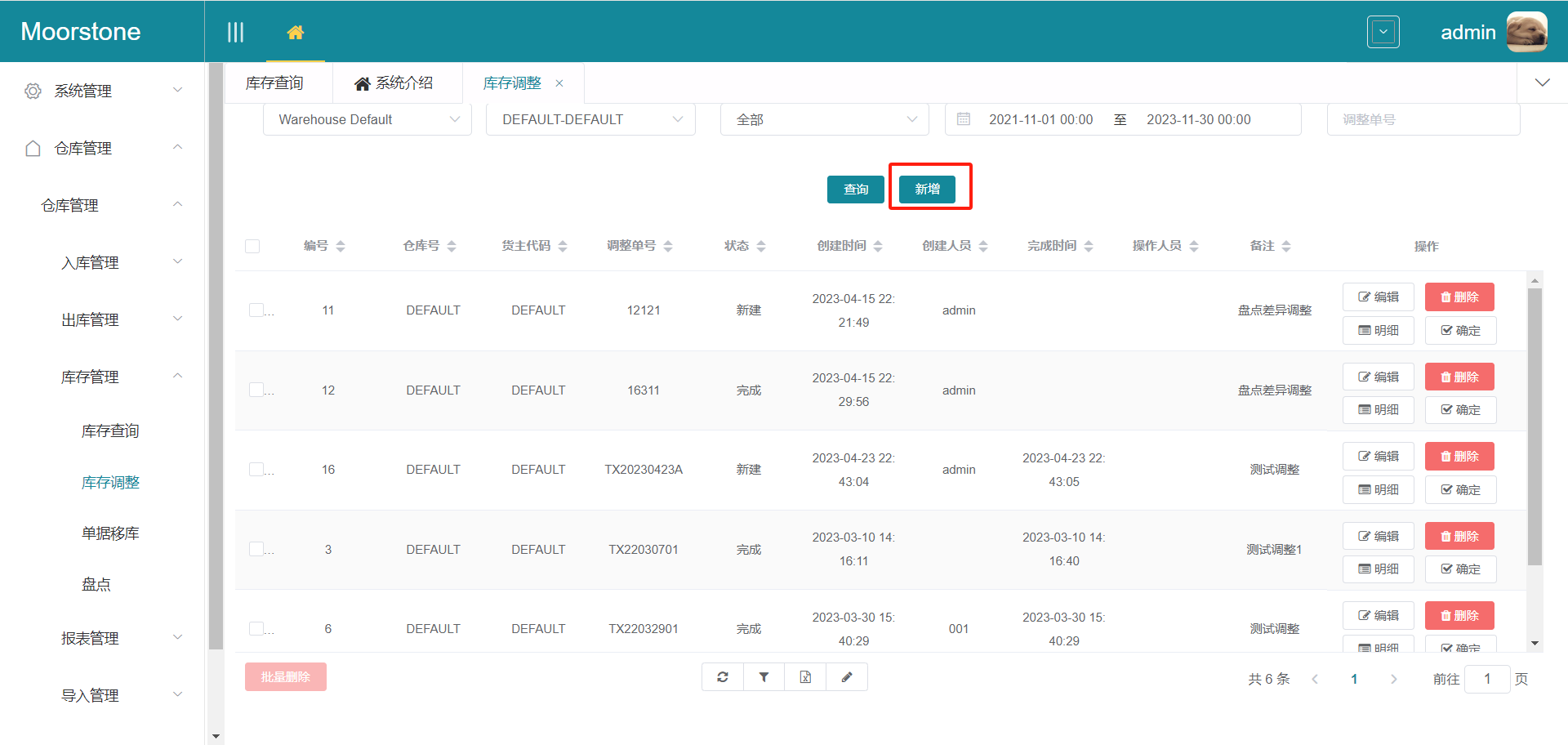
图:库存调整页面 - 点击【新增】按钮
新增页面,选择仓库、货主,并输入调整单号,点击【提交】按钮;
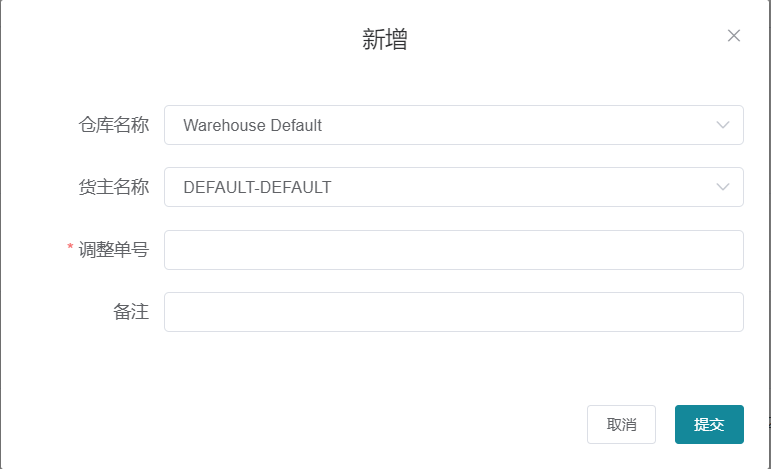
图:新增库存调整单 - 参数设置与提交
调整单页面,点击【明细】按钮;
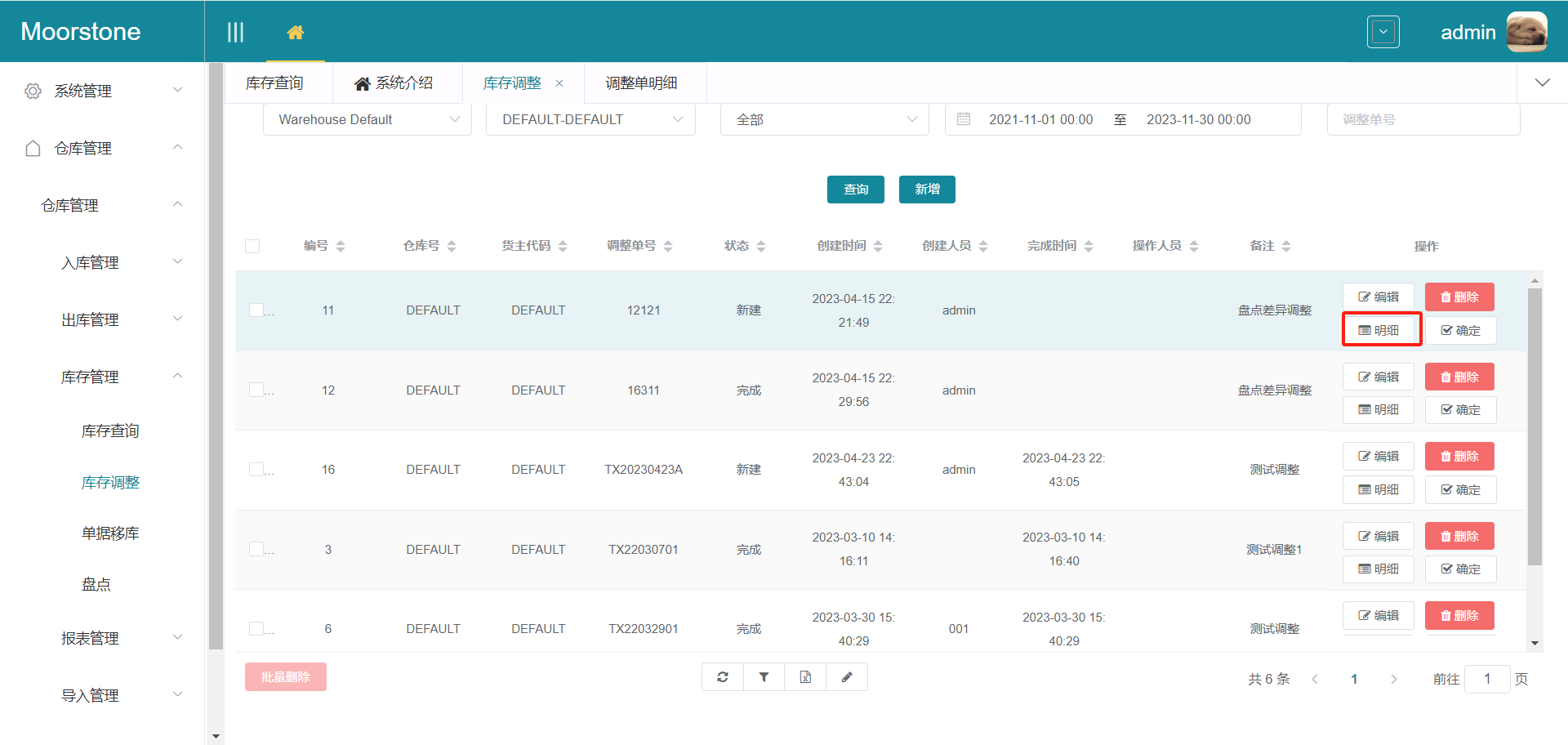
图:调整单页面 - 点击【明细】按钮
调整单明细页面,点击【新增】按钮;
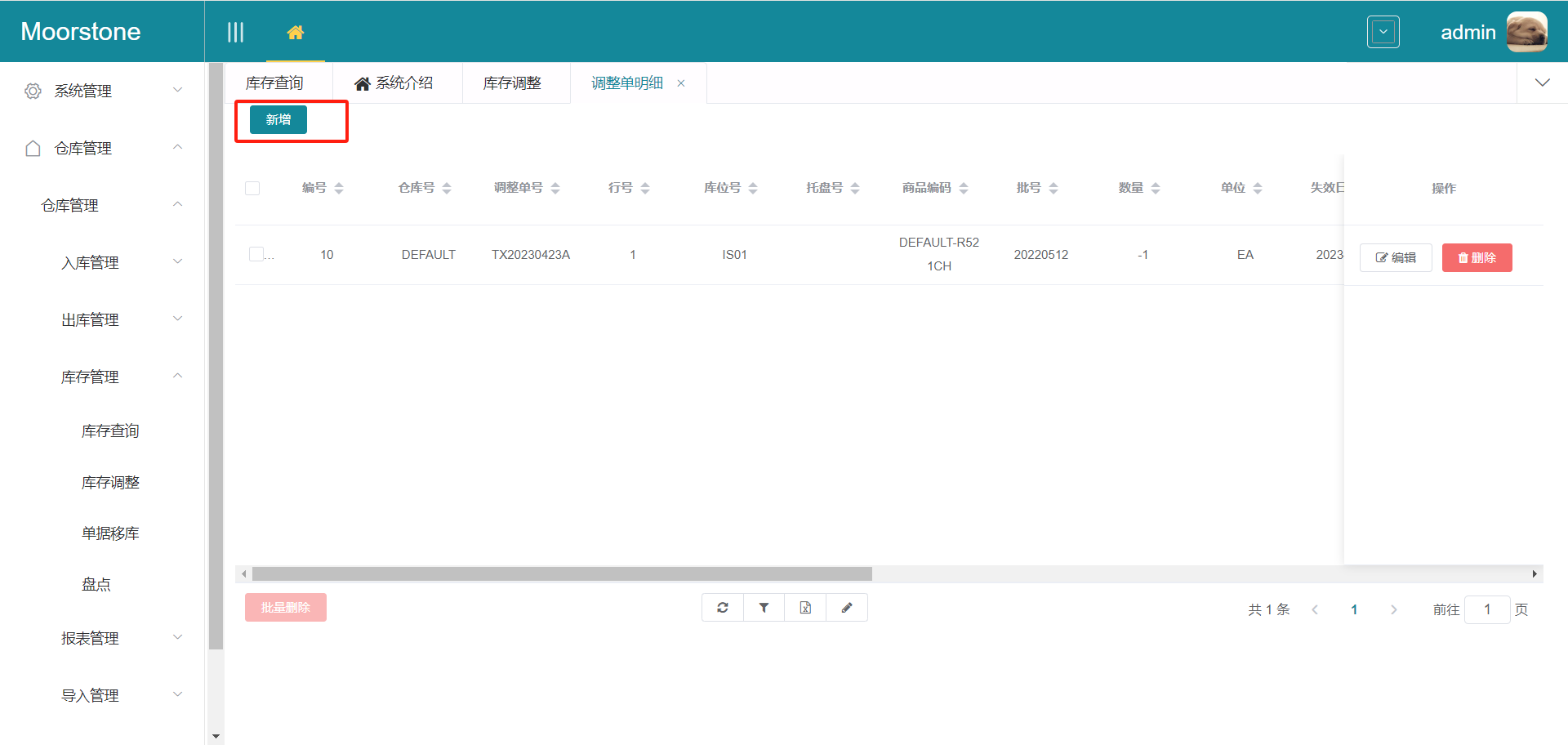
图:调整单明细页面 - 点击【新增】按钮
新增调整单明细页面,选择库位号、商品编码和商品单位,输入行号和商品数量(数量为正数时调增,负数时调减),点击【提交】按钮;

图:新增调整单明细 - 参数设置与提交
调整单页面,点击【确定】按钮,完成库存调整;
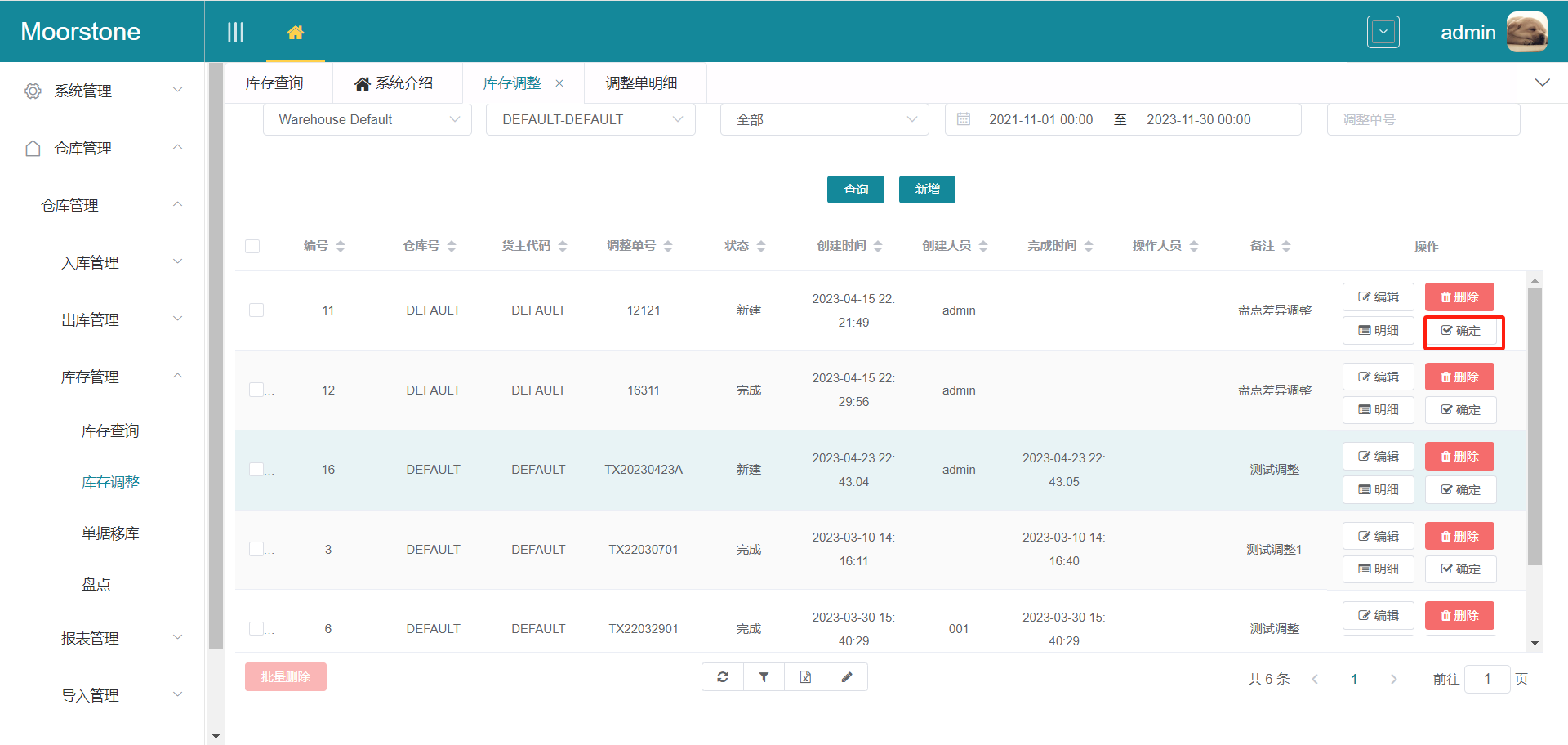
图:调整单页面 - 点击【确定】按钮完成调整
7.4 单据移库
7.4.1 WEB创建移库单
WEB 仓库管理-库存管理-单据移库,选择仓库、货主、移库单状态和移库单创建时间,点击【查询】:
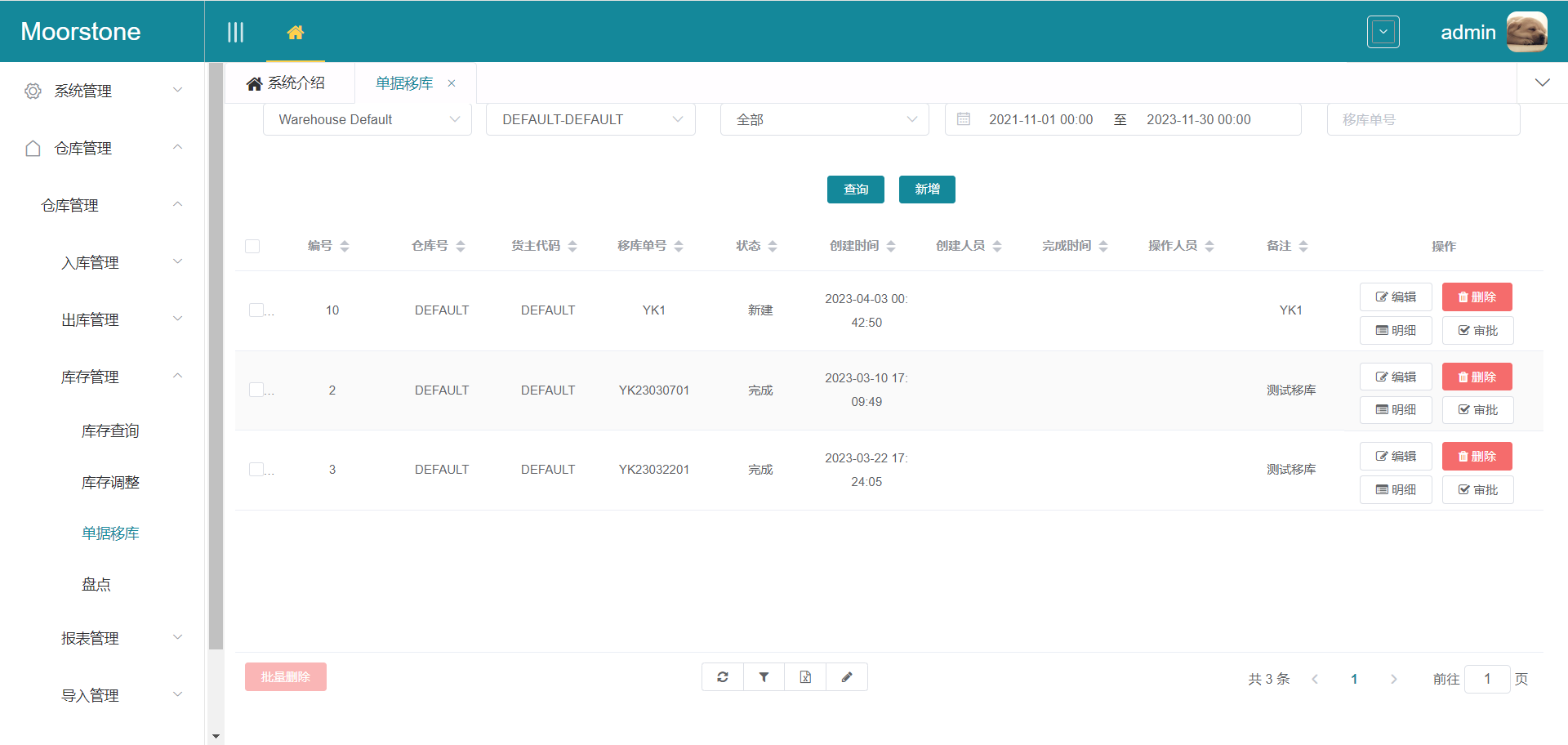
图:WEB单据移库 - 筛选查询移库单
移库单页面点击【新增】按钮;
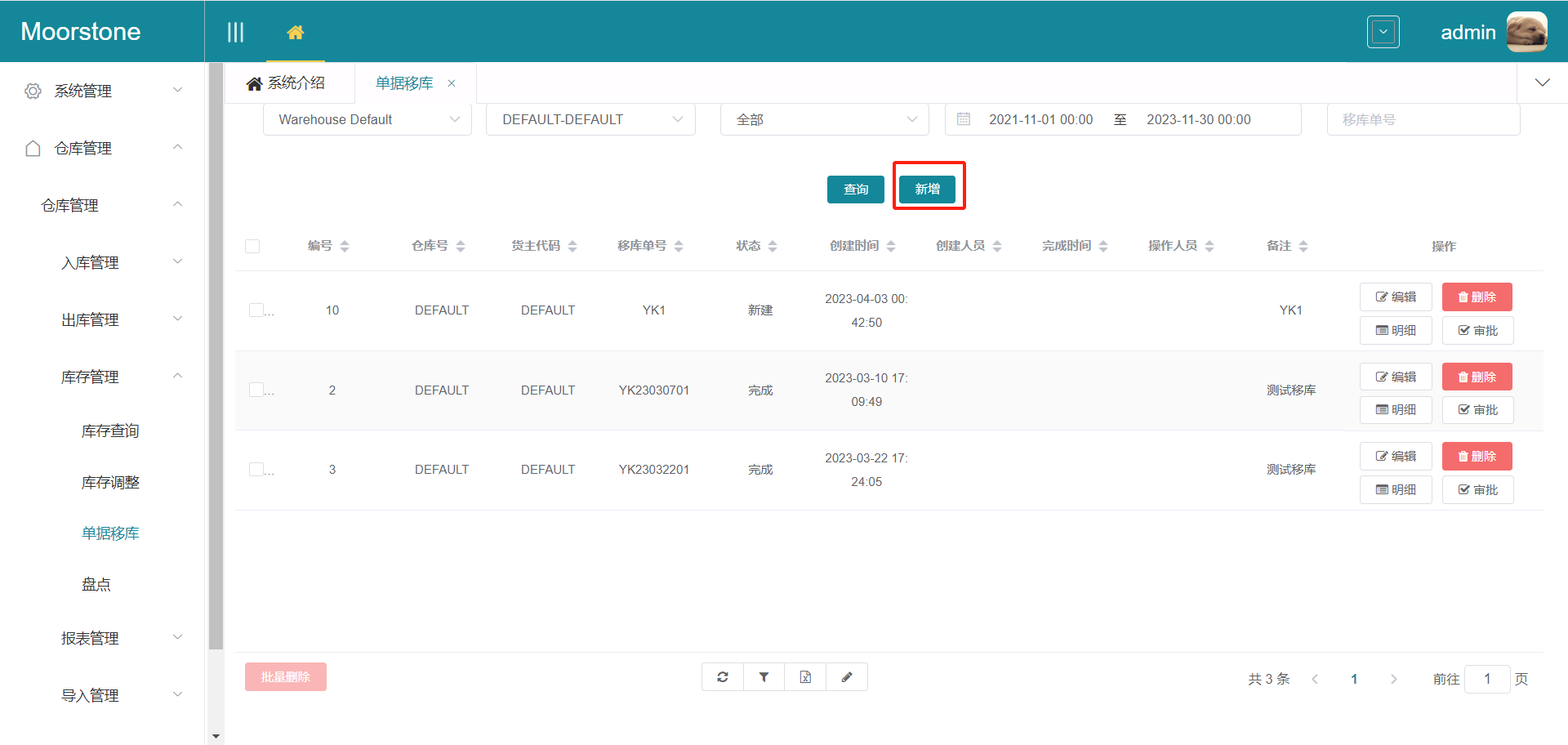
图:移库单页面 - 点击【新增】按钮
新增页面,选择仓库和货主,并输入移库单号,点击【提交】按钮;
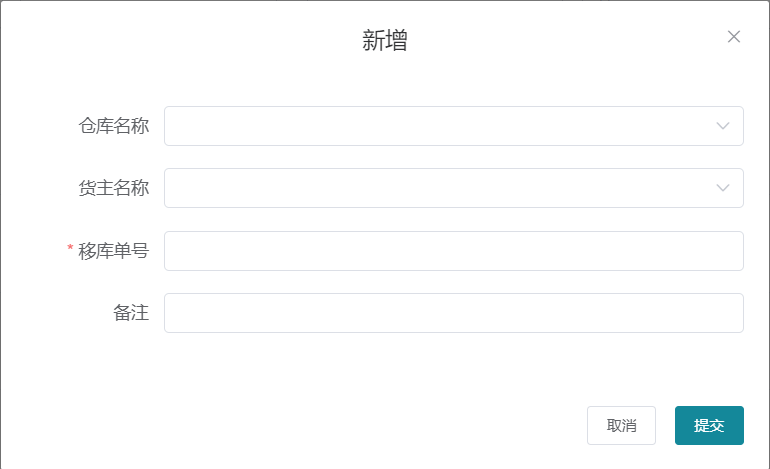
图:新增移库单 - 参数设置与提交
移库单页面,点击【明细】按钮;
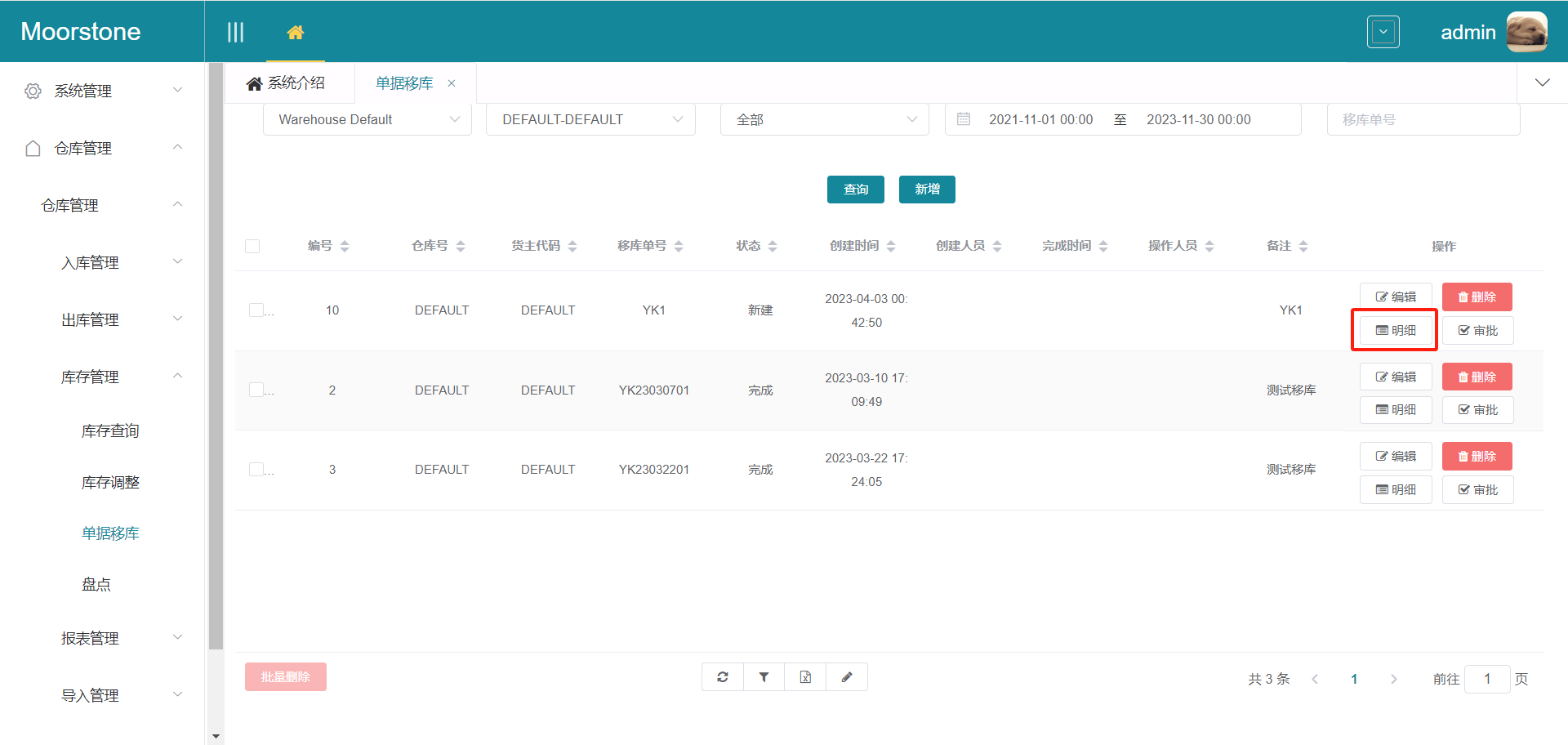
图:移库单页面 - 点击【明细】按钮
移库单明细页面,点击【新增】按钮;
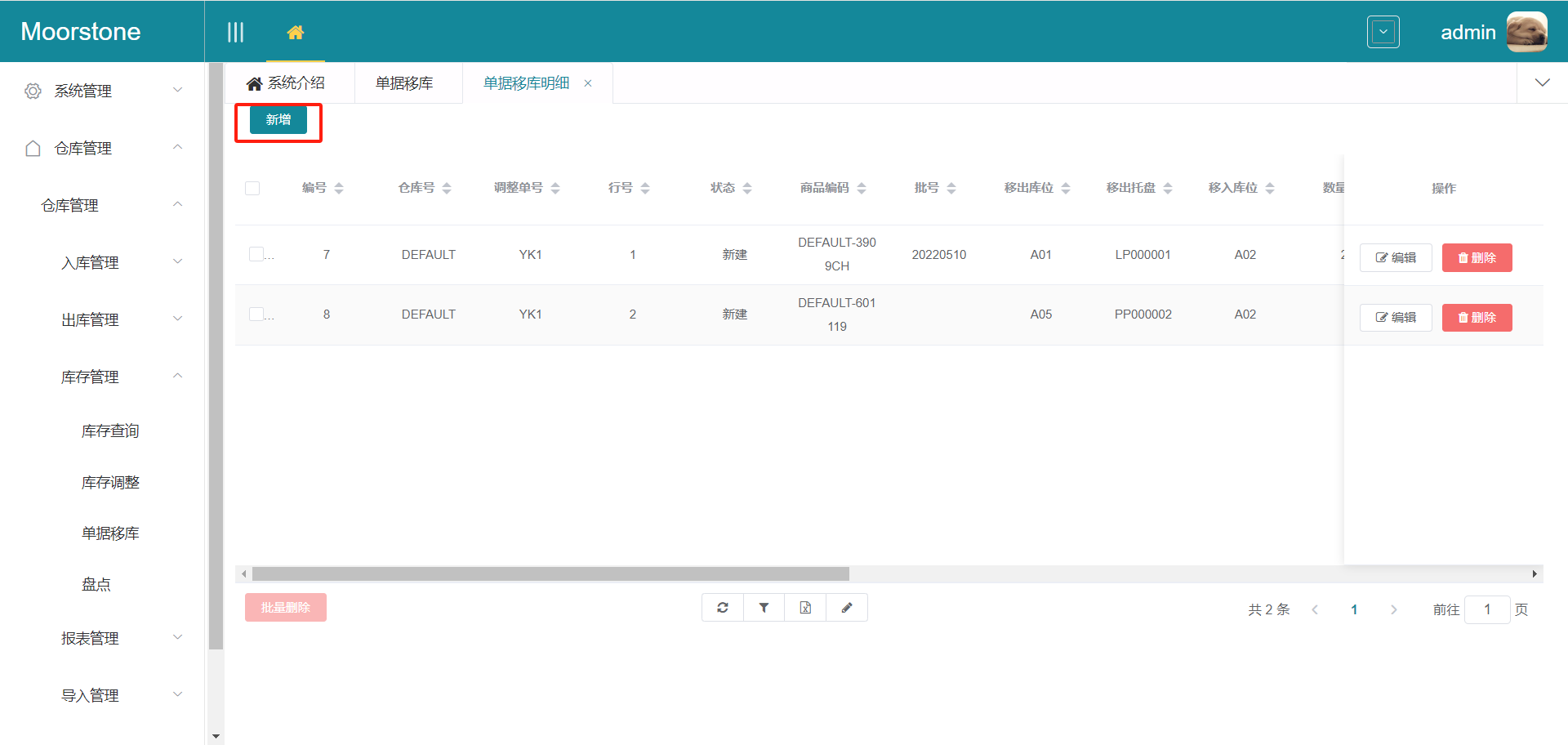
图:移库单明细页面 - 点击【新增】按钮
新增移库单明细页面,选择商品编码、商品单位、移除库位和移入库位,输入行号和数量,点击【提交】按钮;
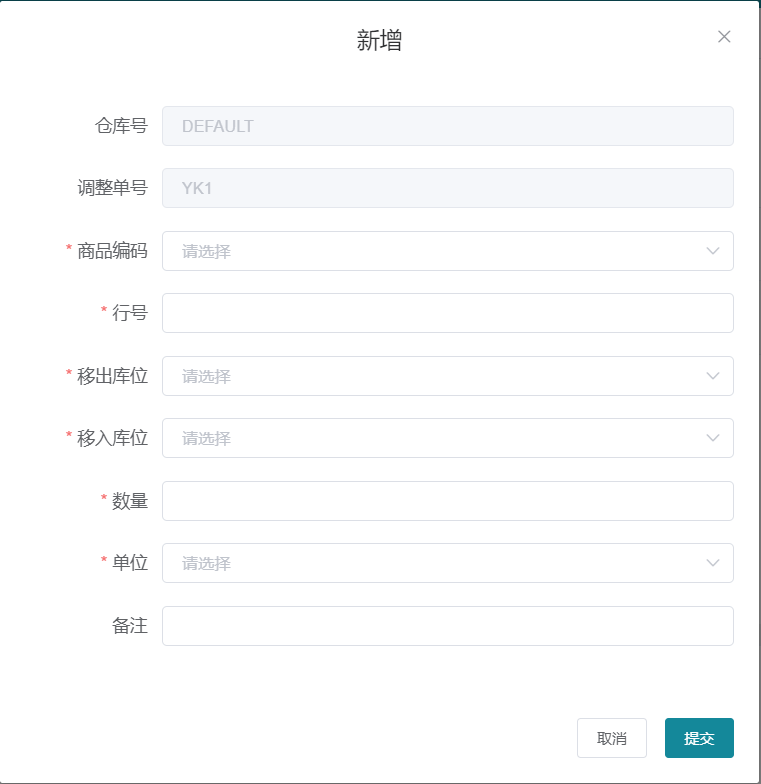
图:新增移库单明细 - 参数设置与提交
移库单页面,点击【审批】按钮;

图:移库单页面 - 点击【审批】按钮
审批之后,移库单状态变成"已审批",可使用RF单据移库完成移库;
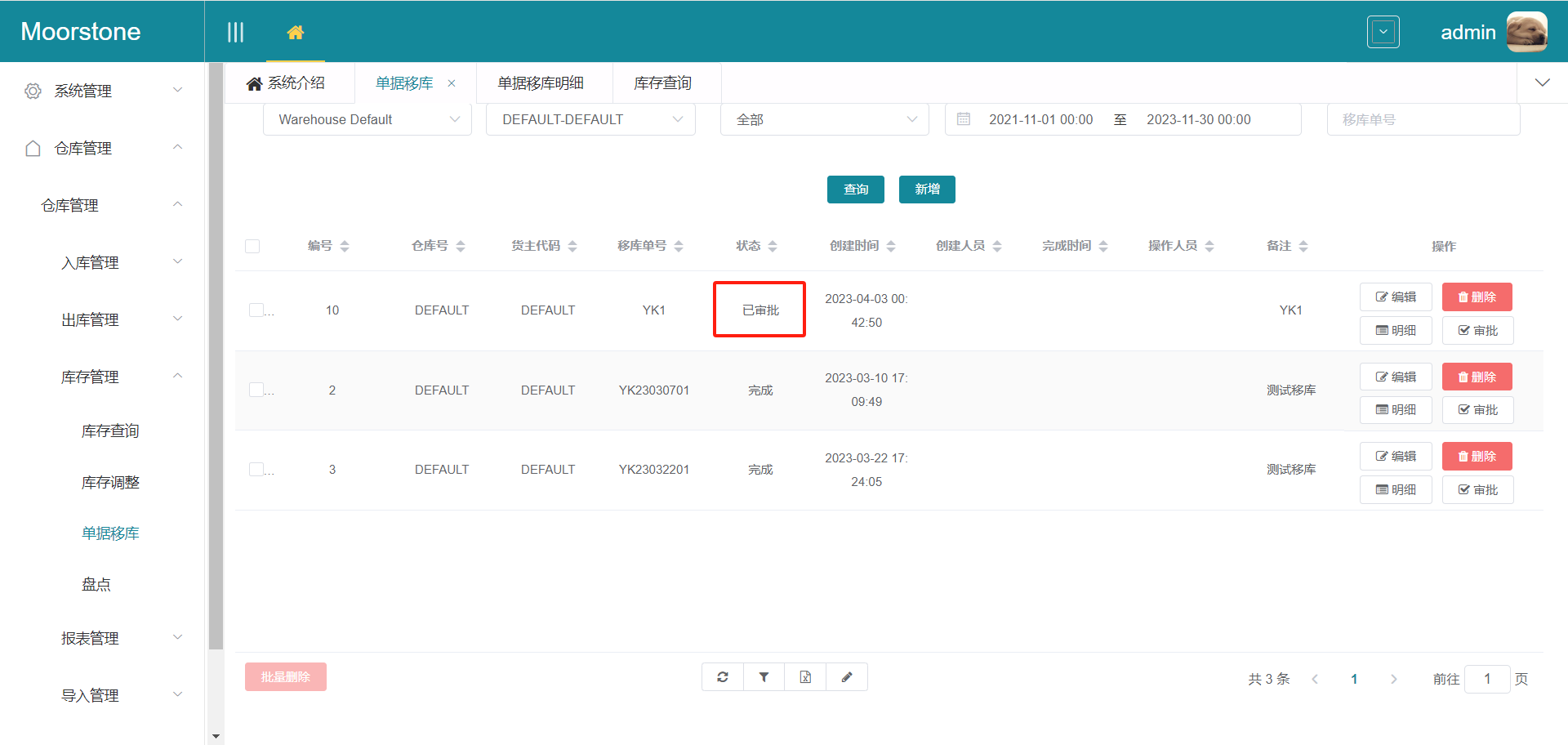
图:移库单审批后 - 状态更新为"已审批"
7.4.2 RF单据移库
在移动终端界面,选择仓库、货主、设备号和RF单据移库,点击【登录操作界面】;
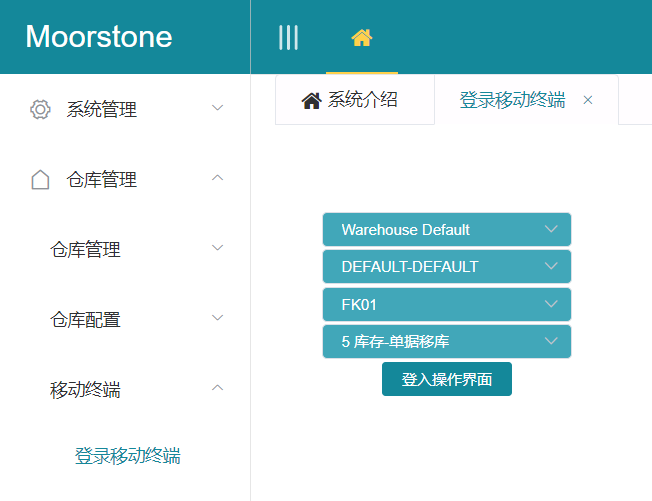
图:RF单据移库 - 移动终端登录界面
点击【F1】按钮;
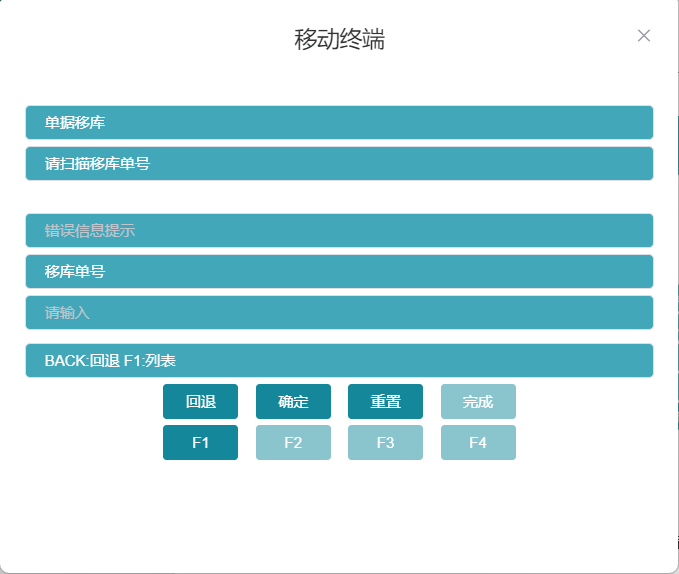
图:RF单据移库界面 - 点击【F1】按钮
下拉列表中选择移库单号,点击【确定】按钮;
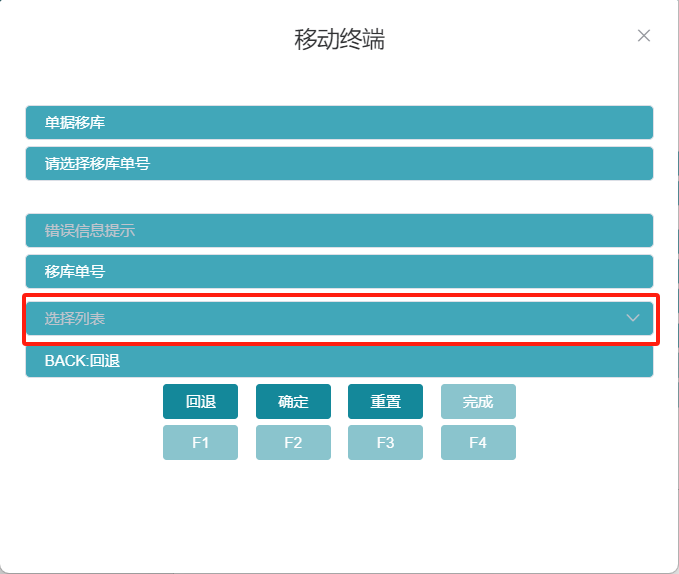
图:RF单据移库 - 选择移库单号并确定
扫描或输入拣出库位,系统会提示拣出库位;
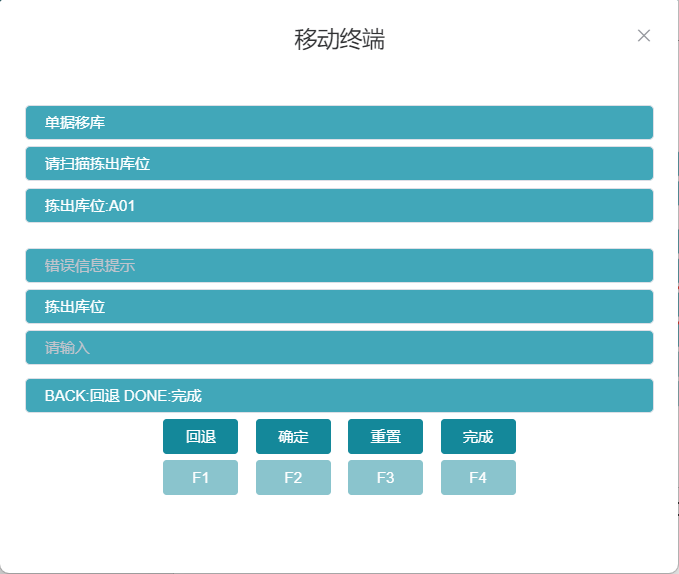
图:RF单据移库 - 扫描或输入拣出库位
扫描或输入托盘码,系统会提示拣货库位的托盘码;
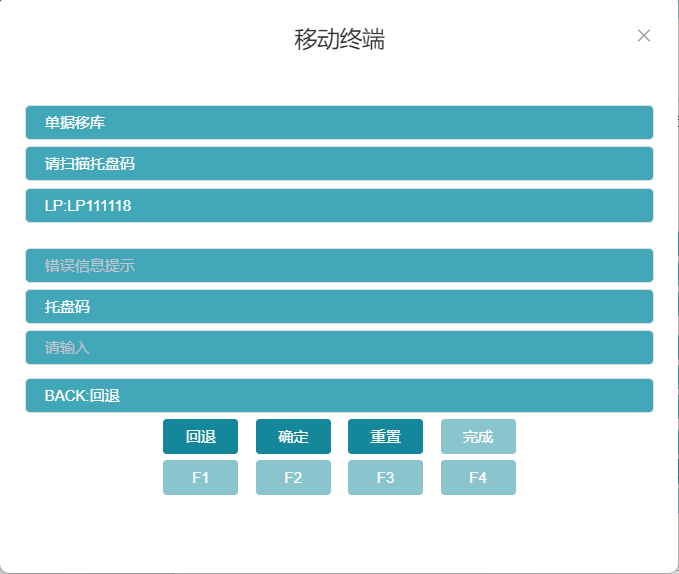
图:RF单据移库 - 扫描或输入托盘码
扫描或输入商品编码,系统会提示商品编码;
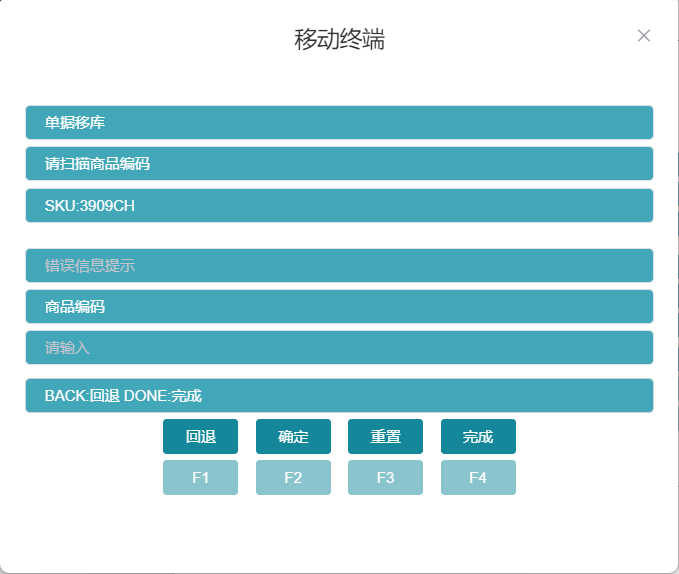
图:RF单据移库 - 扫描或输入商品编码
扫描或输入批号,系统会提示商品批号;
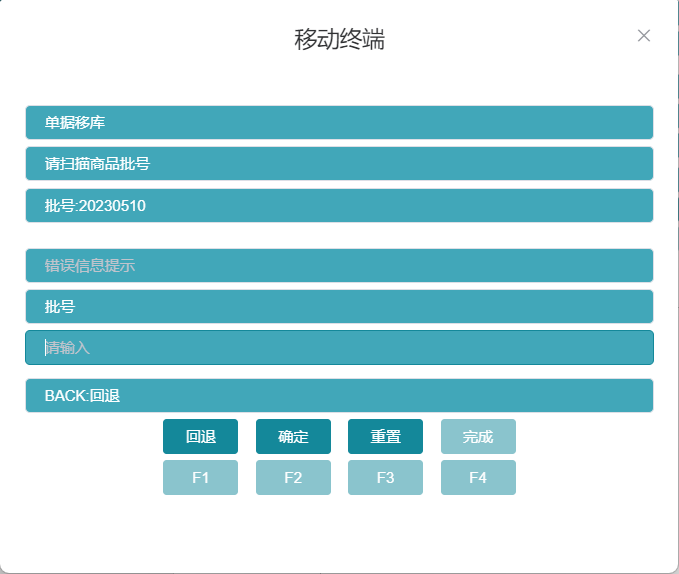
图:RF单据移库 - 扫描或输入商品批号
按照提示数量,输入移库数量,并选择商品单位,点击【确定】按钮;
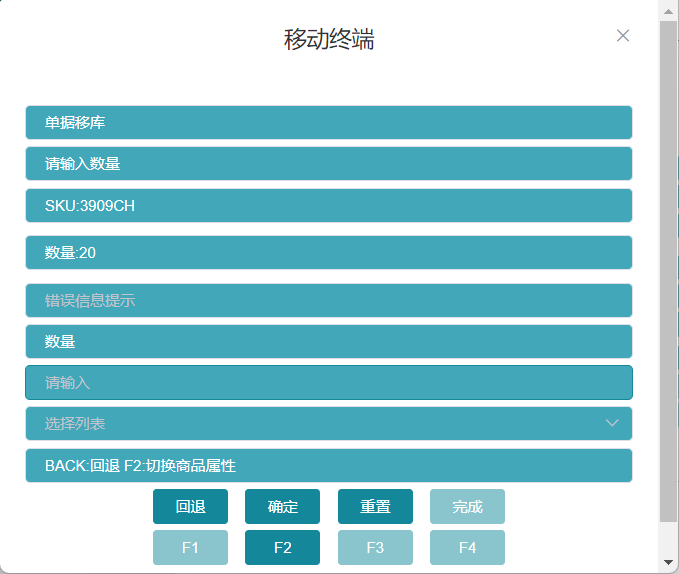
图:RF单据移库 - 输入移库数量并确定
如果移库单还有其它移库任务,则提示下一个移出库位,后续操作同4~8步骤;
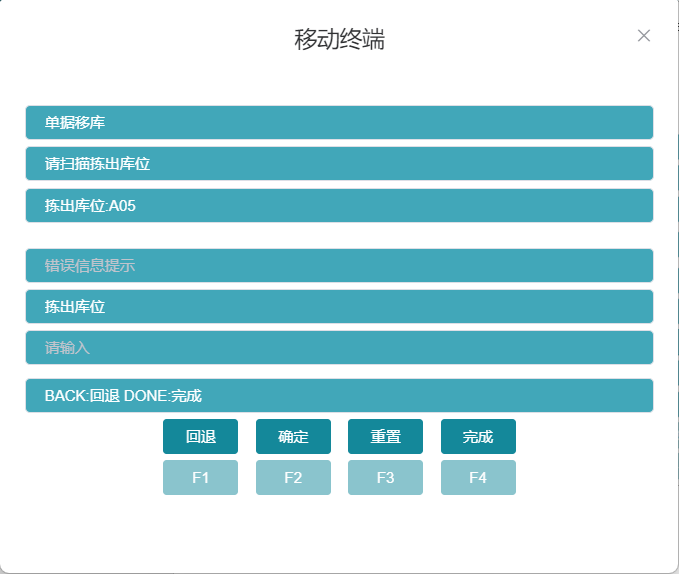
图:RF单据移库 - 提示下一个移出库位
移库单的商品全部拣出,则进入上架环节,扫描或输入之前拣出来的商品编码;
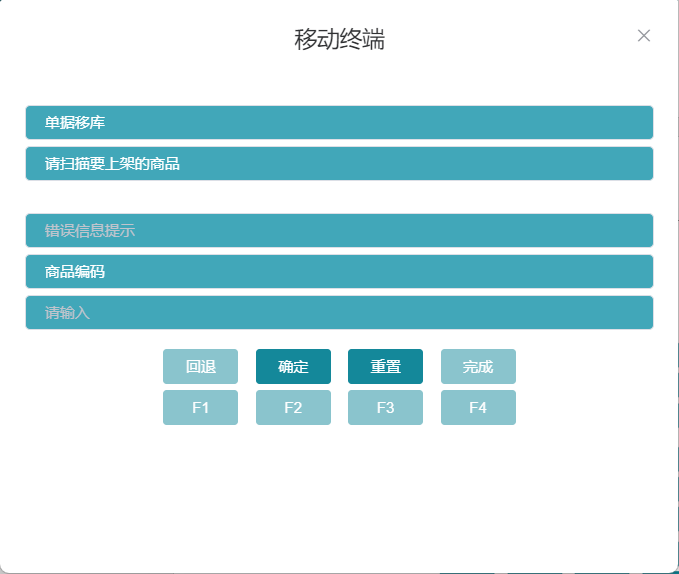
图:RF单据移库上架 - 扫描或输入商品编码
扫描或输入商品批号;
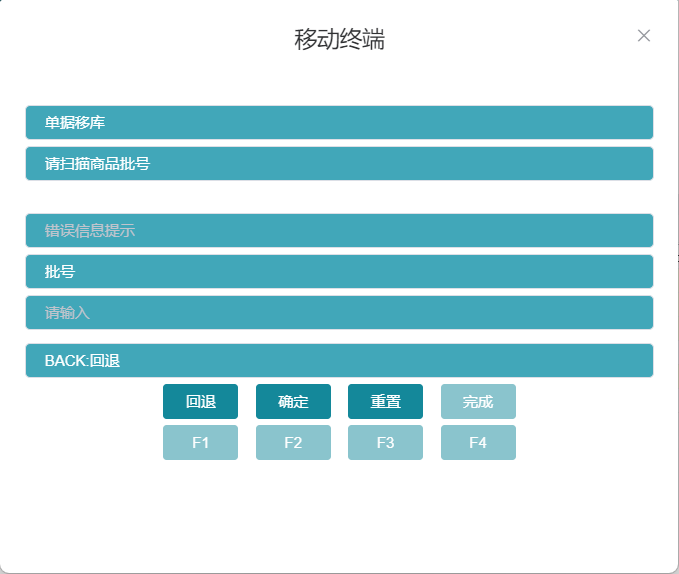
图:RF单据移库上架 - 扫描或输入商品批号
按照系统提示数量,输入数量,并选择商品单位,点击【确定】按钮;
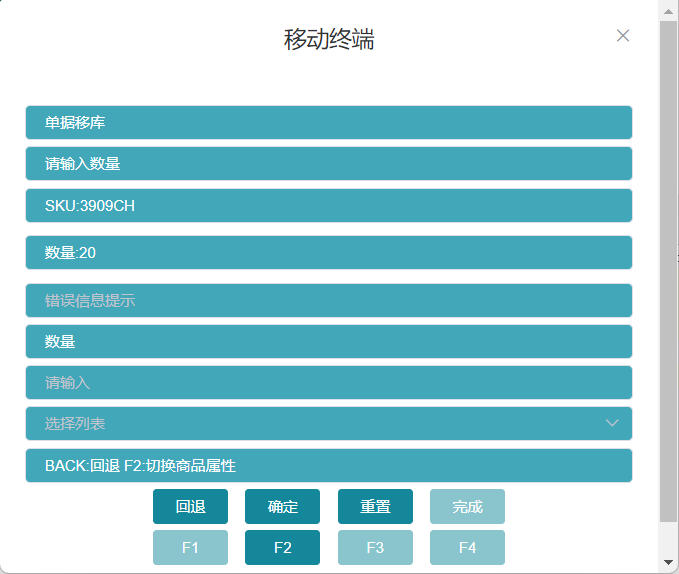
图:RF单据移库上架 - 输入数量并确定
按照系统提示的上架库位,扫描或者输入库位编码;
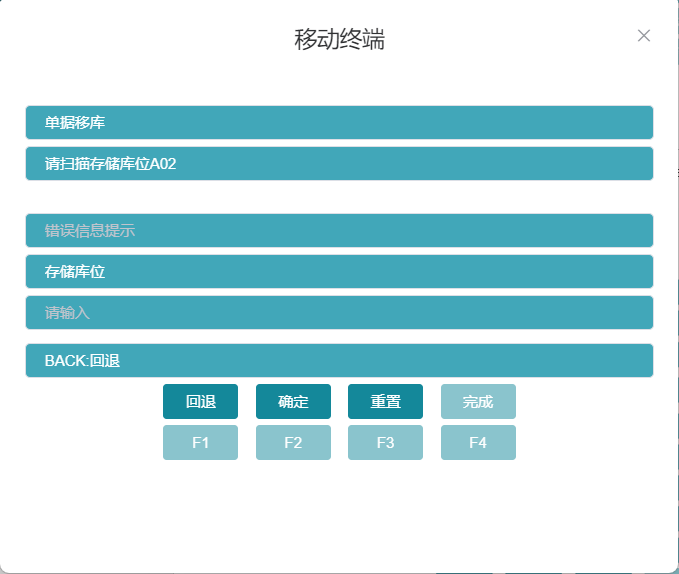
图:RF单据移库上架 - 扫描或输入上架库位
扫描或者输入目标托盘码;
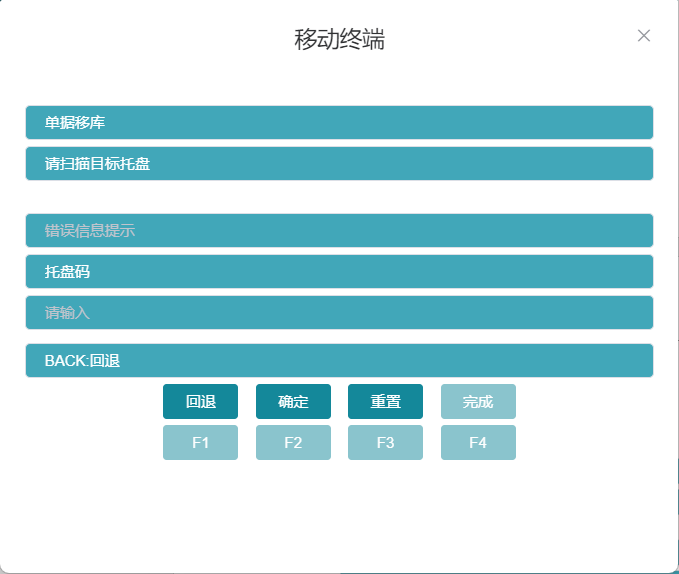
图:RF单据移库上架 - 扫描或输入目标托盘码
如果移库单还有其它商品未上架到目标库位,系统会提示扫描或输入下一个商品编码;
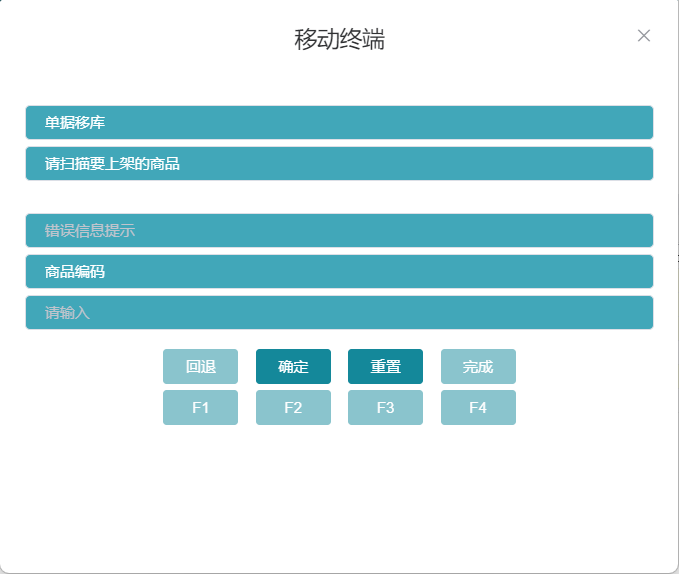
图:RF单据移库上架 - 提示下一个商品编码
由于商品不管控批次,直接进入输数量的界面,输入数量,并选择商品单位,点击【提交】按钮;
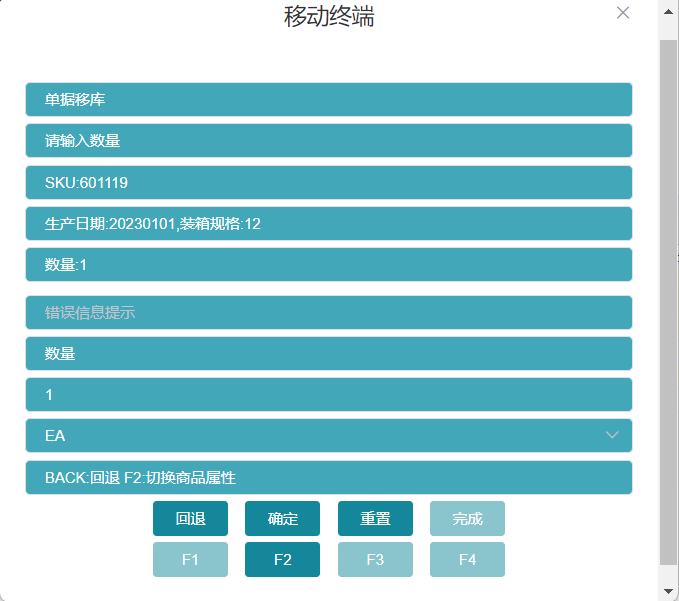
图:RF单据移库上架(无批次商品) - 输入数量并提交
按照系统提示的上架库位,扫描或输入库位编码;
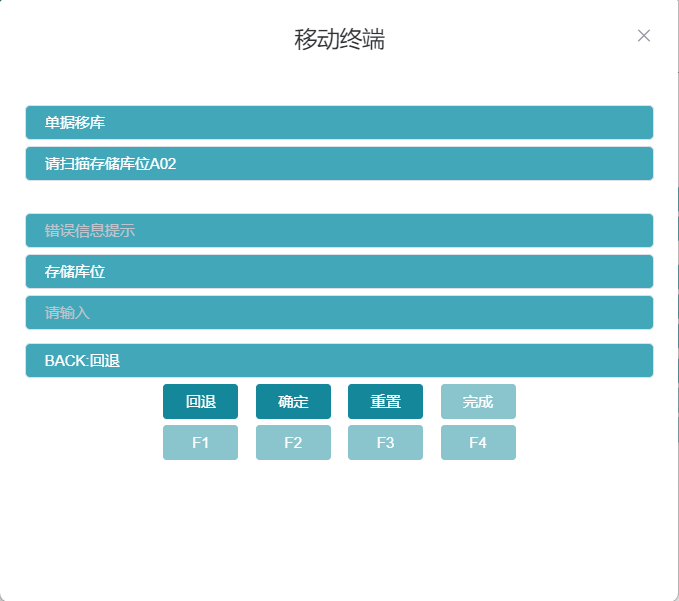
图:RF单据移库上架(无批次商品) - 扫描或输入上架库位
扫描或输入目标托盘码;

图:RF单据移库上架(无批次商品) - 扫描或输入目标托盘码
如果移库单还有未上架的商品,则继续提示扫描下一个商品,如果都上架完成,则回到输入移库单号的界面。
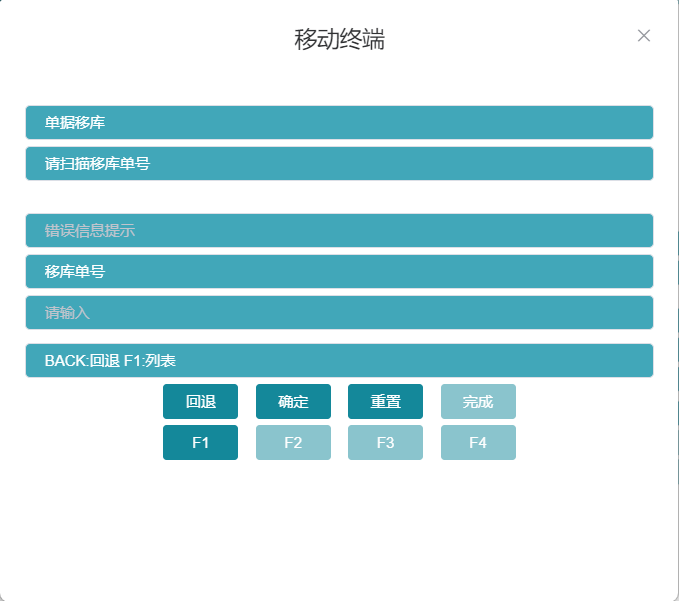
图:RF单据移库完成 - 回到输入移库单号界面
7.4 RF手动移库
在移动终端界面,选择仓库、货主、设备号和RF手动移库,点击【登录操作界面】;
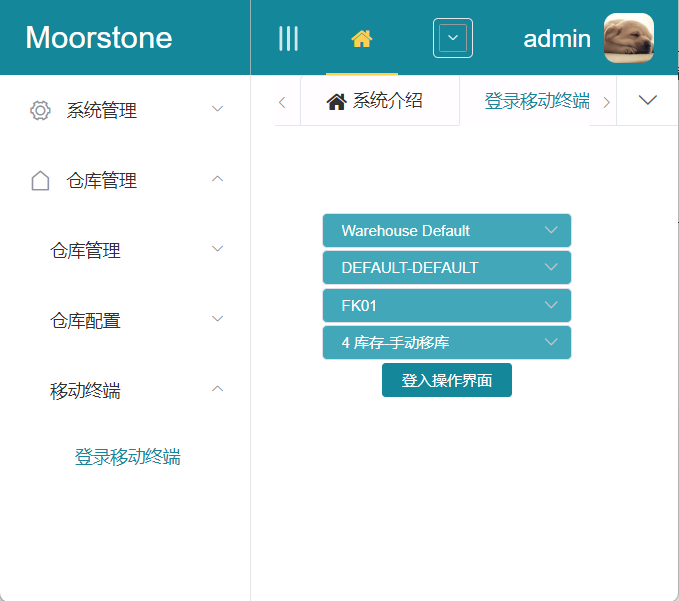
图:RF手动移库 - 移动终端登录界面
扫描或输入拣出库位编码;
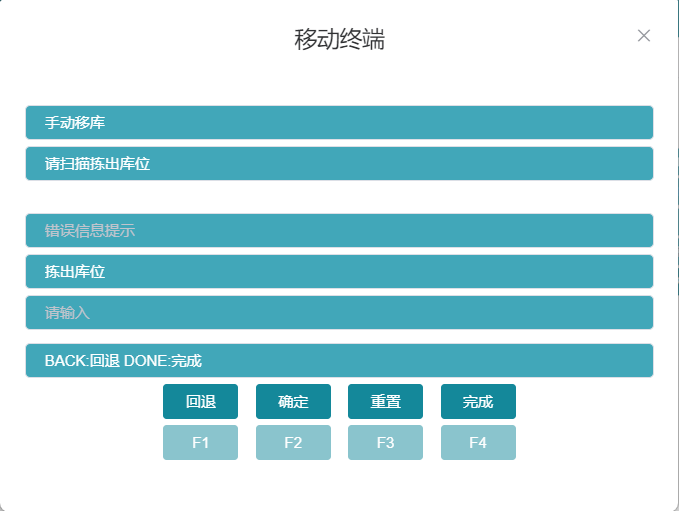
图:RF手动移库 - 扫描或输入拣出库位
扫描或输入托盘码;

图:RF手动移库 - 扫描或输入托盘码
扫描或输入商品编码;
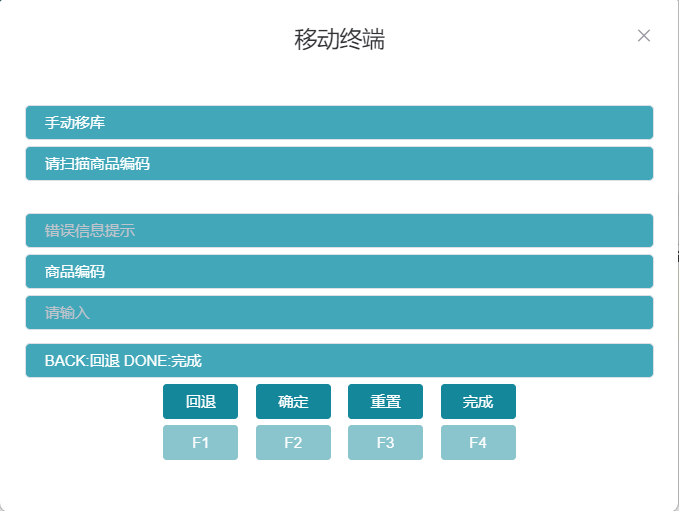
图:RF手动移库 - 扫描或输入商品编码
输入移出的商品数量,并选择商品单位,点击【提交】按钮;
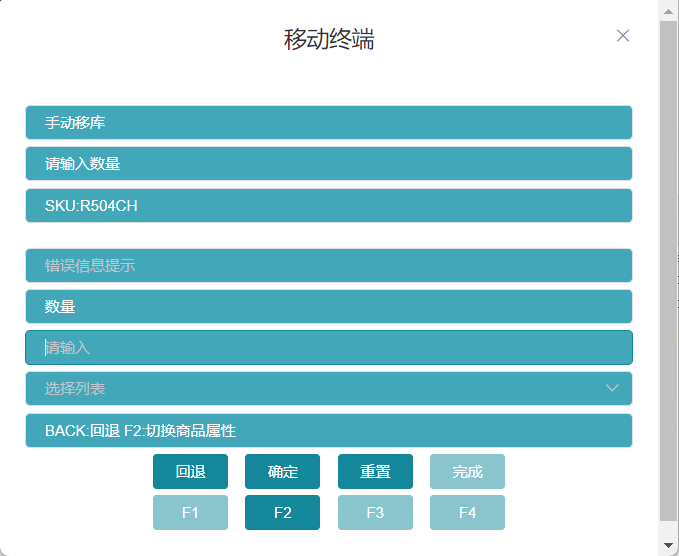
图:RF手动移库 - 输入移出数量并提交
回到扫描商品界面;若当前托盘上还有其它商品需要移出,则扫描或输入下一个商品编码;若还要从别的托盘或库位上移出商品,则点击【回退】按钮;若要去上架,则点击【完成】按钮;
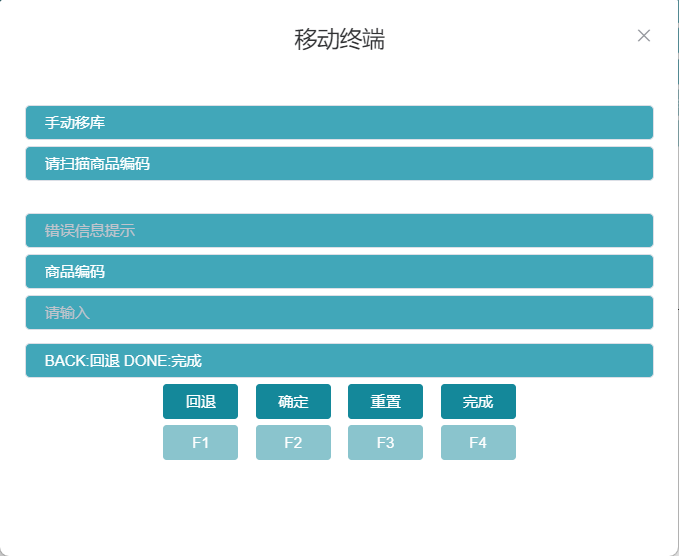
图:RF手动移库 - 扫描商品界面(选择后续操作)
点击完成按钮之后,跳转到上架界面,扫描或输入刚刚移出的商品编码;
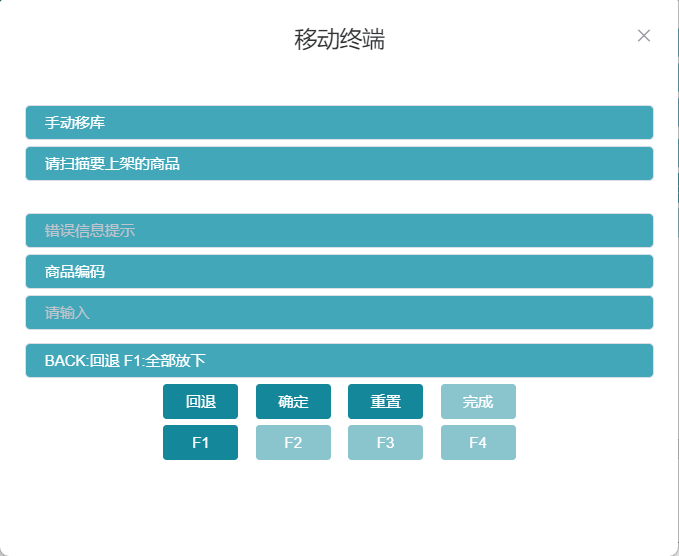
图:RF手动移库上架 - 扫描或输入商品编码
输入要上架的商品数量,并选择商品单位,点击【确定】按钮;
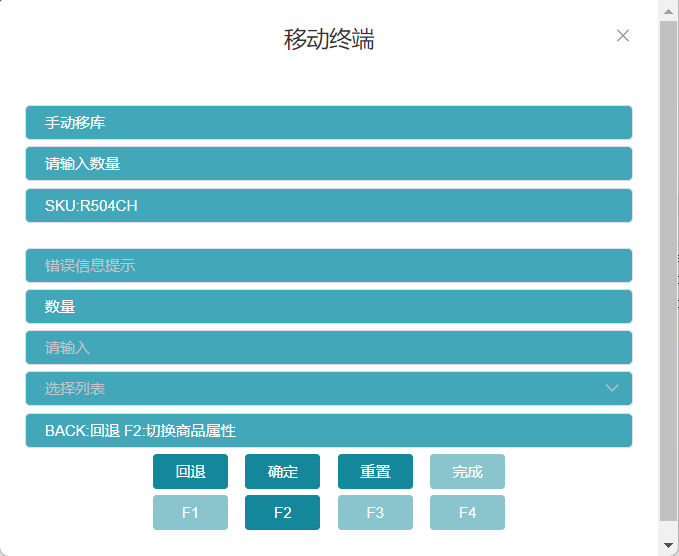
图:RF手动移库上架 - 输入数量并确定
系统会推荐一个上架库位,也可以自己选择一个上架库位,扫描或输入库位编码;
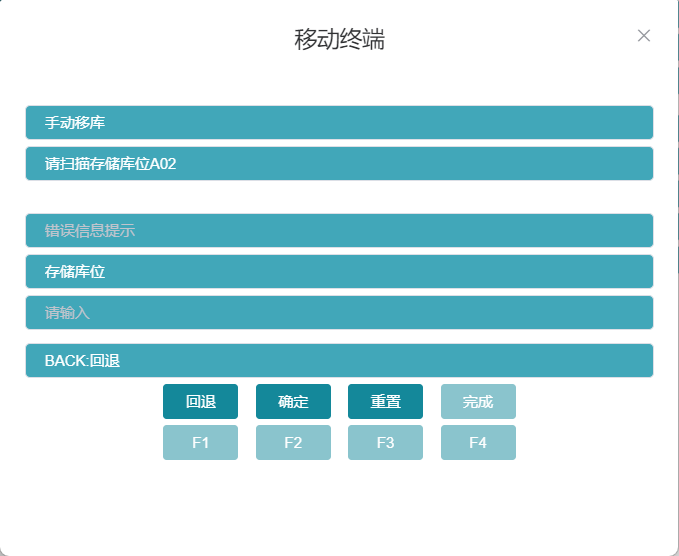
图:RF手动移库上架 - 系统推荐上架库位

图:RF手动移库上架 - 扫描或输入上架库位
扫描或输入目标托盘码;
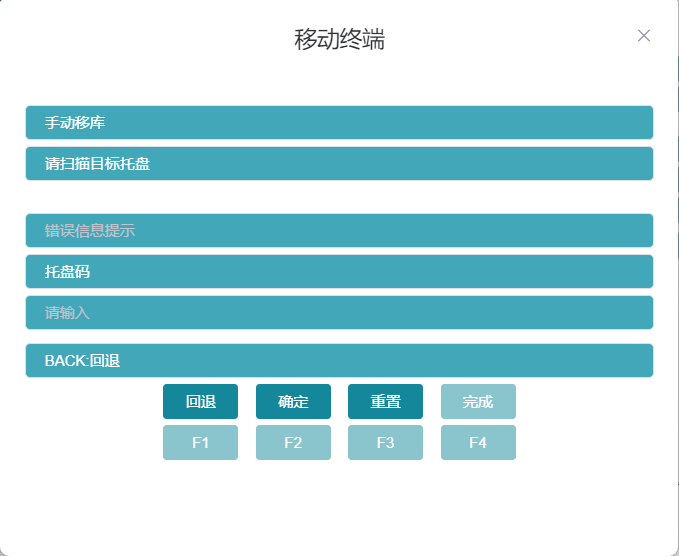
图:RF手动移库上架 - 扫描或输入目标托盘码
如果还有其它商品未上架,则扫描或输入下一个商品编码,如果没有,则点击【回退】按钮;
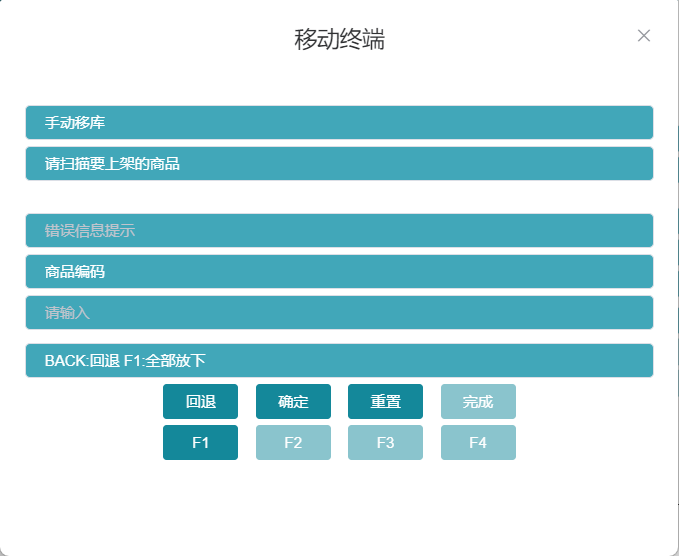
图:RF手动移库上架 - 提示下一个商品编码
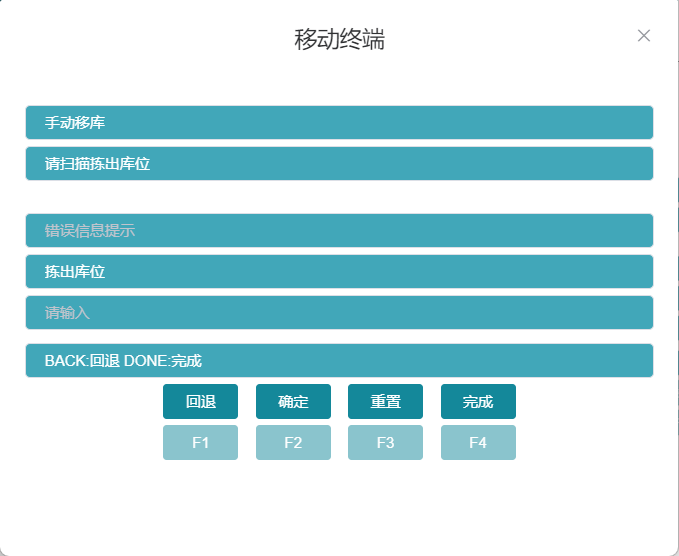
图:RF手动移库上架 - 点击【回退】按钮
回到扫描移出库位的界面,如果要继续移库,则扫描或输入拣出库位编码,如果不需要继续移库,则点击【回退】按钮;
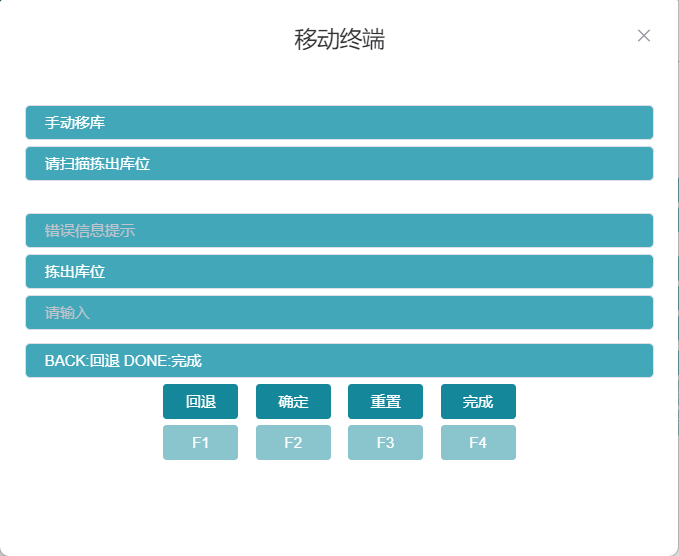
图:RF手动移库 - 回到扫描移出库位界面
7.5 盘点
7.5.1 WEB按库位或商品创建盘点任务
WEB 仓库管理-库存管理-盘点,选择仓库、货主、盘点任务状态、盘点任务类型和盘点任务创建时间,点击【查询】:
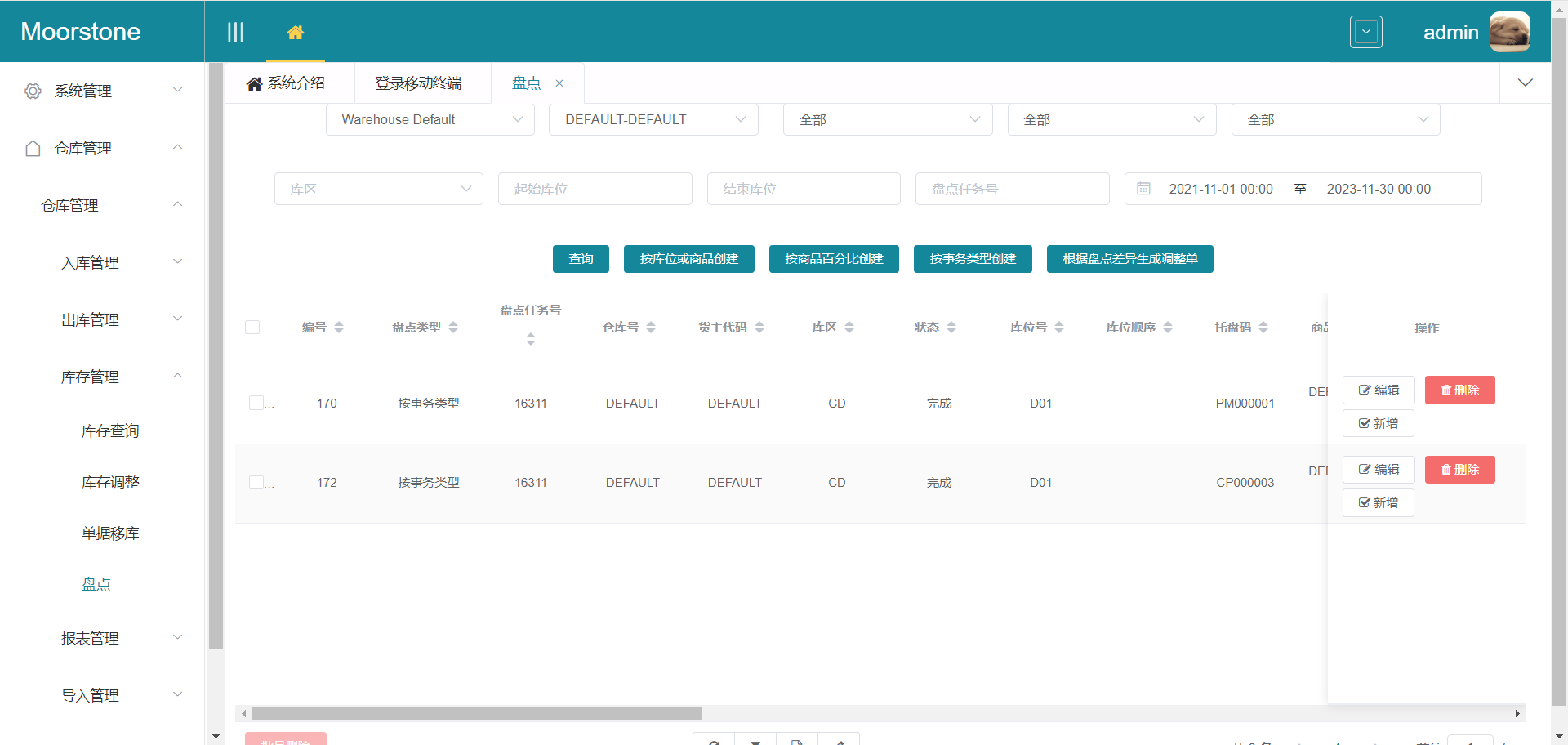
图:WEB盘点 - 筛选查询盘点任务
盘点页面,点击【按库位或商品创建】按钮:
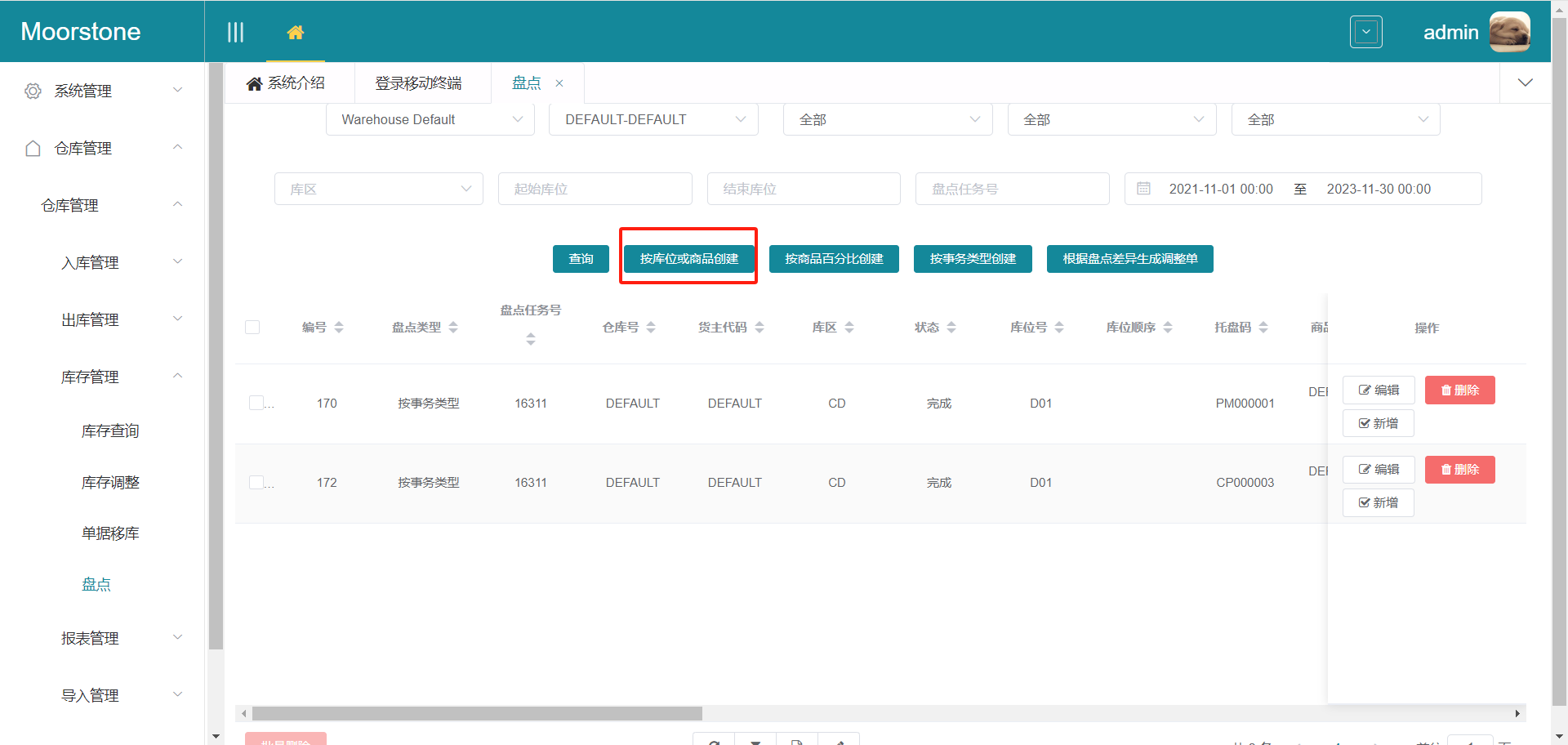
图:盘点页面 - 点击【按库位或商品创建】按钮
创建盘点任务页面,选择仓库、货主、商品编码、库区、起始库位和结束库位(可多条件组合),点击【提交】按钮:
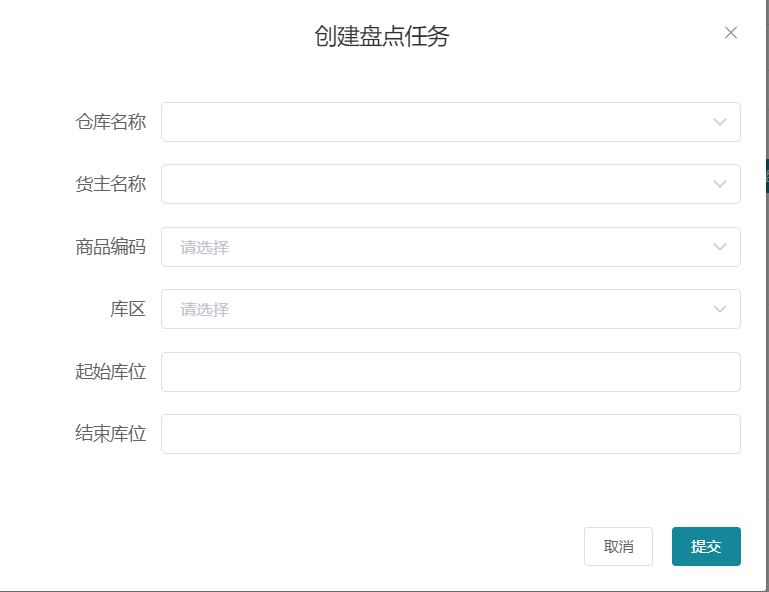
图:按库位或商品创建盘点任务 - 参数设置与提交
7.5.2 WEB按商品百分比创建盘点任务
盘点页面,点击【按商品百分比创建】按钮:
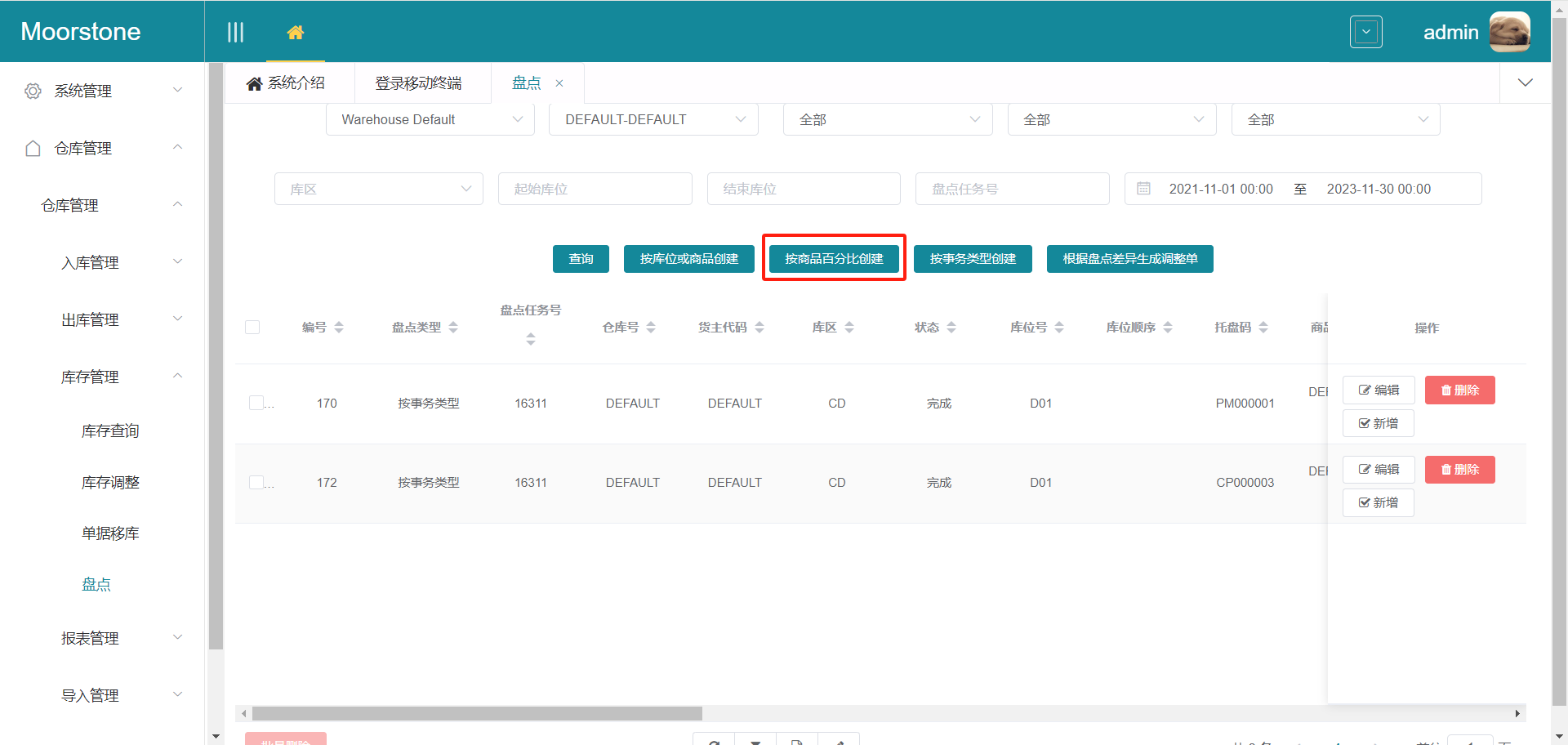
图:盘点页面 - 点击【按商品百分比创建】按钮
创建盘点任务页面,选择仓库、货主,并输入商品百分比(输入100或100以内的整数),点击【提交】按钮:
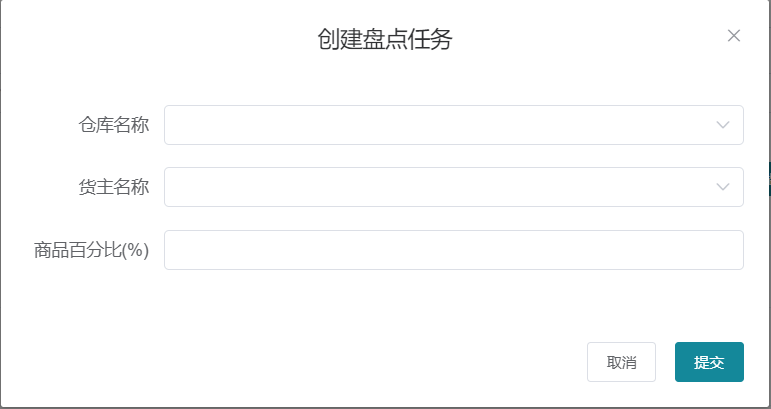
图:按商品百分比创建盘点任务 - 参数设置与提交
7.5.3 WEB按事务类型创建盘点任务
盘点页面,点击【按事务类型创建】按钮:
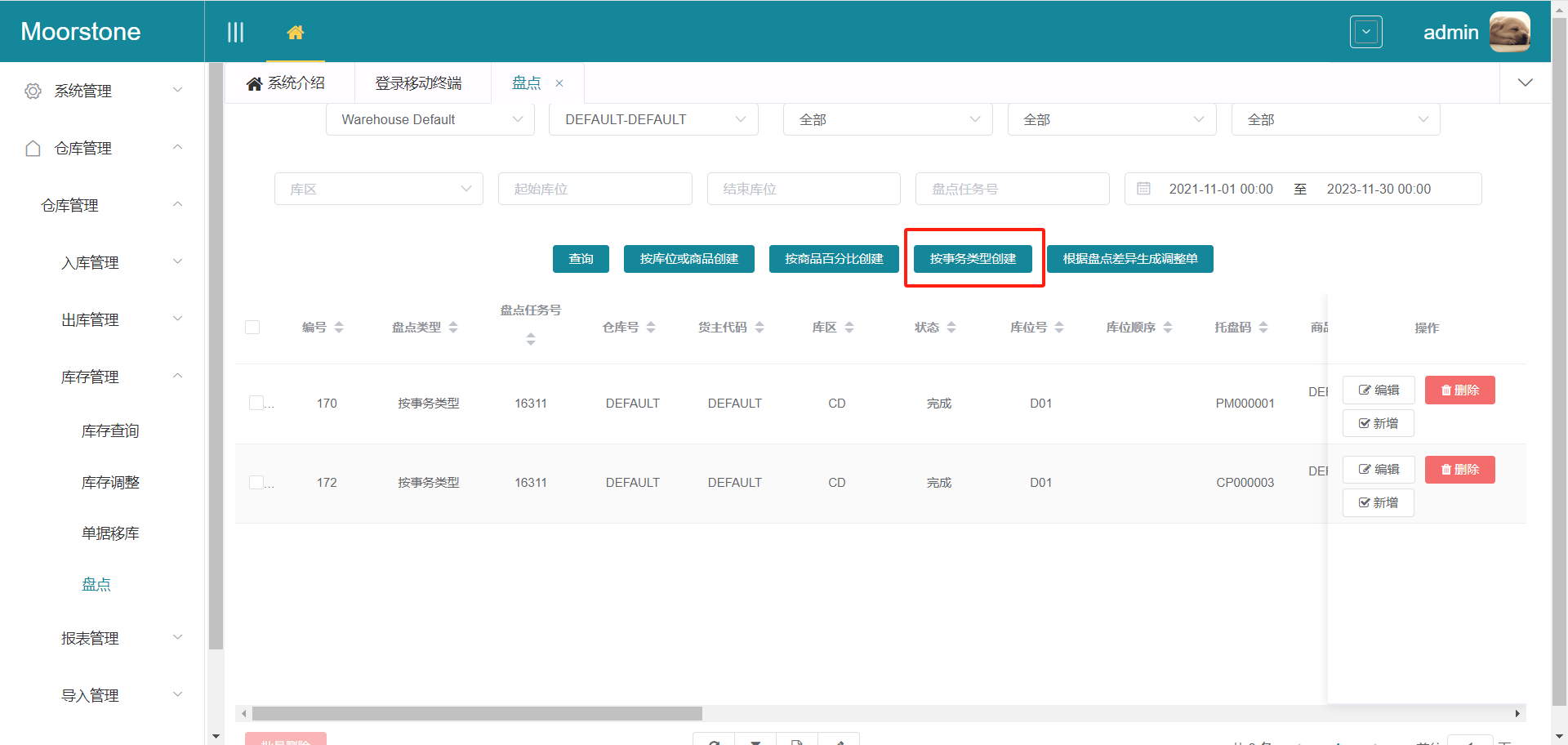
图:盘点页面 - 点击【按事务类型创建】按钮
创建盘点任务页面,选择仓库、货主、事务类型和事务发生的起始日期和结束日期,点击【提交】按钮:
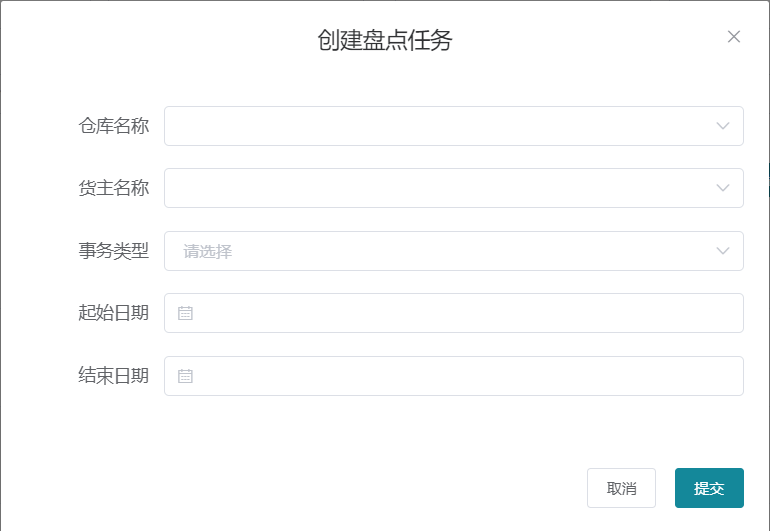
图:按事务类型创建盘点任务 - 参数设置与提交
7.5.4 WEB盘点
盘点任务页面,选择未开始的盘点任务,点击【编辑】按钮;
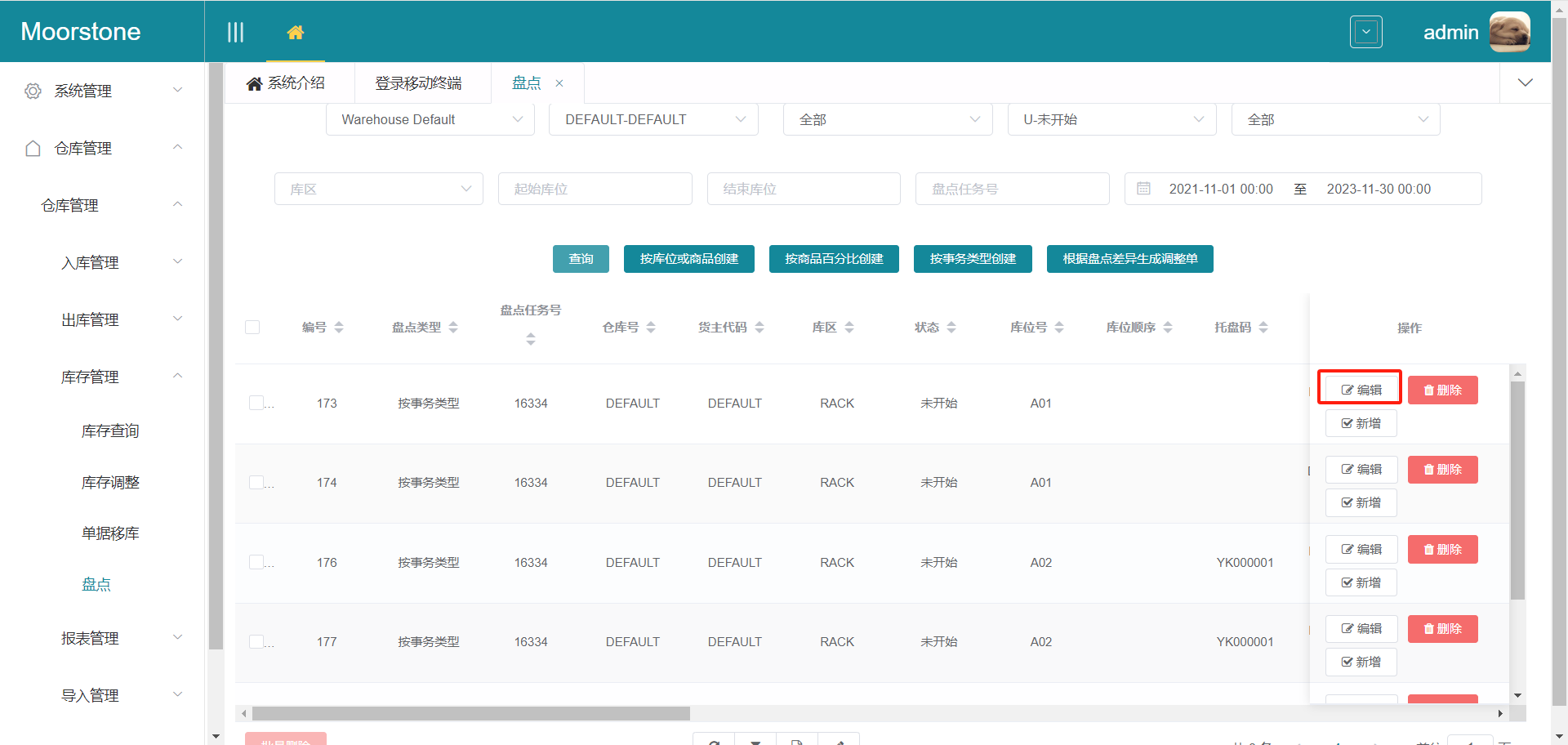
图:盘点任务页面 - 点击【编辑】按钮
编辑页面,输入实际的商品数量,点击【提交】按钮;
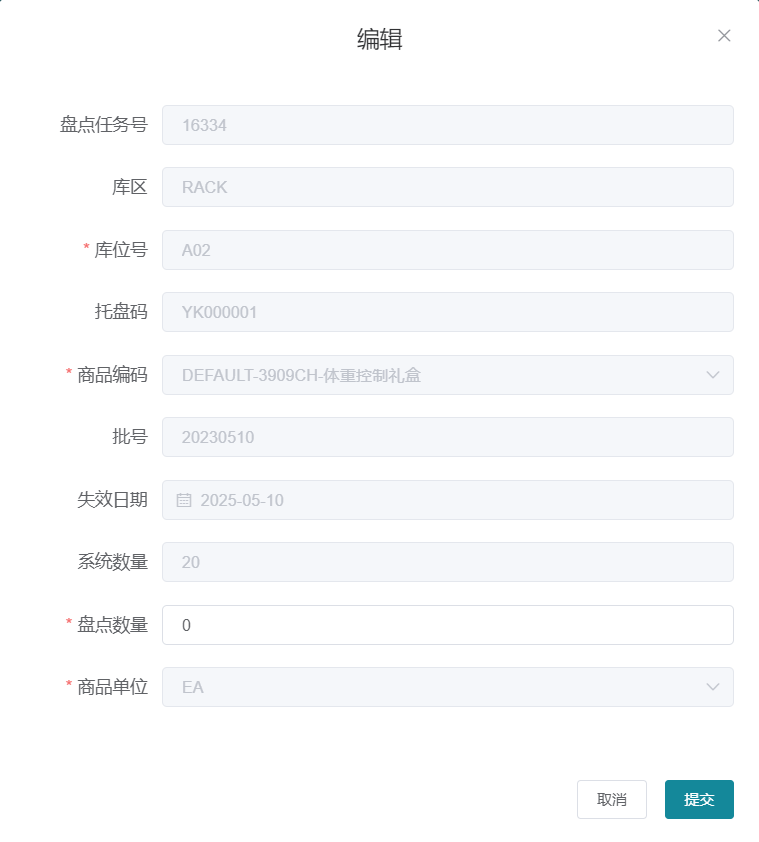
图:WEB盘点 - 输入实际数量并提交
如果盘点发现库位上有的商品,系统里面没有,点击【新增】按钮;
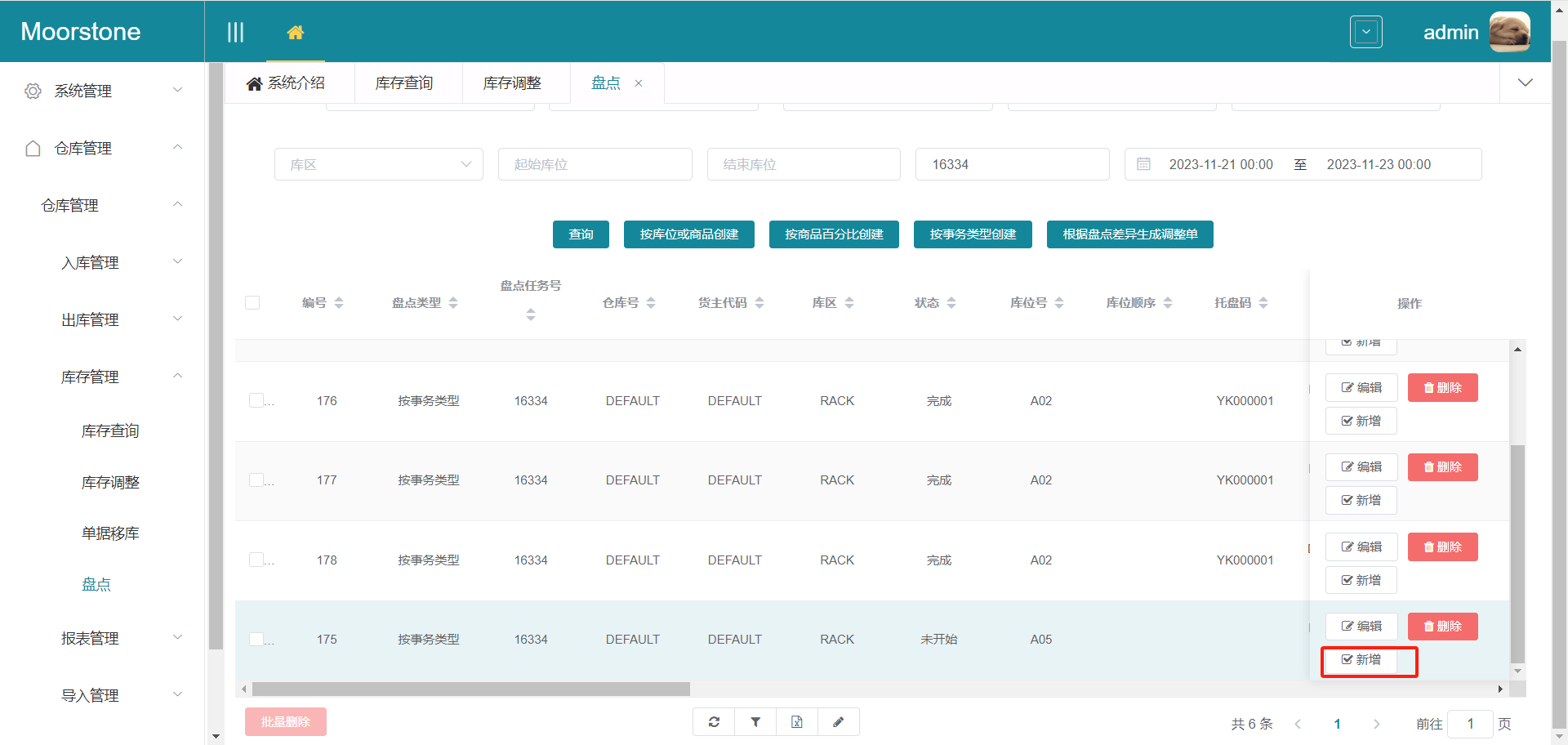
图:WEB盘点 - 点击【新增】按钮添加系统外商品
新增页面,选择实物的商品编码和商品单位,输入实际的商品数量,点击【提交】按钮;
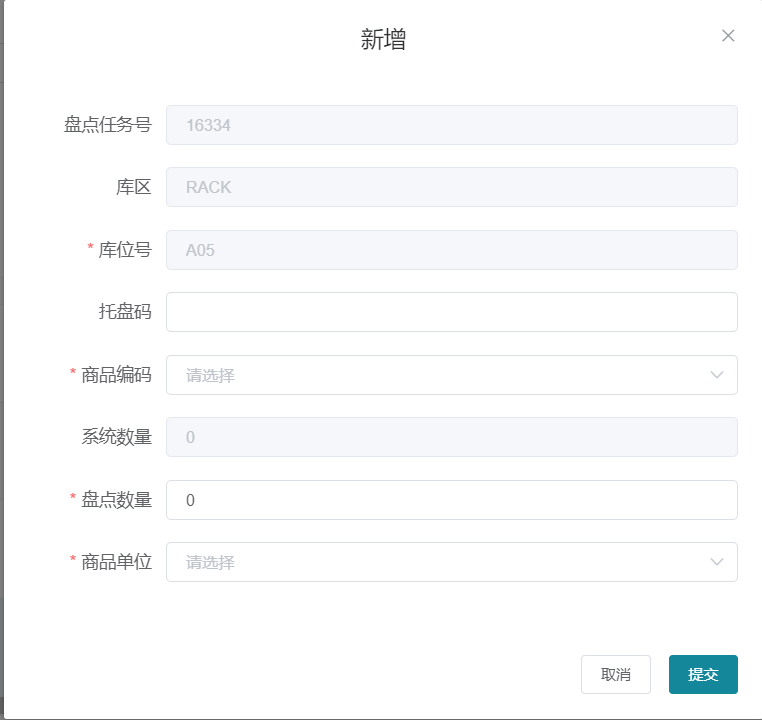
图:WEB盘点新增商品 - 参数设置与提交
如果盘点有差异,则盘点任务页面可查看实际盘点的数量;
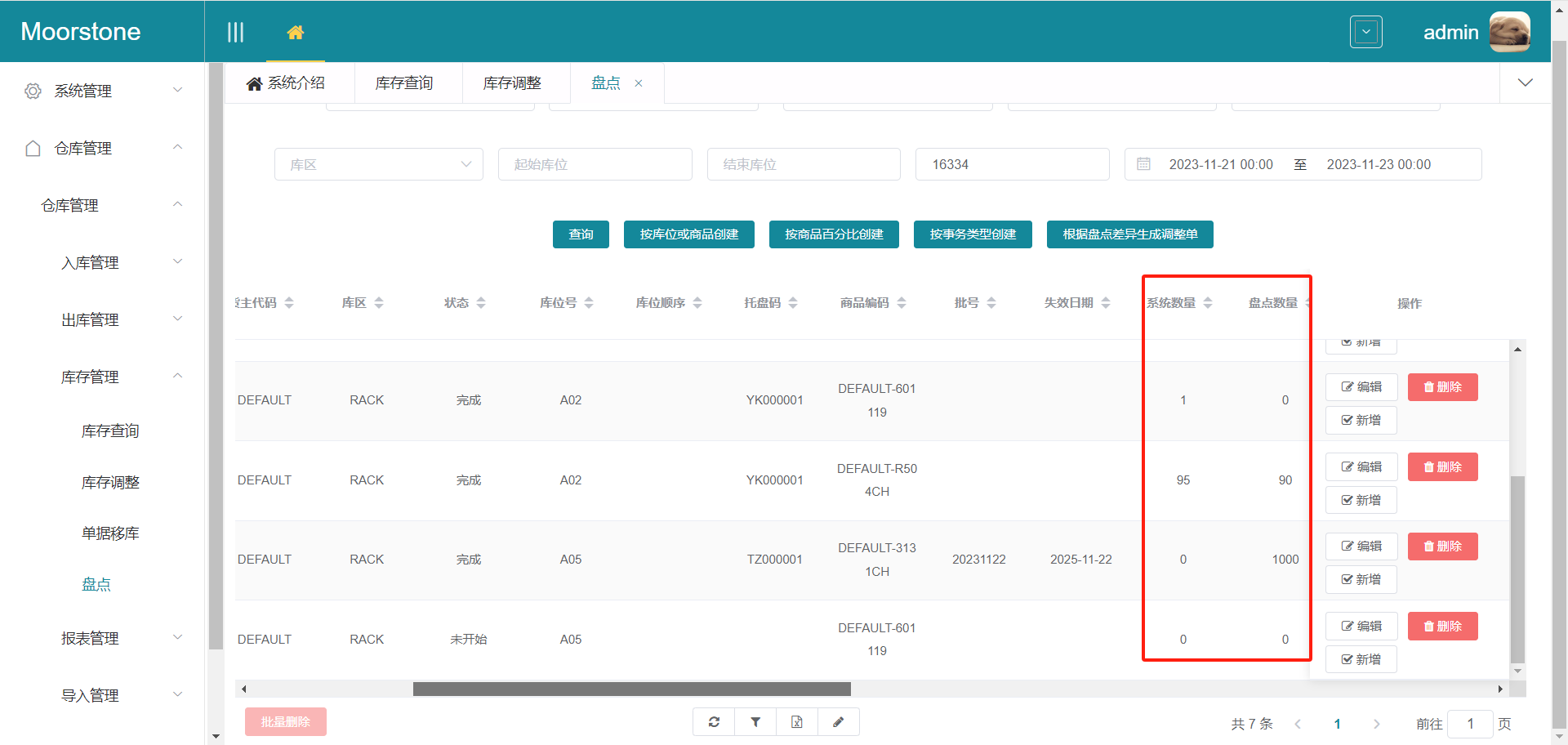
图:WEB盘点 - 查看盘点差异
7.5.5 WEB根据盘点差异生成调整单
如果盘点任务全部完成,且盘点有差异,则盘点任务页面点击【根据盘点差异生成调整单】按钮;
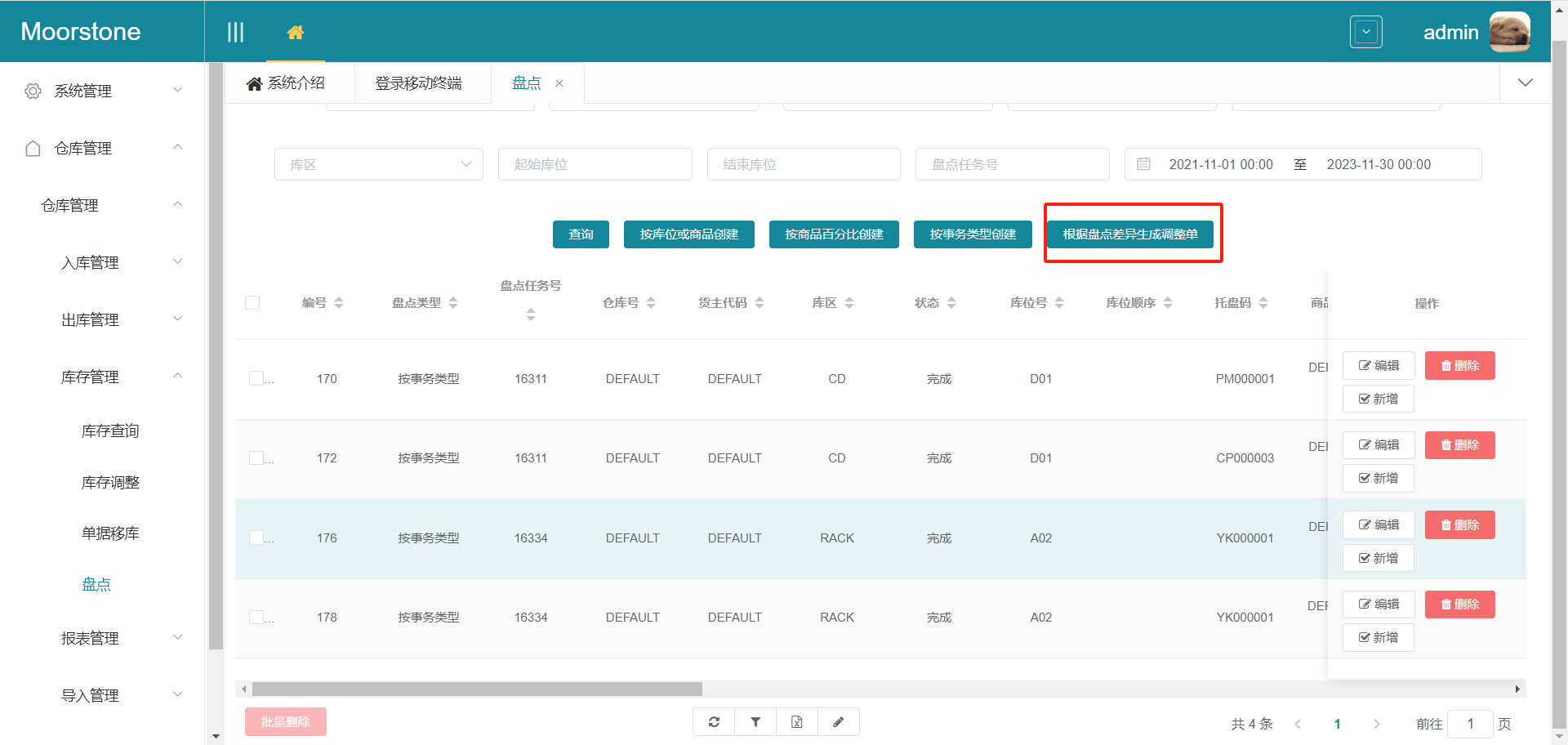
图:盘点任务页面 - 点击【根据盘点差异生成调整单】按钮
根据盘点差异生成调整单页面,选择仓库、货主,并输入有差异的盘点任务号,点击【提交】按钮;
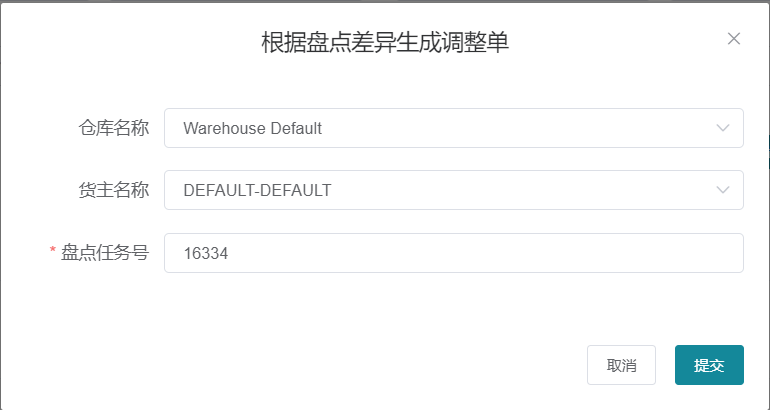
图:根据盘点差异生成调整单 - 参数设置与提交
仓库管理-库存管理-库存调整页面,可查看盘点差异生成的调整单,仓库主管确认差异之后,点击【确定】按钮,完成调整;
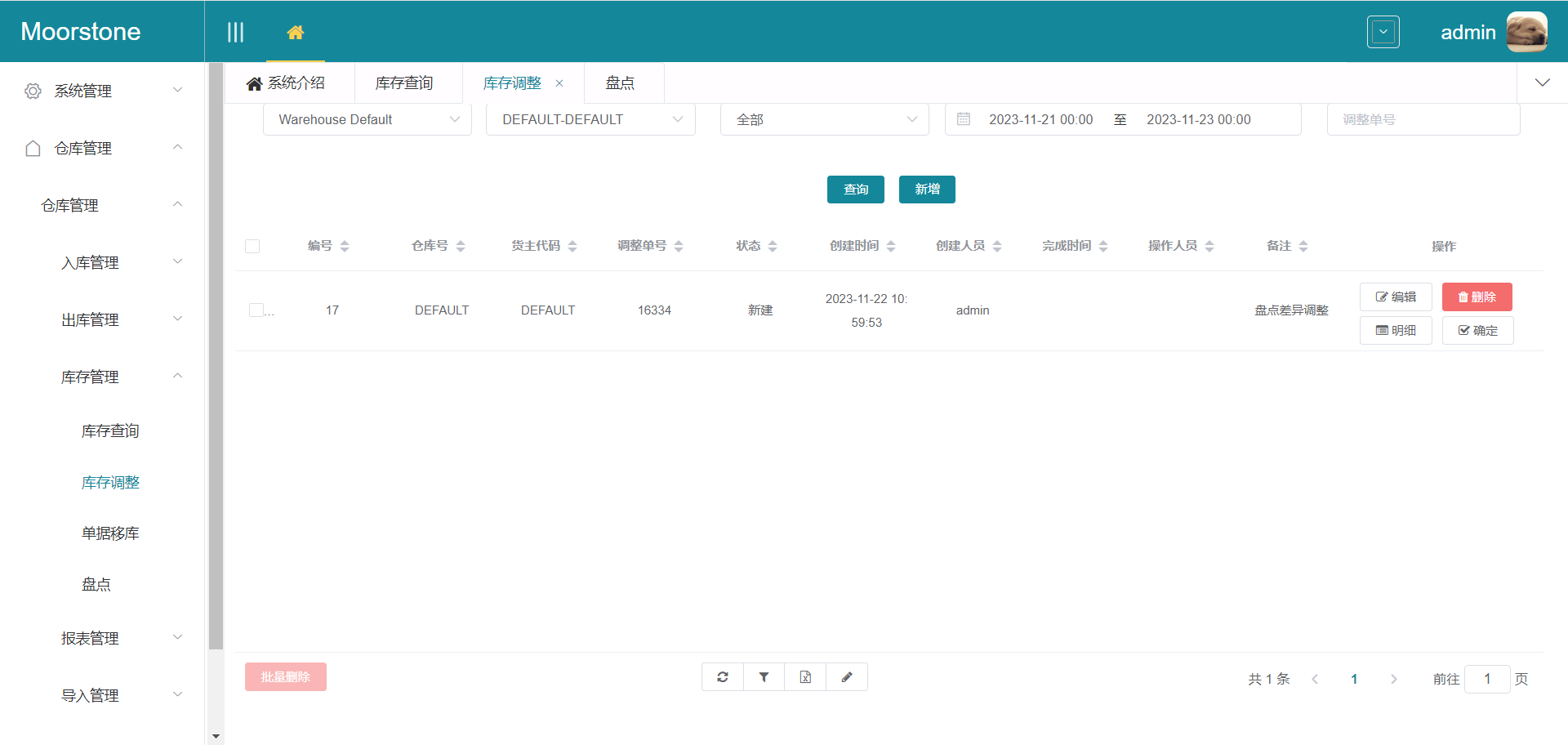
图:库存调整页面 - 点击【确定】按钮完成盘点差异调整
7.6 临期库存
7.6.1 临期库存查询
WEB 仓库管理-库存管理-库存查询,选择仓库、货主、库存状态、库区,或输入库位、商品编码、批号,选择离过期天数,点击【查询】:
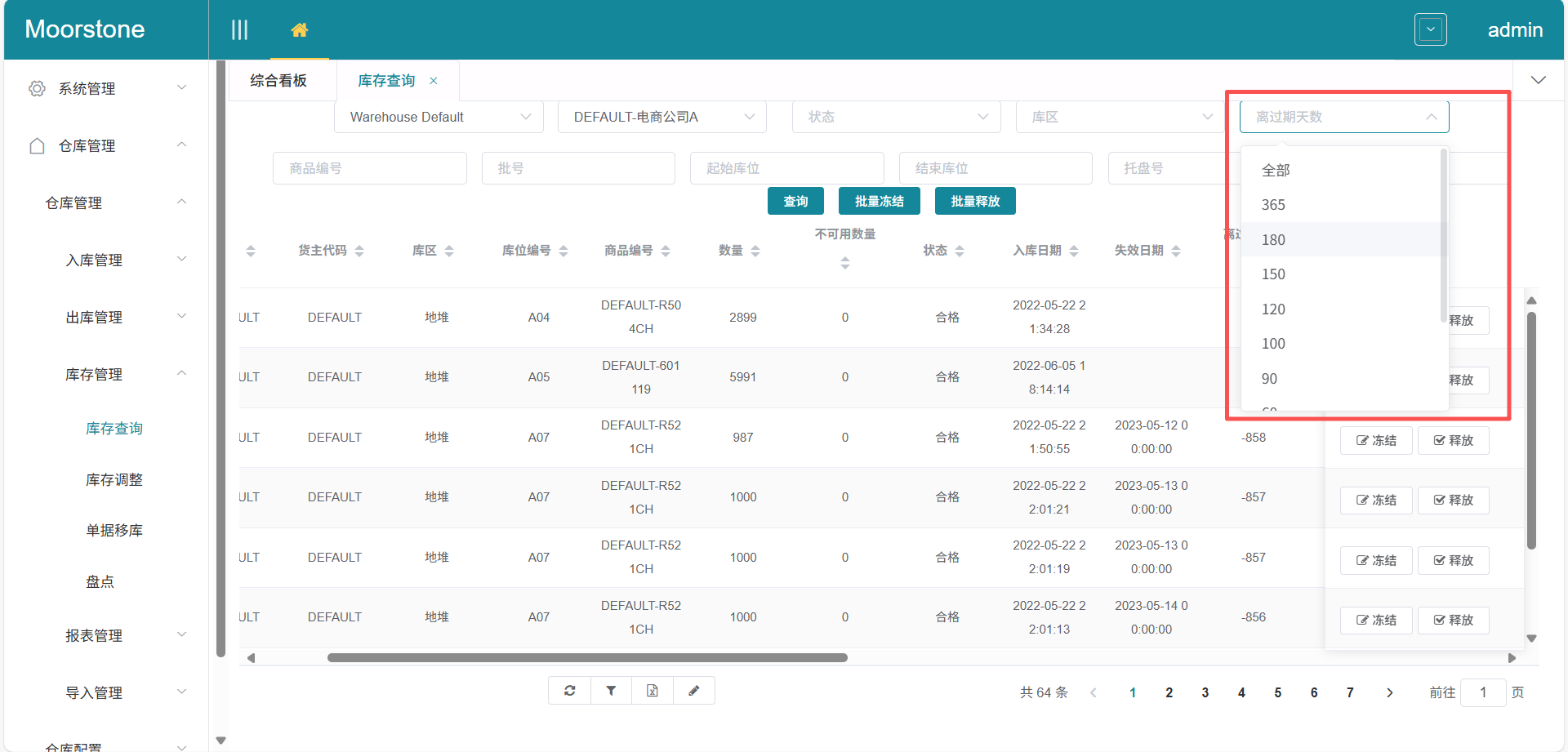
图:临期库存查询 - 筛选参数与查询结果
8 报表管理
返回目录8.1 日常操作
8.1.1 操作日志
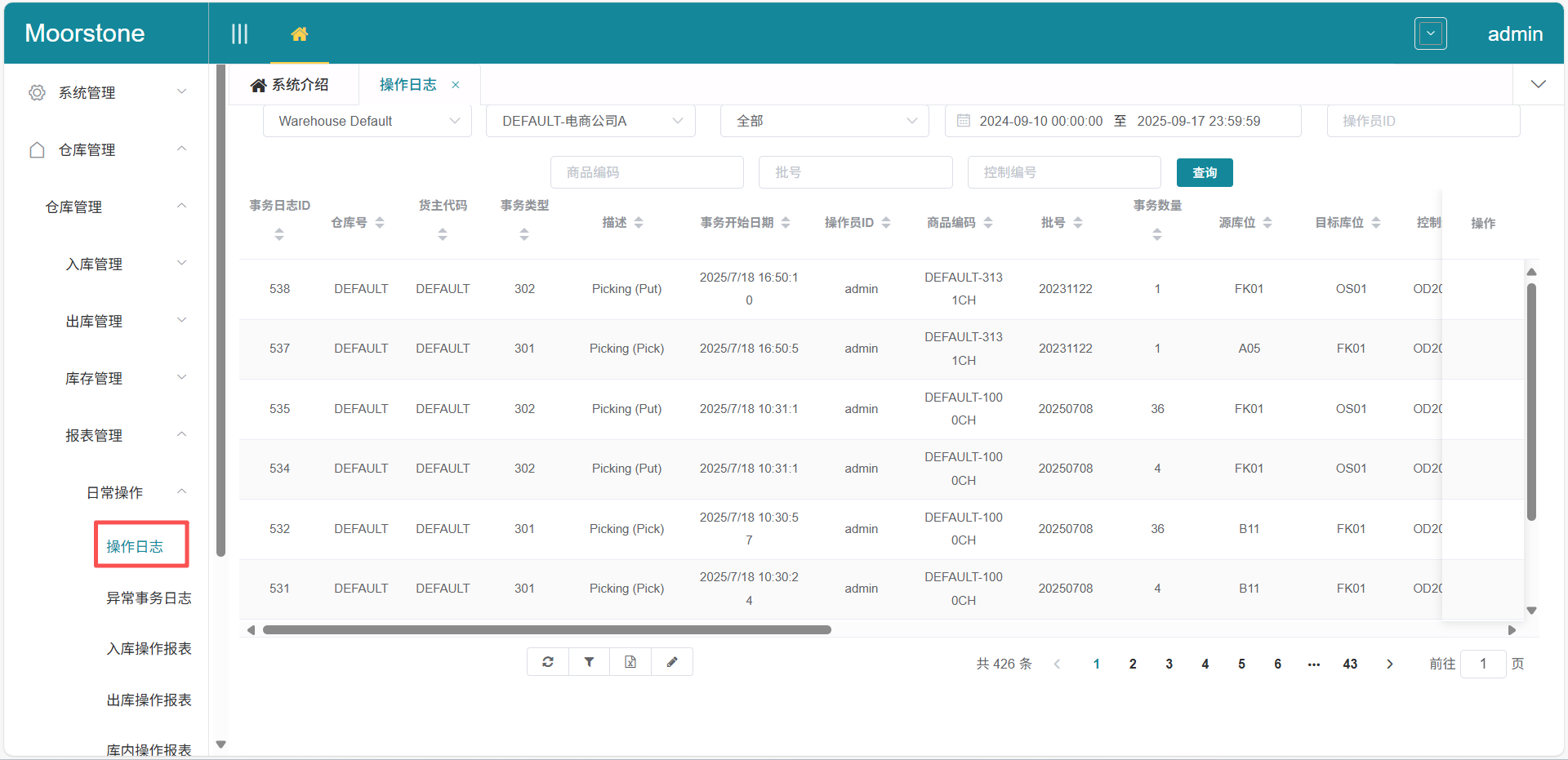
图:操作日志查询界面
8.1.2 异常事务日志
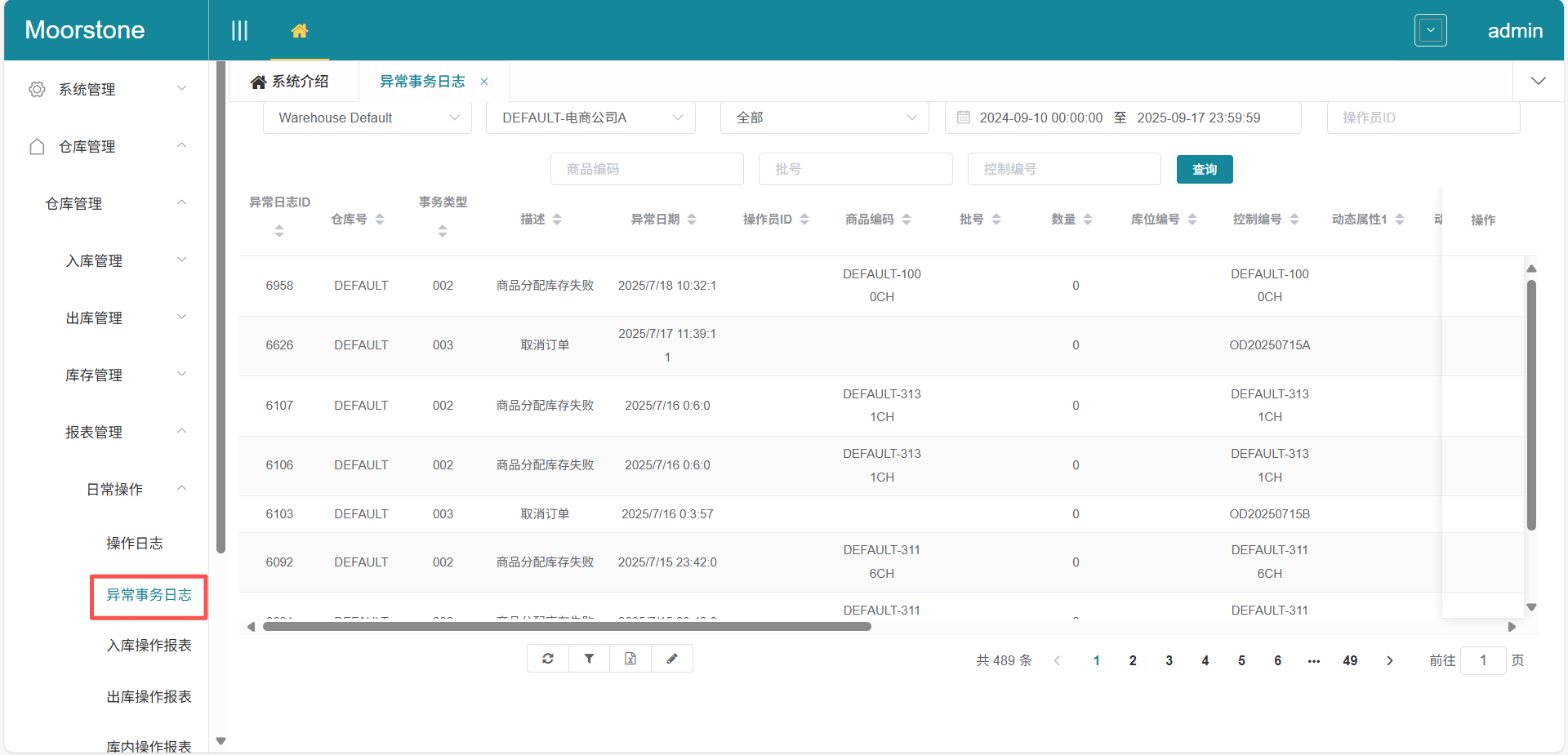
图:异常事务日志查询界面
8.1.3 入库操作报表
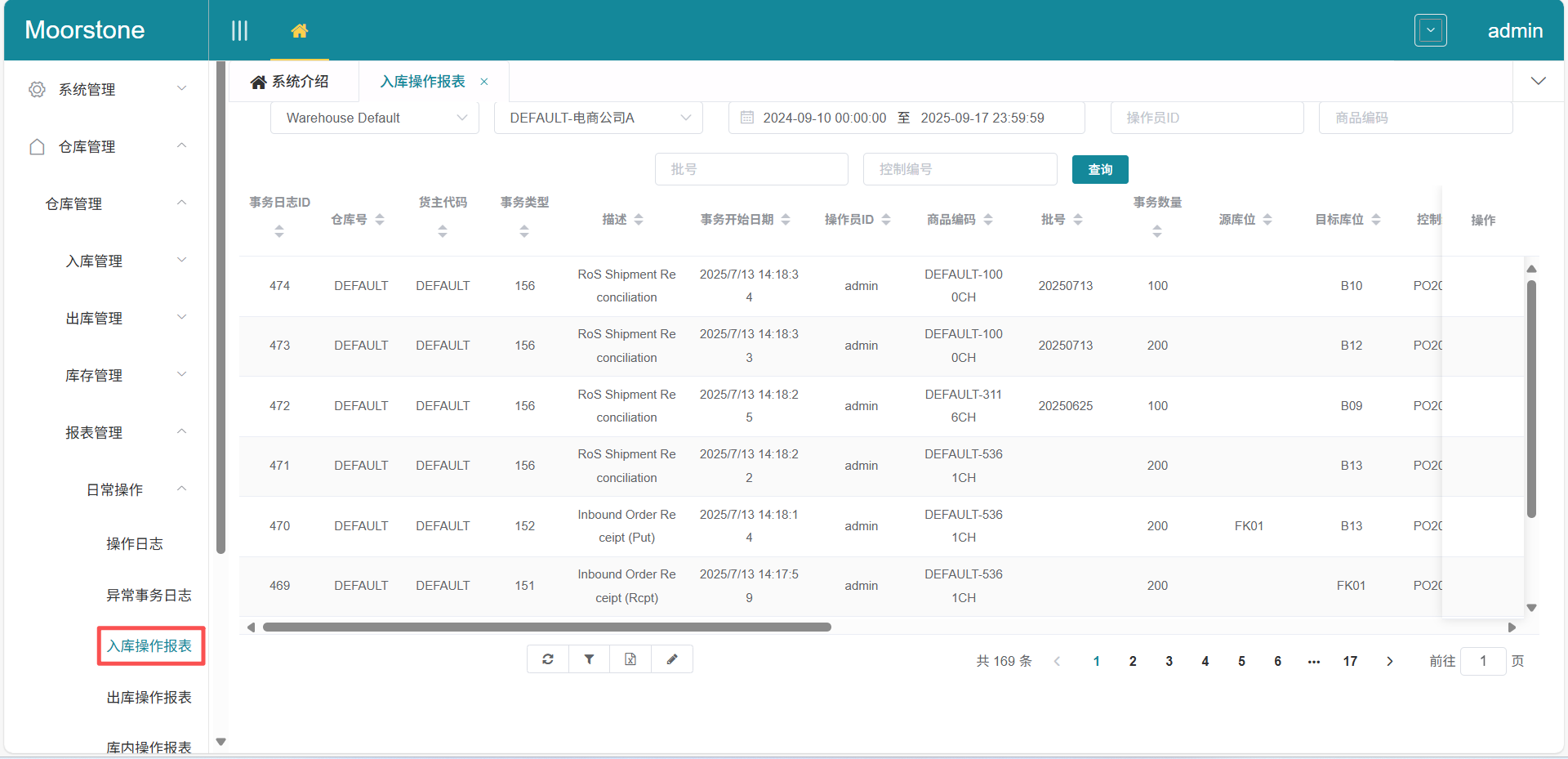
图:入库操作报表查询界面
8.1.4 出库操作报表
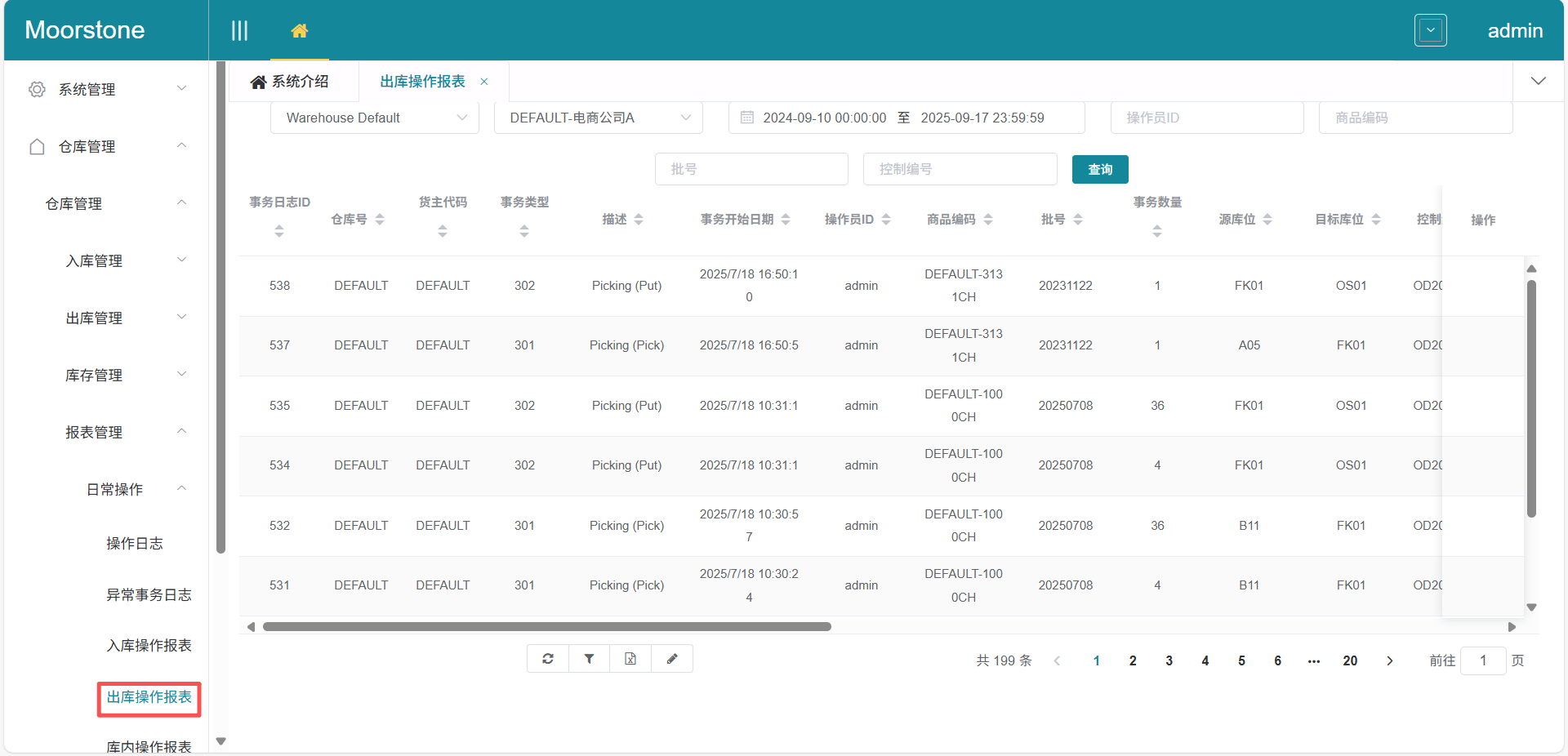
图:出库操作报表查询界面
8.1.5 库内操作报表
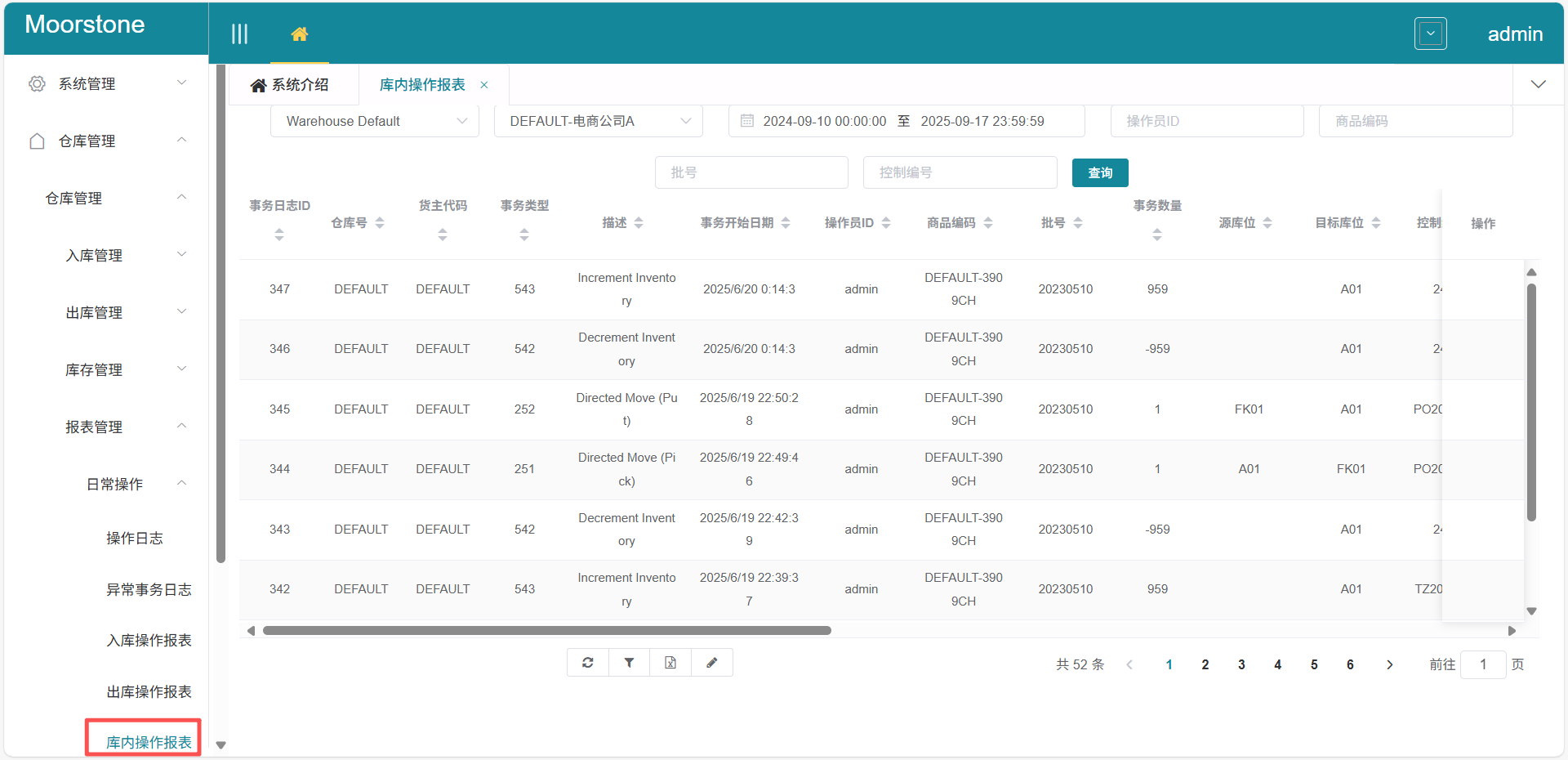
图:库内操作报表查询界面
8.2 电子看板
8.2.1 综合看板
查询指定仓库一段时间内订单状态、各库区库位利用率和各库区临期产品数量(临期天数可设置)。
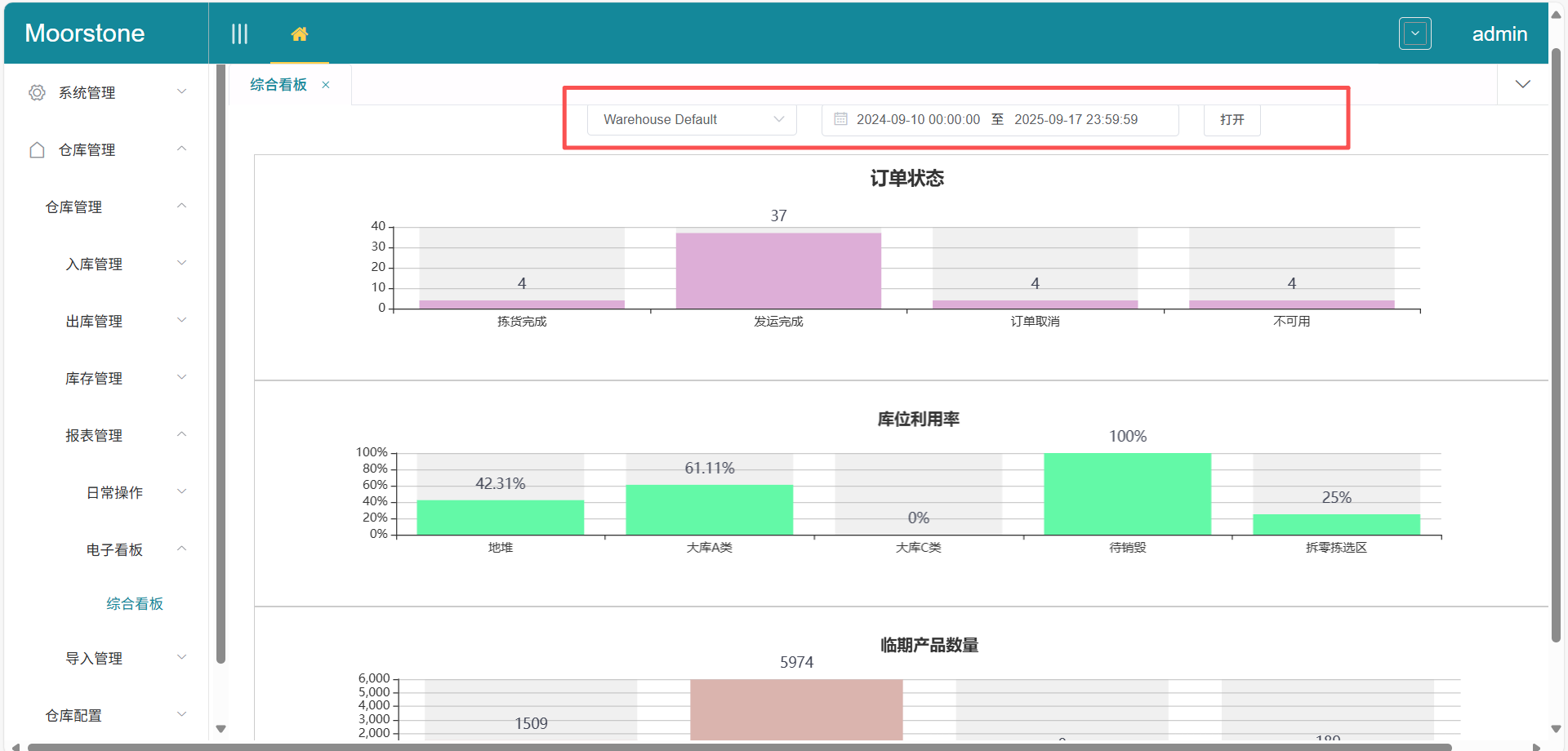
图:综合看板 - 订单状态展示
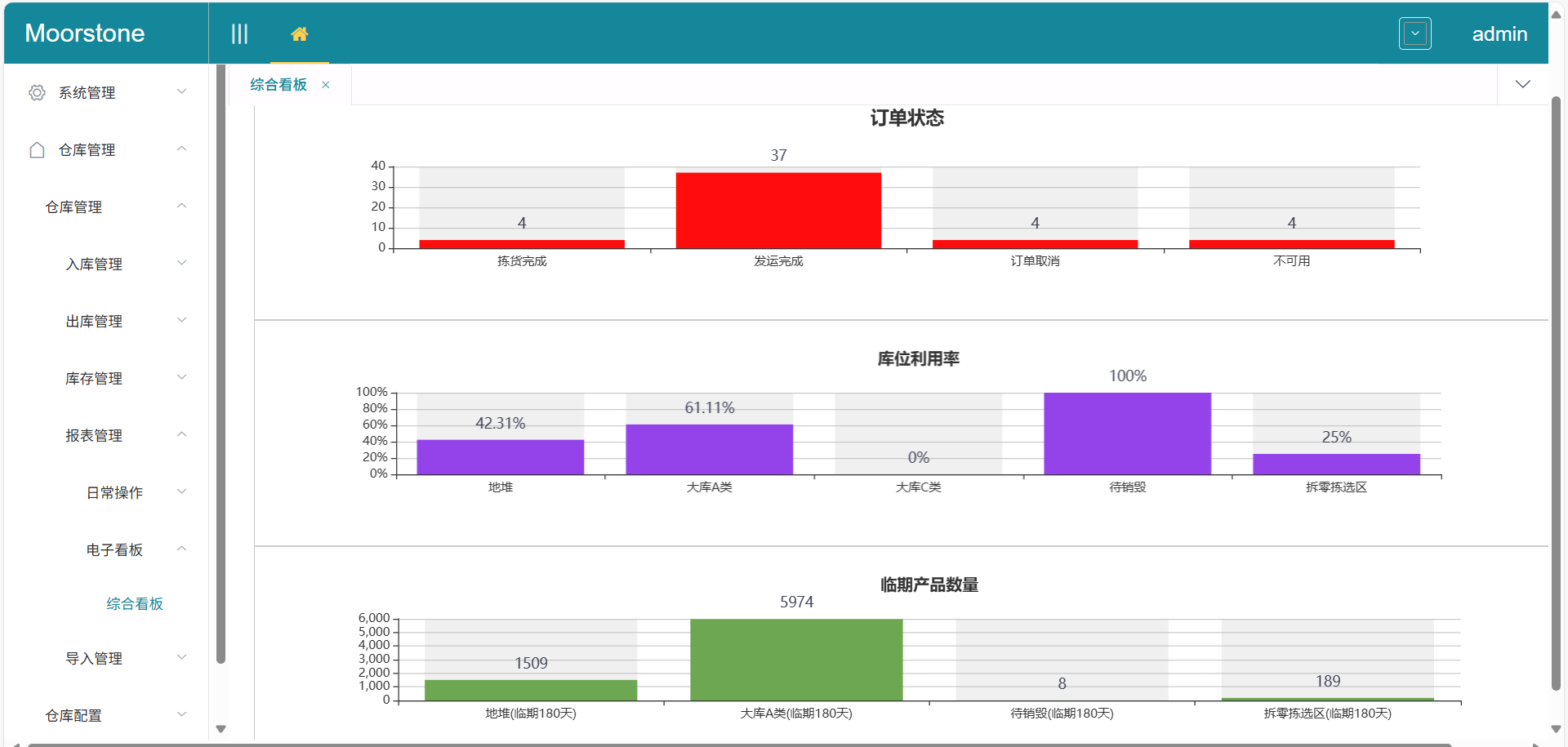
图:综合看板 - 库位利用率与临期产品数量展示
9 导入管理
返回目录9.1 入库单导入
WEB 仓库管理-导入管理-入库订单导入,选择仓库、货主、处理状态、导入时间,点击【查询】:
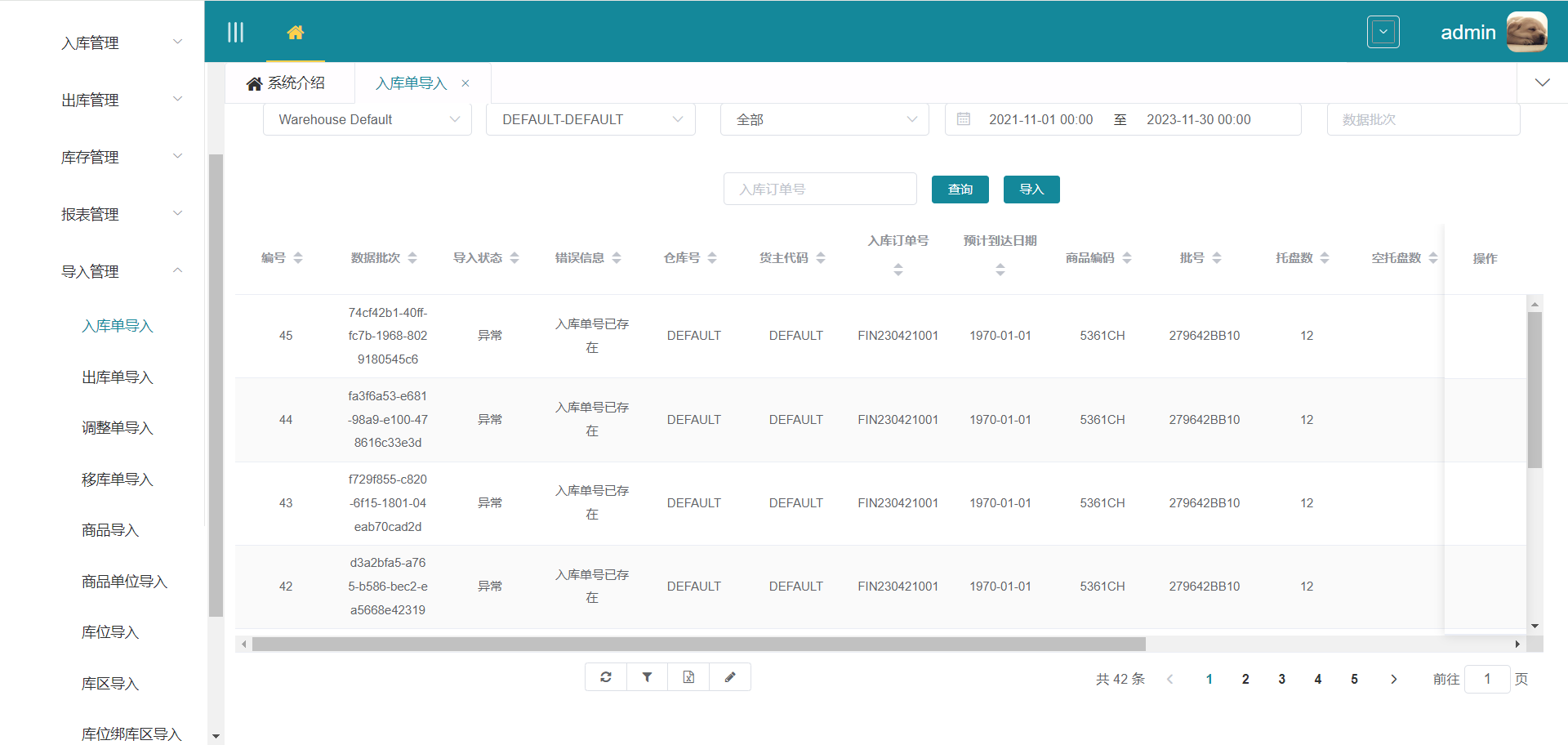
图:入库单导入 - 筛选查询导入记录
点击【导入】按钮;
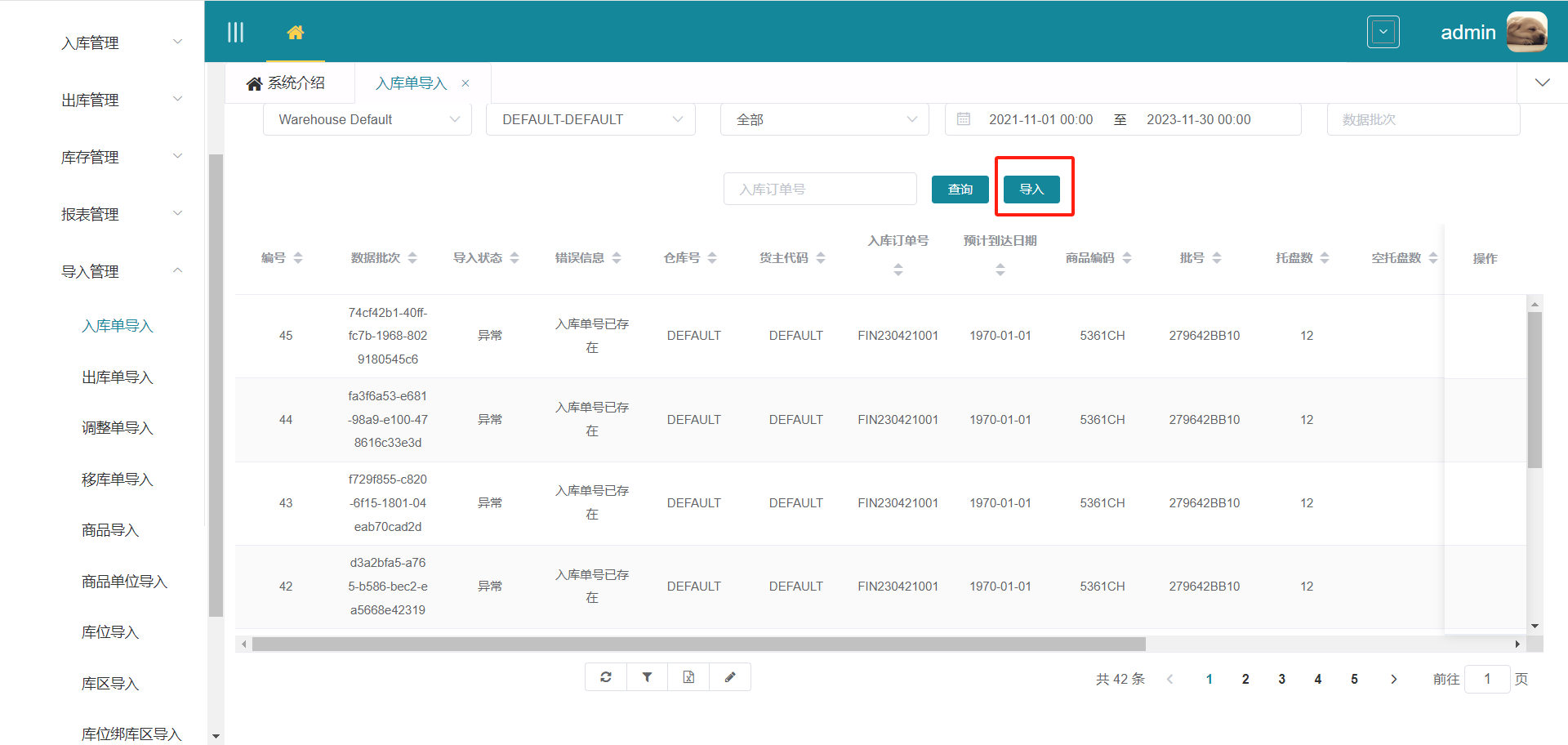
图:入库单导入页面 - 点击【导入】按钮
弹出文件浏览窗口,选择Excel文件,点击【打开】按钮,完成导入;
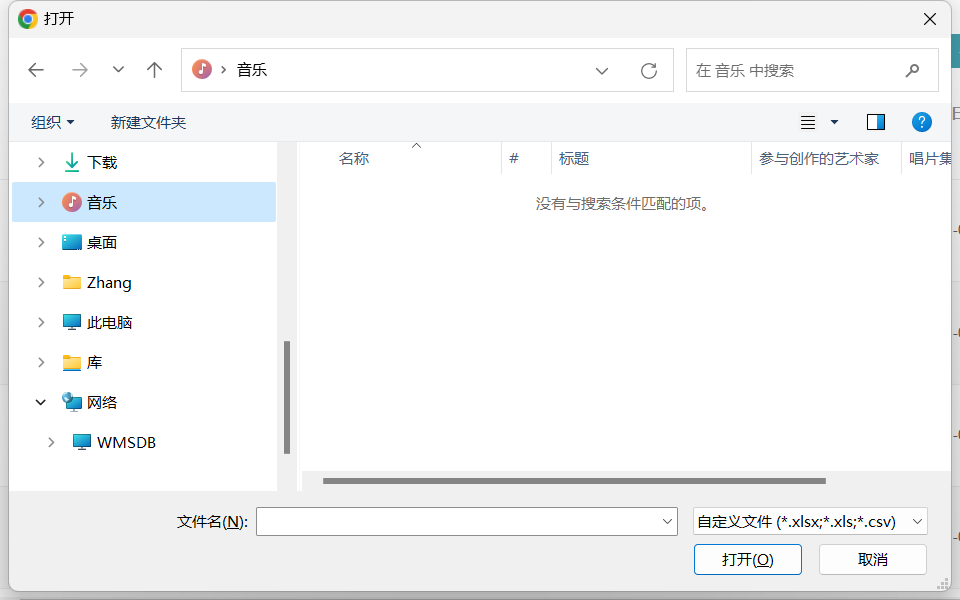
图:入库单导入 - 选择Excel文件并打开
导入之后,可查看导入数据的状态和错误信息;
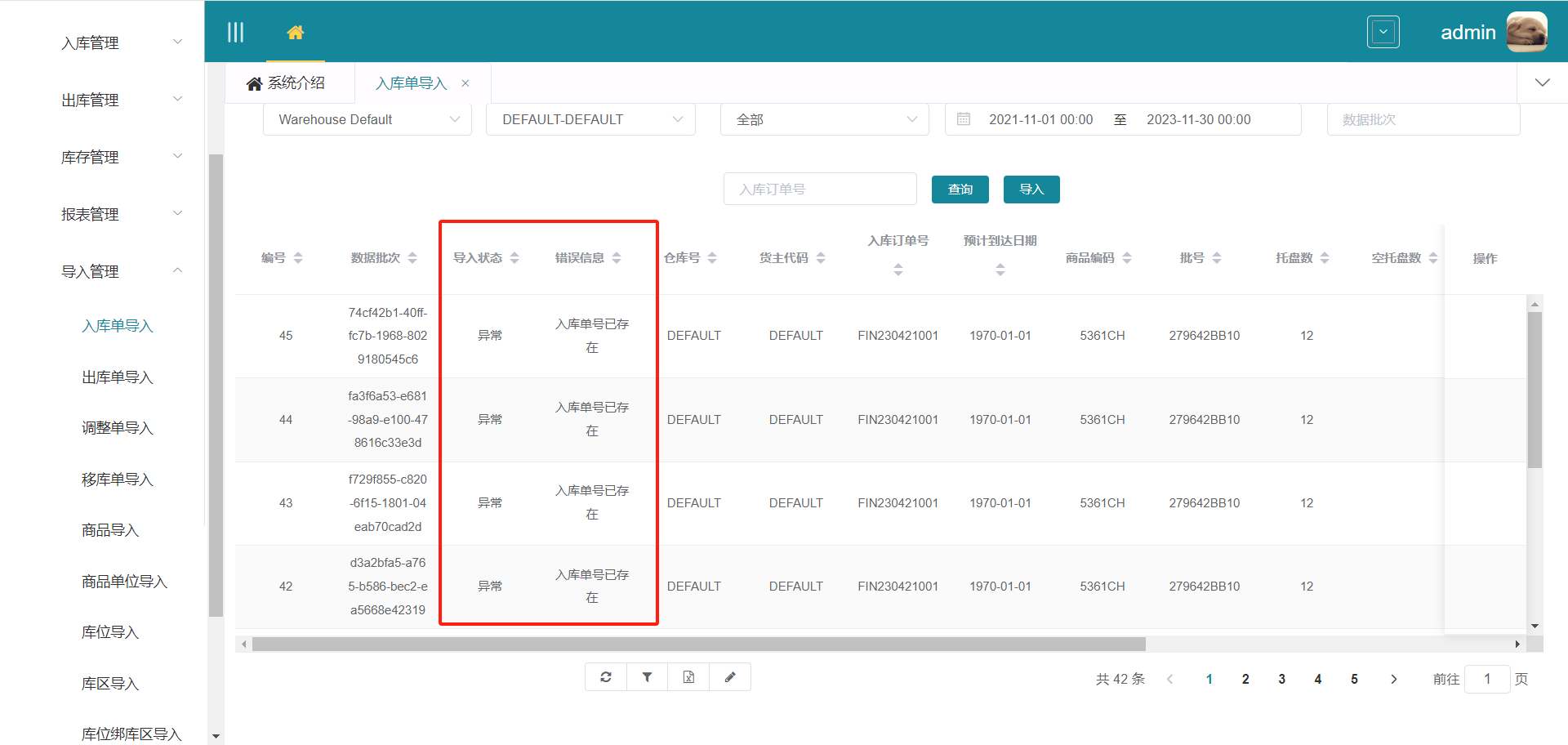
图:入库单导入 - 查看导入状态与错误信息
9.2 出库单导入
WEB 仓库管理-导入管理-出库订单导入,操作步骤同9.1;

图:出库单导入操作界面
9.3 调整单导入
WEB 仓库管理-导入管理-调整单导入,操作步骤同9.1;

图:调整单导入操作界面
9.4 移库单导入
WEB 仓库管理-导入管理-移库单导入,操作步骤同9.1;
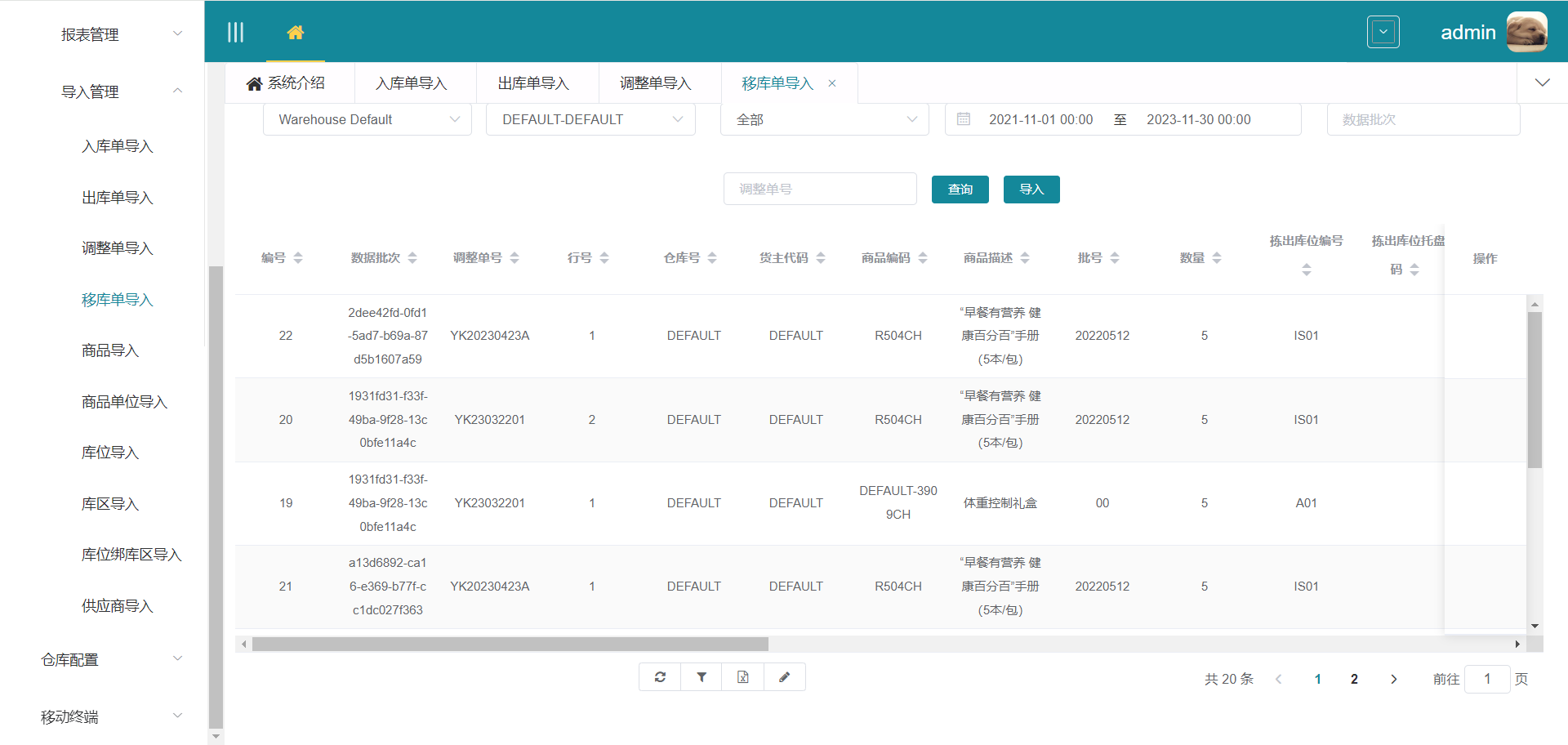
图:移库单导入操作界面
9.5 商品导入
WEB 仓库管理-导入管理-商品导入,操作步骤同9.1;
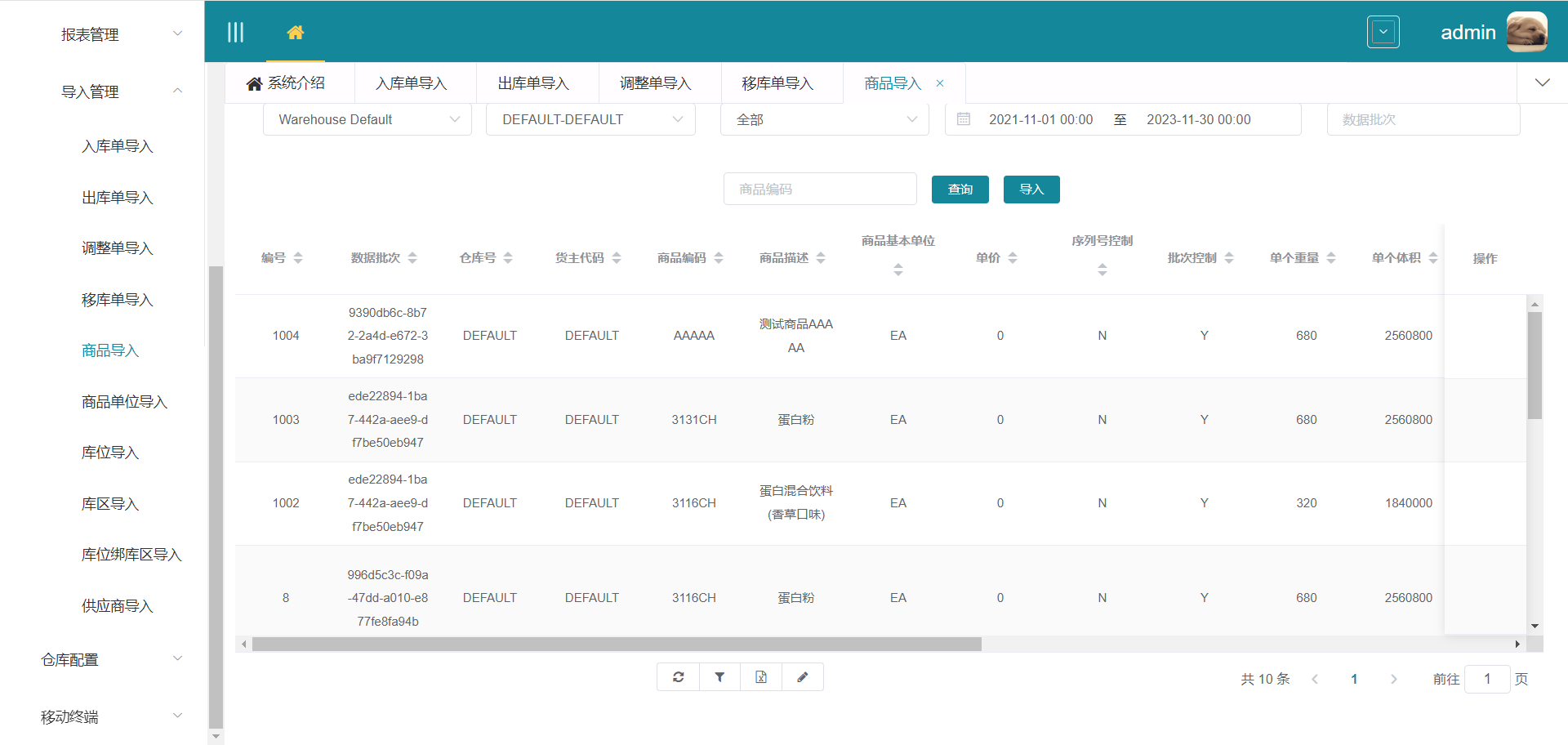
图:商品导入操作界面
9.6 商品单位导入
WEB 仓库管理-导入管理-商品单位导入,操作步骤同9.1;
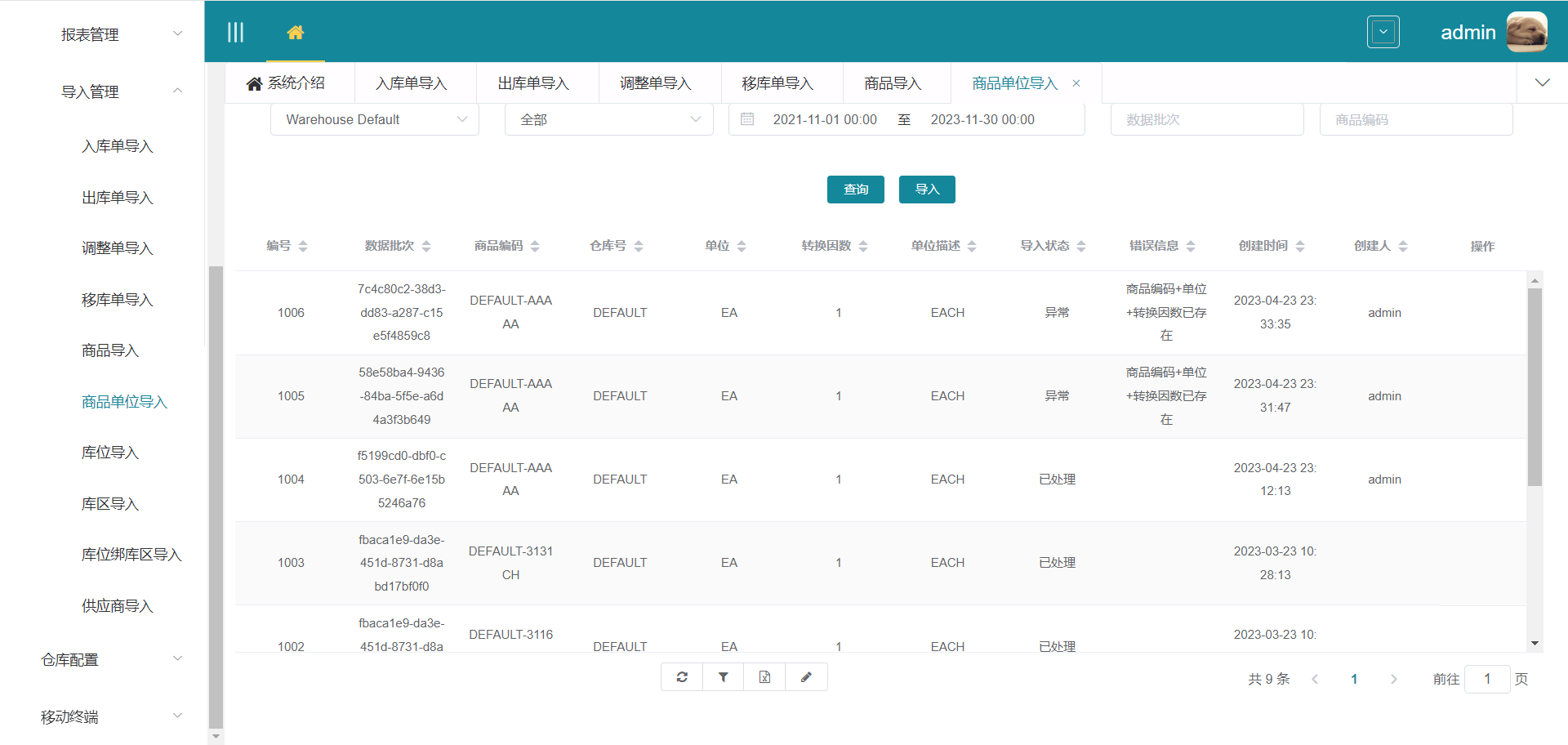
图:商品单位导入操作界面
9.7 库位导入
WEB 仓库管理-导入管理-库位导入,操作步骤同9.1;
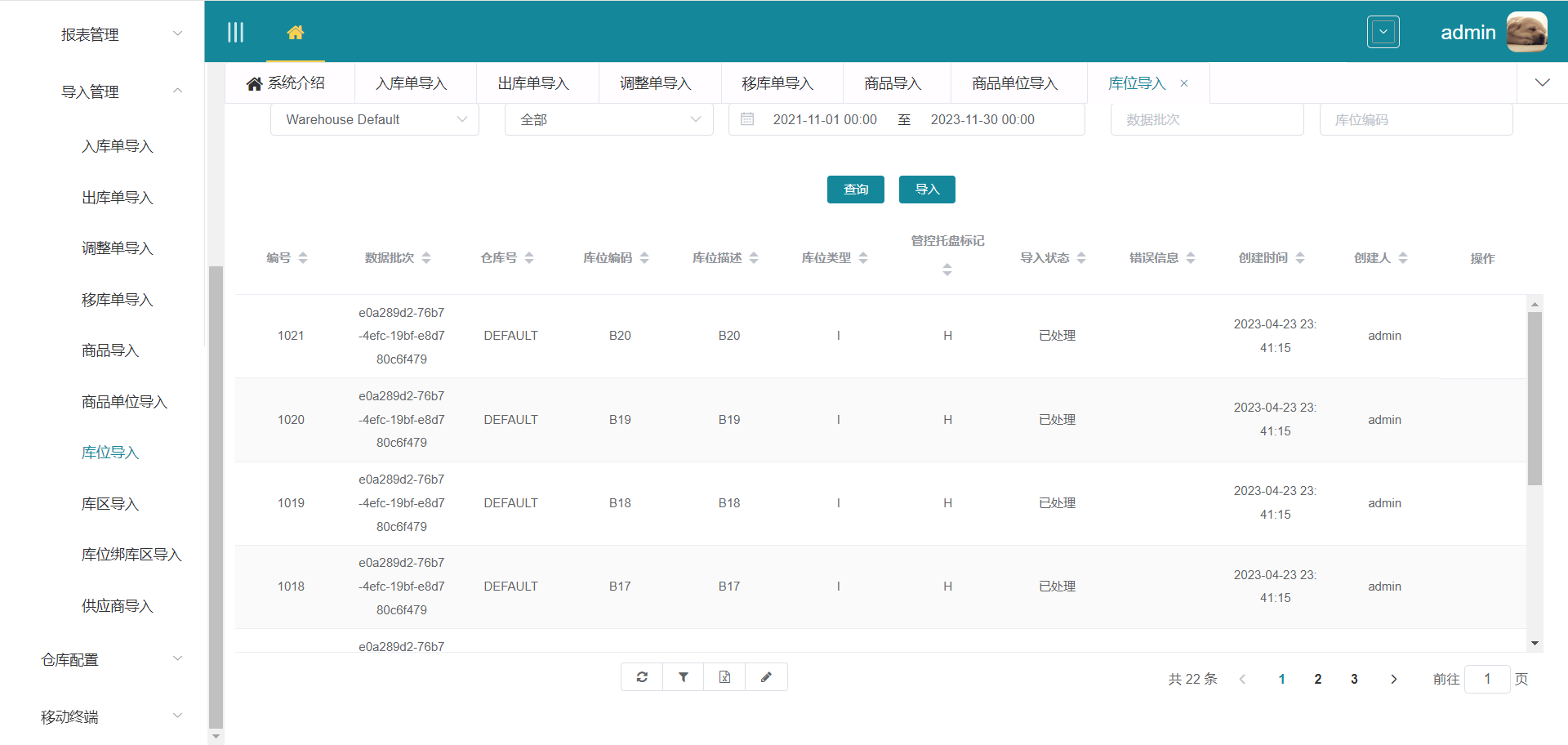
图:库位导入操作界面
9.8 库区导入
WEB 仓库管理-导入管理-库区导入,操作步骤同9.1;
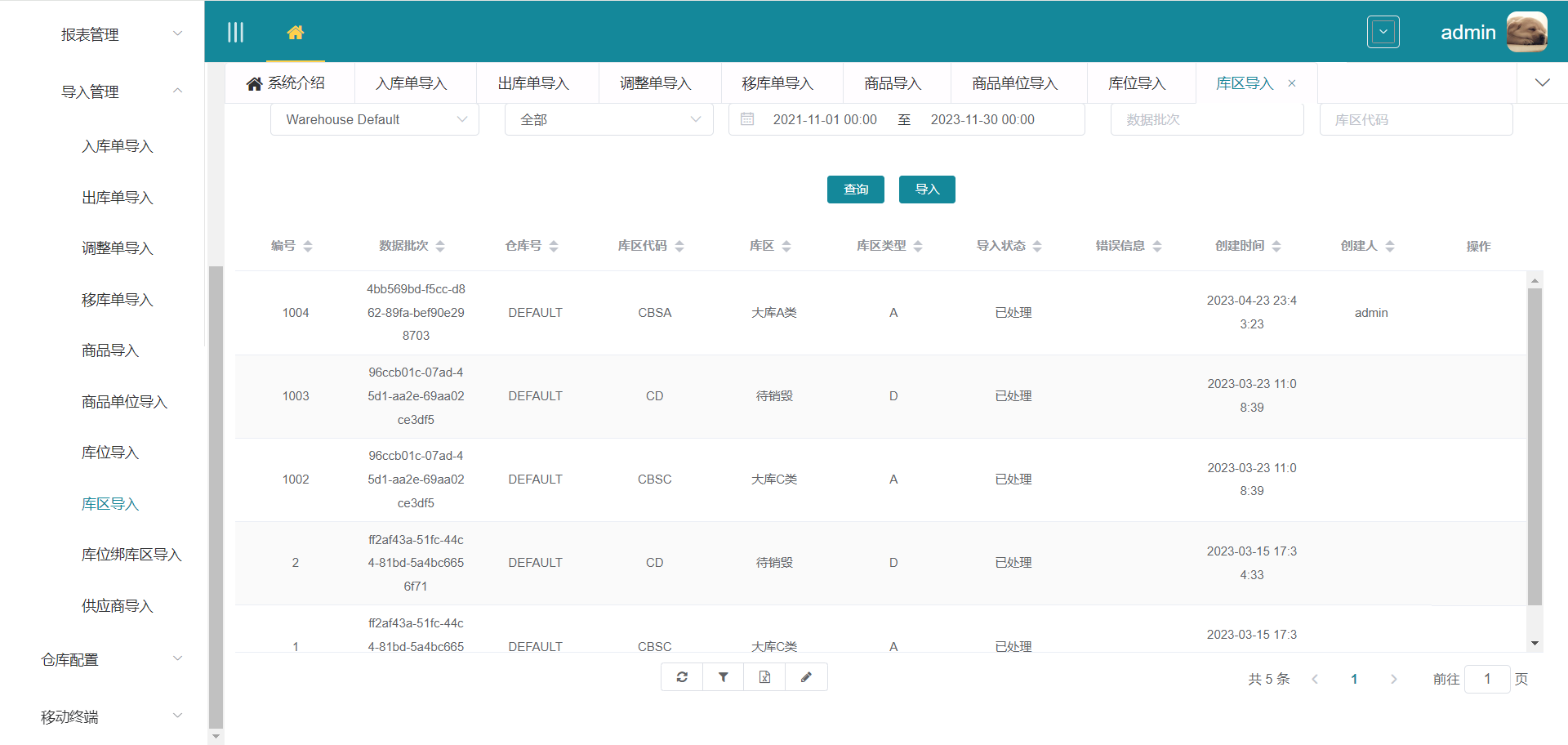
图:库区导入操作界面
9.9 库位绑定库区导入
WEB 仓库管理-导入管理-库位绑定库区导入,操作步骤同9.1;
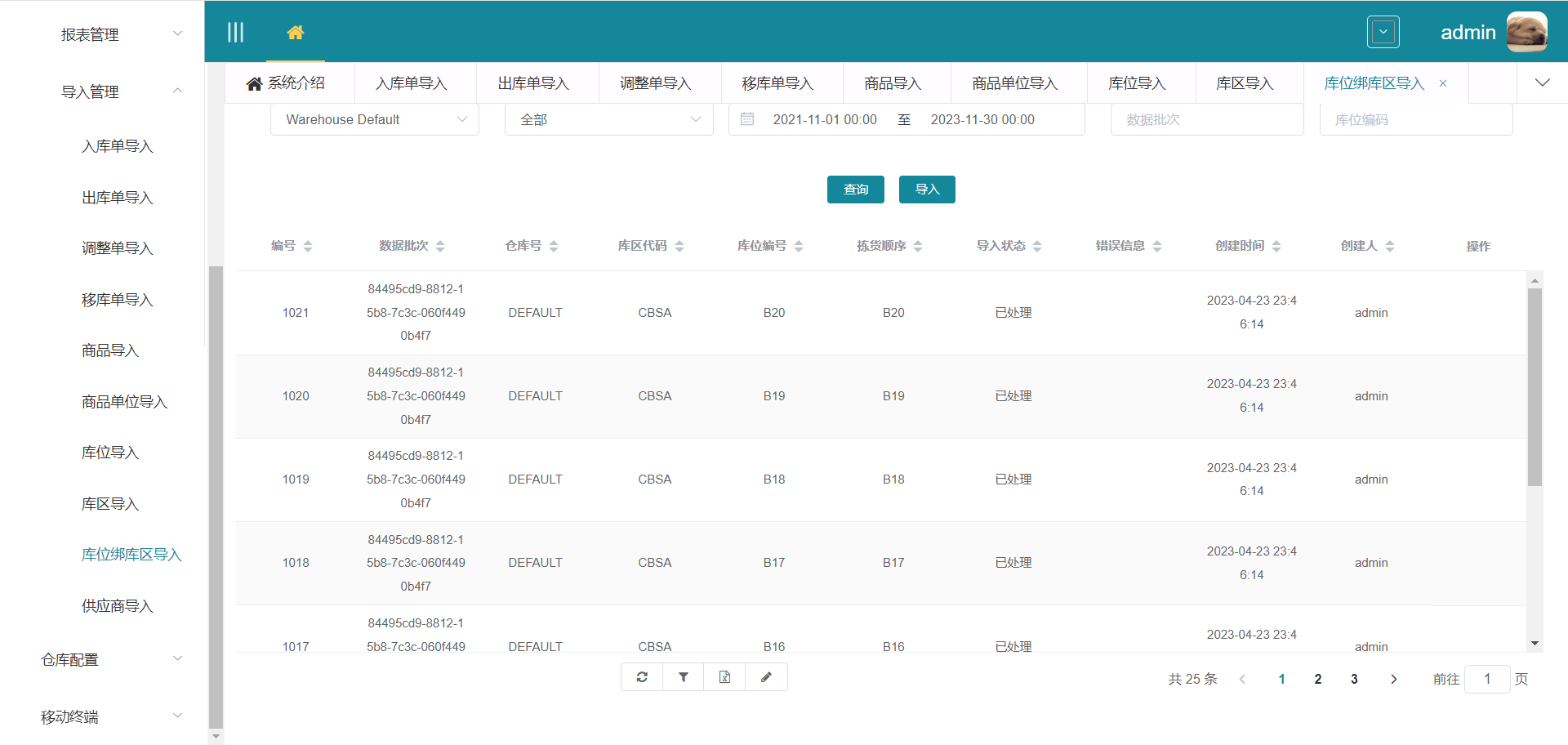
图:库位绑定库区导入操作界面
9.10 供应商导入
WEB 仓库管理-导入管理-供应商导入,操作步骤同9.1;
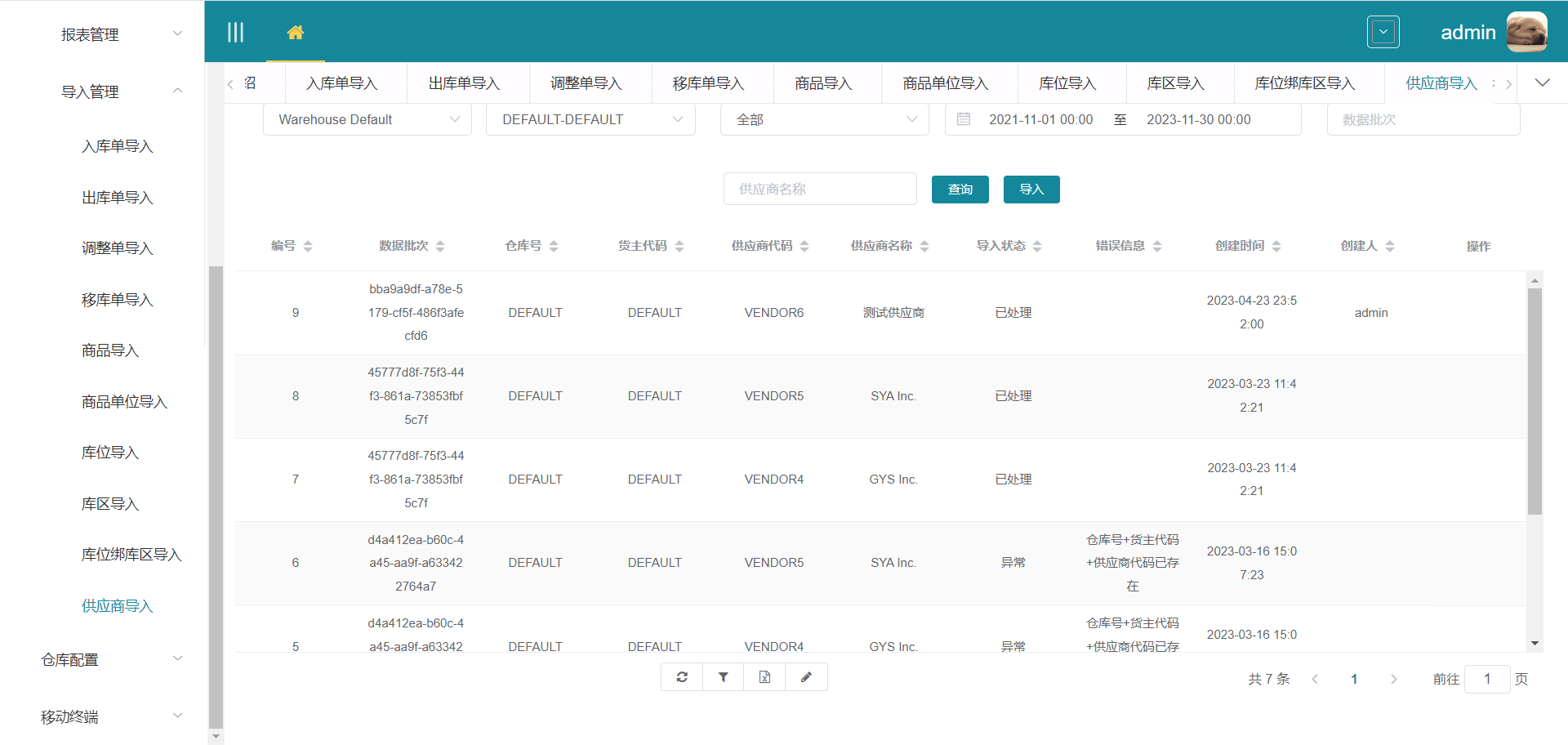
图:供应商导入操作界面